月: 2023年6月

  • 旭川地区でも入牧が続いています

     放牧牛管理システム「うしみる」

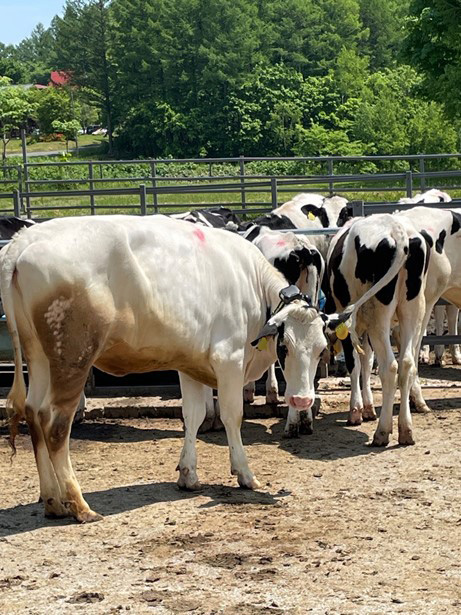
    雪解けの遅い旭川北部の江丹別地区でも、入牧が本格化してきました。この時期旭川地区はまだ肌寒い日も多いですが、この「うしみる」首輪取付け日は快晴に恵まれ、夏の訪れを感じさせる一日となりました。各農家から入牧してきた牛たちは、朝から首輪装着の為、一か所に集められています。

    放牧牛管理システム「うしみる」

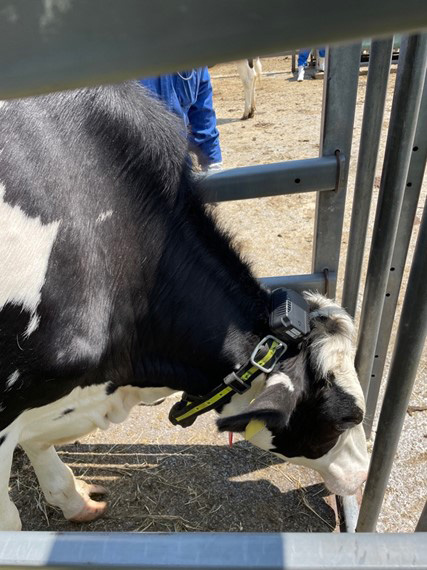
    パドックに集められた牛たちは、1頭ずつ追い込み柵に誘導されます。そこで耳標と端末番号を記録し、牛に負担がないように、また端末位置がずれないような適度な「きつさ」で首輪が装着されます。追い込み柵に誘導された牛は、不安でパニック状態になる場合もあります。こちら江丹別の牧場では作業の方々がやさしく牛に話しかけ、牛の不安を取り除こうとされていました。

    放牧牛管理システム「うしみる」

    首輪の装着を終えた牛たちは、さわやかな青空のもと広々とした放牧地に放たれていきました。


  • GTR-388LTE-M 車のエンジンのオン・オフ連動

    みなさんこんにちは!

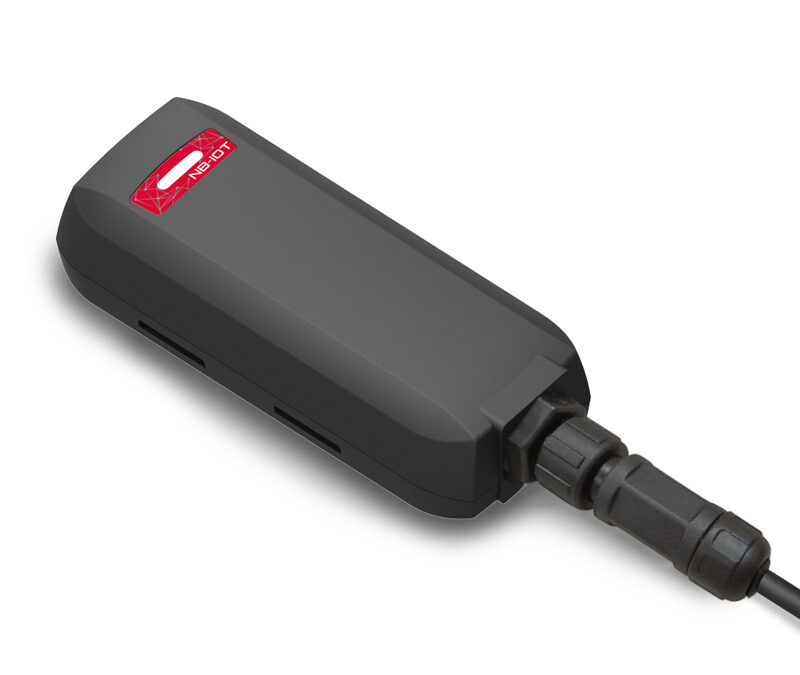
    車両用LTE-M/GPSトラッカーのGTR-388LTE-Mの機能についてご紹介します。

    GTR-388LTE-Mでしばしばお問い合わせいただく内容に「車のエンジンのオン・オフに連動してGTR-388LTE-Mの電源をオン・オフさせることは可能なのか」というものがあります。結論から言いますと可能です!この記事ではその設定内容や、実際の挙動についてご紹介します。

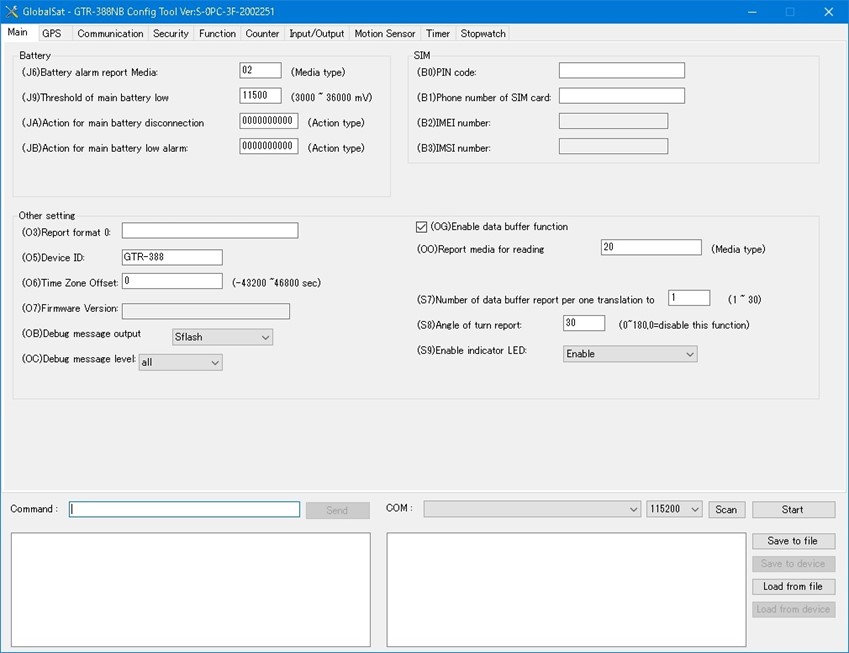
    前回のトピック】でご紹介しました通り、GTR-388LTE-Mでは詳細な設定変更が可能です。簡単な設定の変更であればezToolが便利ですが、詳細な設定を変更する場合は「ConfigTool」をご利用いただけます。

    ConfigToolのメイン画面

    ConfigToolのメイン画面

    ConfigToolは一般には配布しておりませんので、ご希望の方はお問い合わせください。ezToolと異なり英語表記になるほか、ezToolよりは操作が複雑になります。

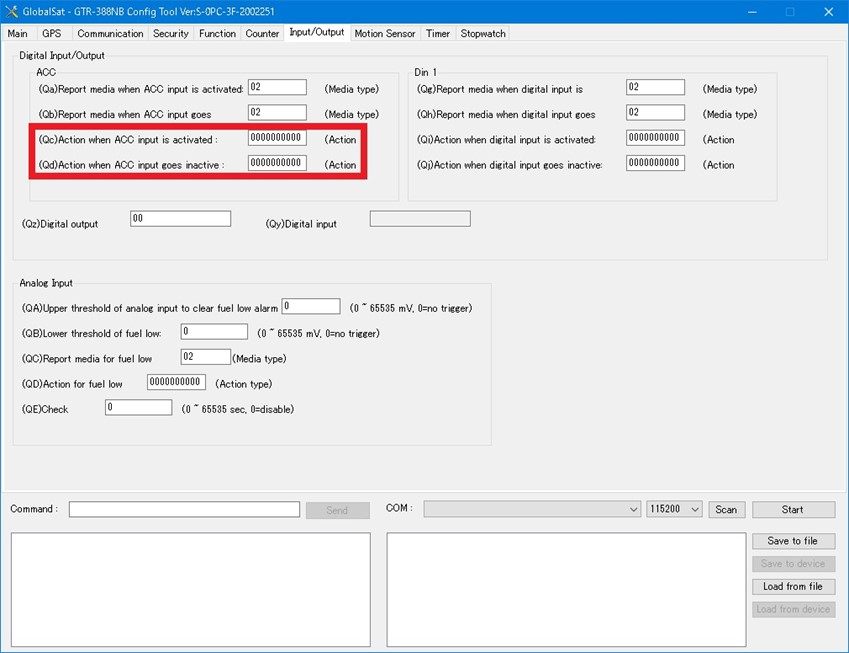
    さて、車のエンジンのオン・オフに連動させる場合、次の画面の設定となります。

    ConfigToolの画面

    赤枠で囲った部分の設定を変更します

    赤枠の記載は次の通りです。

    (Qc)Action when ACC input is activated:

    →ACC入力時の動作

    (Qd)Action when ACC input goes inactive:

    →ACC入力が無効になった場合の動作

    つまり、Qcが「エンジンがオン(給電が開始)になったとき」、Qdが「エンジンがオフ(給電が終了)になったとき」の動作となります。

    Qc、Qdの入力部分(0000000000というところ)をクリックすると、次の画面が表示されます。赤枠の部分を変更します。

    ConfigToolの画面

    入力部分をクリックすると上記の画面が表示されます

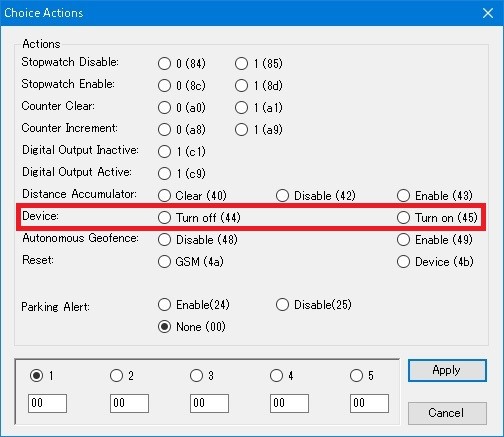
    赤枠の記載は次の通りです。

    Device ○ Turn off (44) ○ Turn on (45)

    これは、端末の電源をオフ(44)にするのと、オン(45)にするのを選べるということです。先程のQc「エンジンがオンになったとき」は、端末の電源もオンにしたいので45を選択します。逆にQd「エンジンがオフになったとき」は、端末の電源もオフにしたいので44を選択します。入力が完了すると次のようになります。

    ConfigTool

    これで設定は完了です!

    それでは、実際に車を走らせて挙動を確認してみます。

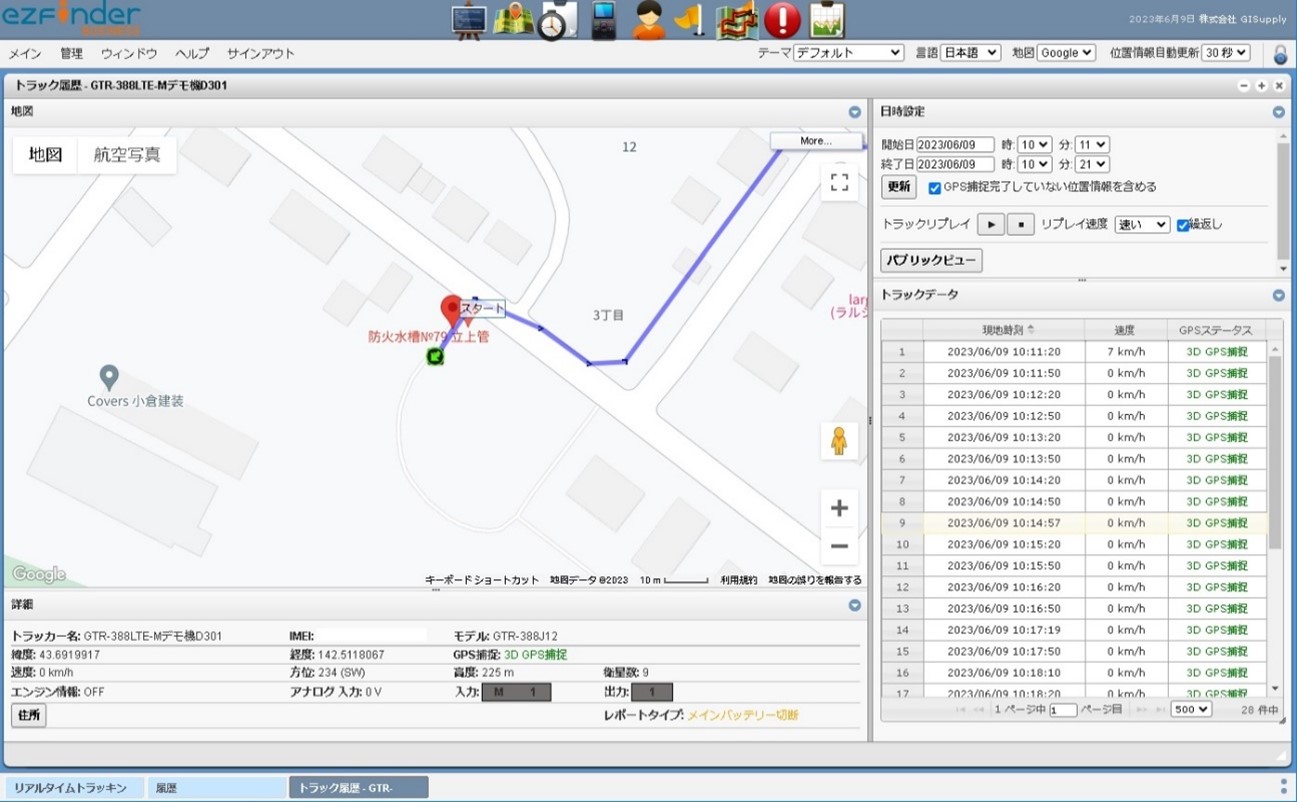
    比較のため、上記の設定(Qc、Qd)を行っていない端末でのテスト結果を掲載します。

    ezFinder BUSINESS画面

    Qc、Qdの設定を行わなかった場合の挙動

    車を駐車場に停め、少ししてからエンジンを切りました。今回は、静止時、移動時ともレポート間隔は30秒に設定しています。また、シガーソケットから給電しています。エンジンをオフにすると、画像のように「レポートタイプ:メインバッテリー切断」「エンジン情報:OFF」と表示されます。しかし、その後も30秒おきに位置情報が送信されてきています。「エンジンはオフになったけれど、GTR-388LTE-Mはオフになっていない」ということになります。

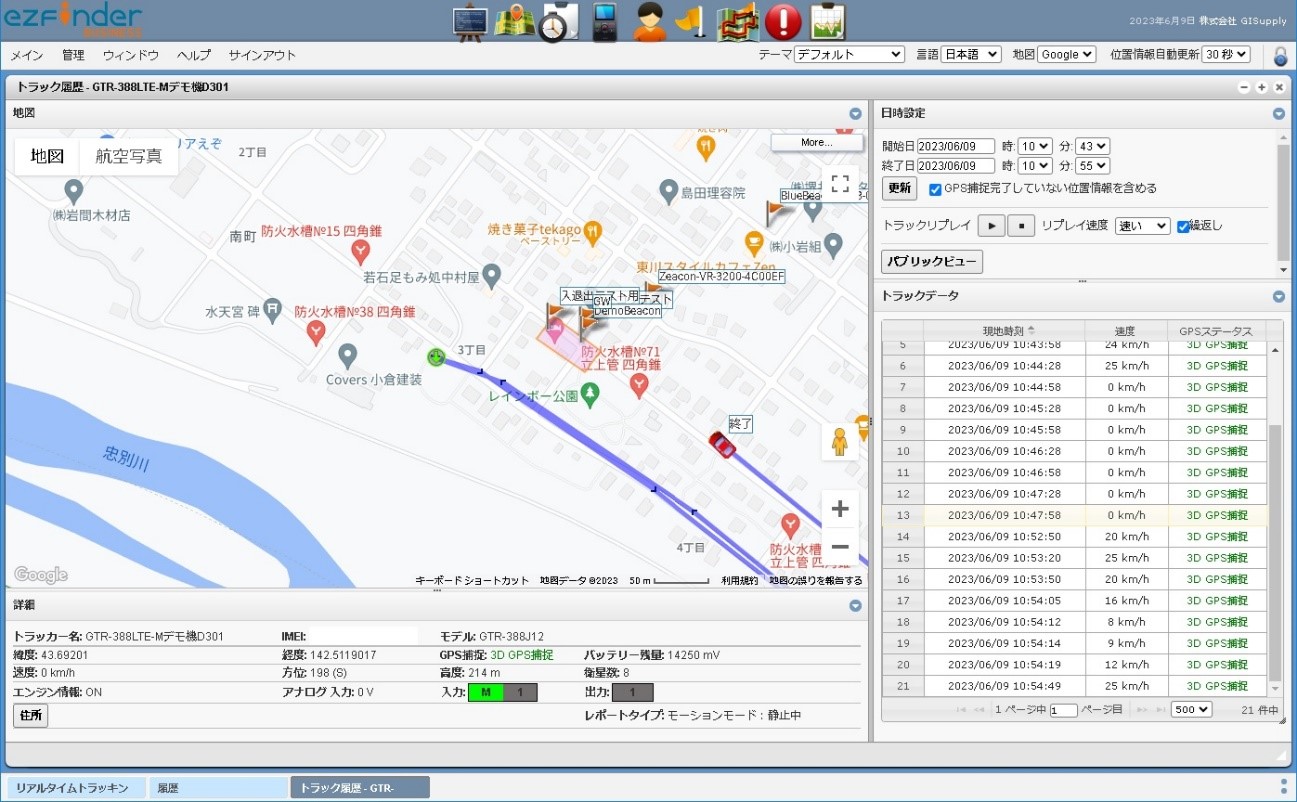
    続いて、Qc、Qdの設定を行った端末の挙動を見てみます。

    ezFinder BUSINESS画面

    Qc、Qdの設定を行った場合の挙動

    10時48分にエンジンをオフにし、10時52分にエンジンをオンにしました。ezFinder BUSINESS上では10:47:58のレポートで途切れ、再開は10:52:50となっています。つまり、エンジンをオフにしたときにGTR-388LTE-Mの電源もオフになり、エンジンをオンにしたときにGTR-388LTE-Mの電源もオンになったということになります。

    以上をまとめますと、

    車のエンジンのオン・オフに連動させて、GTR-388LTE-Mの電源もオン・オフできる!

    という結果となりました。

    この「エンジンに連動させる」という機能、車両管理などの際には特に重要です。この機能がないとエンジンがオフでもデータを送り続けることになり、データ量の増大に伴ってデータが見づらくなったり、通信量が増えたりします。「エンジンの連動」はezToolでは行うことができませんので、ご希望の方は弊社までお問い合わせください。また「こういったことはできるのか?」といった疑問がございましたら、ぜひご連絡ください。

    最後までお読みいただきありがとうございました!

  • GTR-388LTE-Mを使ってみました!

    皆さんこんにちは。

    この記事では車両用LTE-M/GPSトラッカー「GTR-388LTE-M」の使い方についてご紹介します。

    GTR-388LTE-M

    GTR-388LTE-M


    GTR-388LTE-Mは車に取り付け、位置情報等を表示させることができるデバイスです。

    詳細な情報につきましては以下のページをご覧ください。

    https://www.trackers.jp/products_gtr-388lte-m.html


    使い方を簡単にまとめると次の通りです。この記事で順番にご説明していきたいと思います。

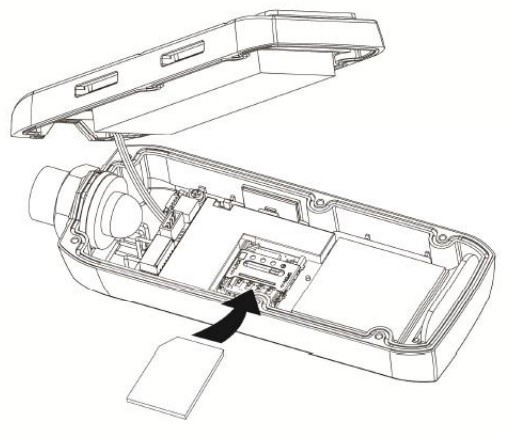
    1.本体のネジを外して蓋を開け、中にSIMカードを取り付けます。蓋はまだ閉めません。

    2. 電源を供給、パソコンと接続し、本体の設定を行います。ezFinder BUSINESS(閲覧アプリ)の設定も行っておくと便利です。その後、蓋を閉めます。

    3. 本体を車に取り付け、シガーソケットなどから給電します。

    4. ezFinder BUSINESSで位置情報等を確認できます。


    [1] 本体のネジを外して蓋を開け、中にSIMカードを取り付けます。蓋はまだ閉めません。

    プラスドライバーを使って本体の6箇所のネジを外し、蓋を開けてSIMカードを取り付けます。SIMカードのサイズは「Micro」ですのでご注意ください。また、SIMカードの取り付けの向きにもお気をつけください。取り付け部分の形状(角が斜めになっているところがあります)を参考にすると分かりやすいです。

    本体のネジを外して蓋を開け、中にSIMカードを取り付けます


    当社で動作確認できているSIMカードは次のページに掲載しています。

    https://www.trackers.jp/support_sim.html#388lte-msim

    蓋はまだ閉めずに、パソコンと接続していきます。

    [2] 電源を供給、パソコンと接続し、本体の設定を行います。ezFinder BUSINESS(閲覧アプリ)の設定も行っておくと便利です。その後、蓋を閉めます。

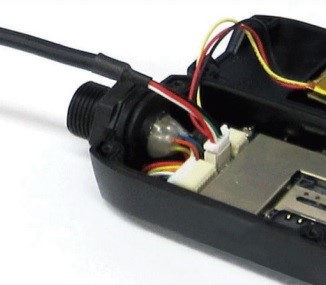
    以下の写真のようにシリアルケーブル(別売り)を接続し、反対側(USB)をパソコンに繋ぎます。また、本体の電源ケーブルも接続し、電源を供給してください。パソコンと繋いで設定する際の電源の供給につきましては、「シガー電源ケーブル(弊社で発売中)」と「シガーソケットとコンセントを変換するアダプタ(市販)」をご利用いただくと便利です。


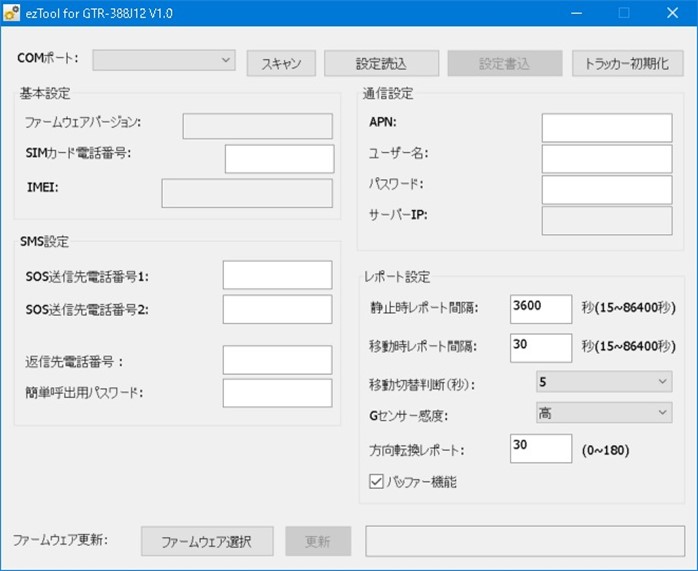
    GTR-388LTE-Mの設定には、専用の設定ツール「ezTool(イージーツール)」を使用します。ezToolは弊社のwebサイトから無料でダウンロードいただけます。

    ezTool(イージーツール)画面

    ezToolの設定画面


    ezToolでは、よく使用する設定を簡単に行なえますが、GTR-388LTE-Mはより複雑な設定変更を行うことも可能です。詳細につきましてはお問い合わせください。

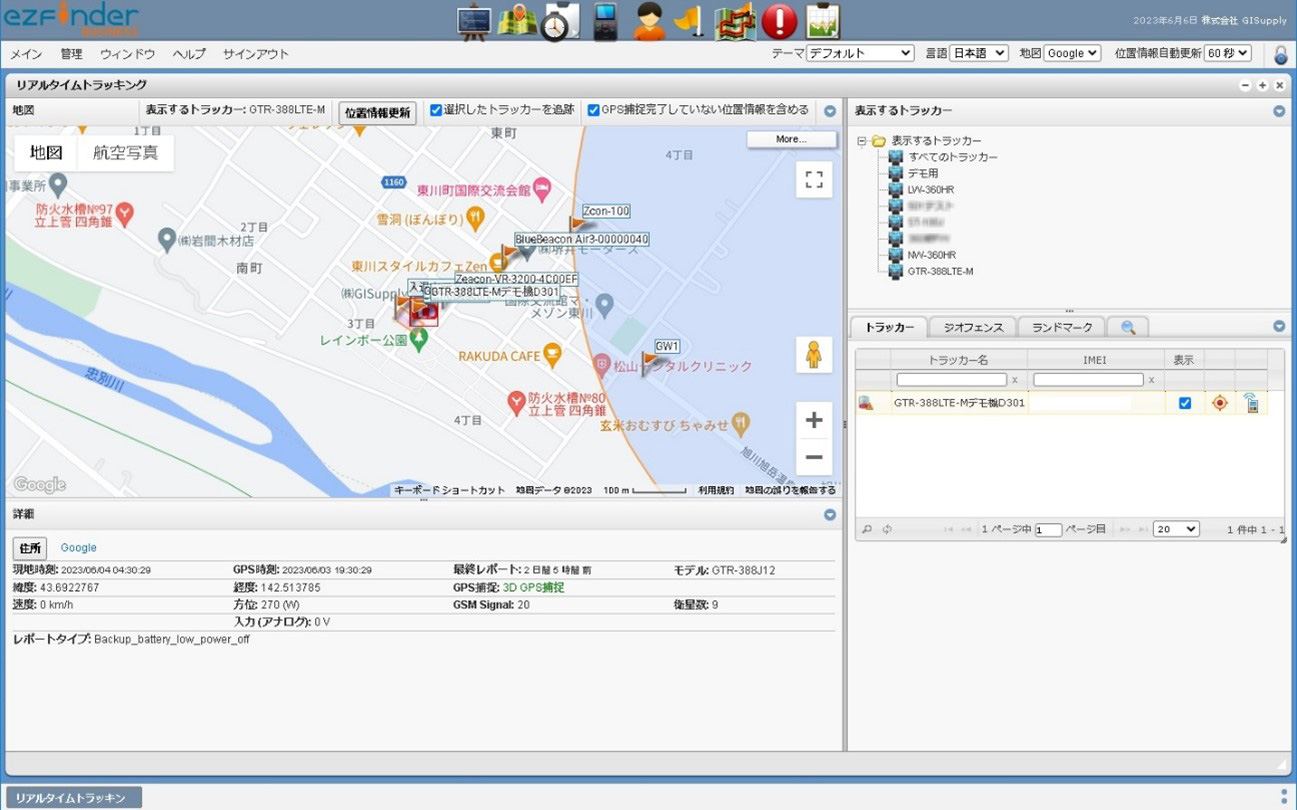
    GTR-388LTE-Mの位置情報等を閲覧できるwebアプリが「ezFinder BUSINESS(イージーファインダービジネス)」です。

    ezFinder BUSINESS画面

    ezFinder BUSINESSのメイン画面


    ご利用にはアカウントの作成やGTR-388LTE-Mの登録などが必要となります。詳細につきましてはwebページをご覧ください。

    https://www.trackers.jp/products_ezf.html

    設定が終わりましたら、各種コードを取り外した後、本体の蓋を閉じてください。

    [3] 本体を車に取り付け、シガーソケットなどから給電します。

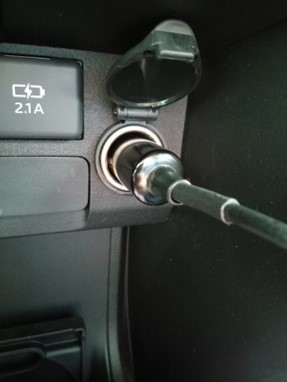
    本体に同梱されている8ピンケーブルや、シガー電源ケーブル(別売り)を用いて車とGTR-388LTE-Mをつなぎ、給電してください。

    シガー電源ケーブルで給電

    シガー電源ケーブルで給電


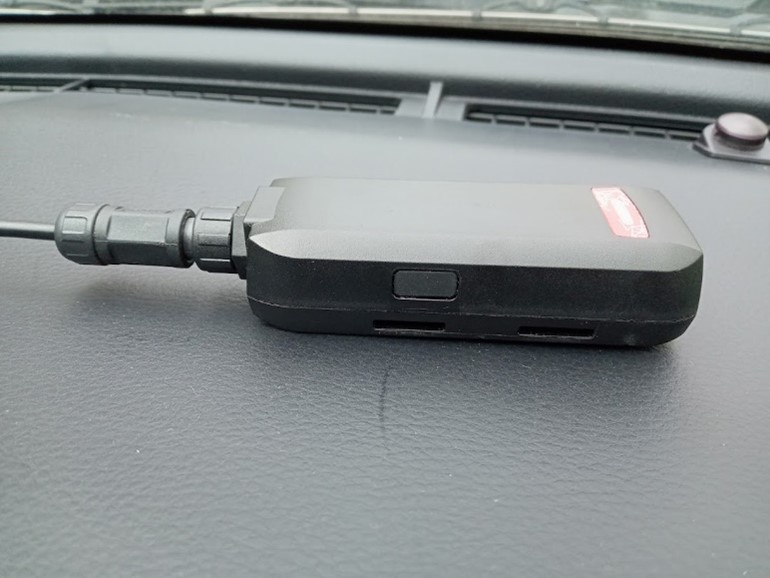
    GTR-388LTE-M本体は運転に支障のない場所に設置してください。

    GTR-388LTE-M

    [4] ezFinder BUSINESSで位置情報等を確認できます。

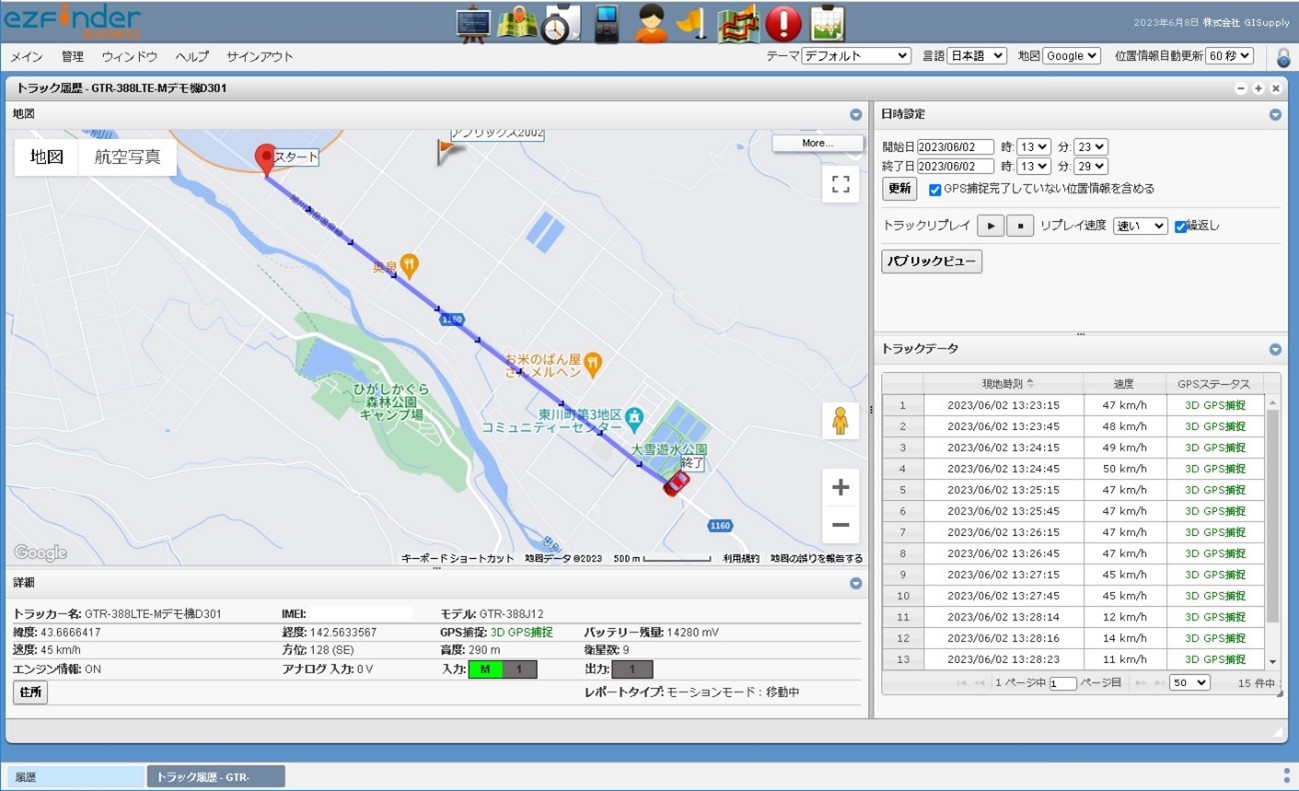
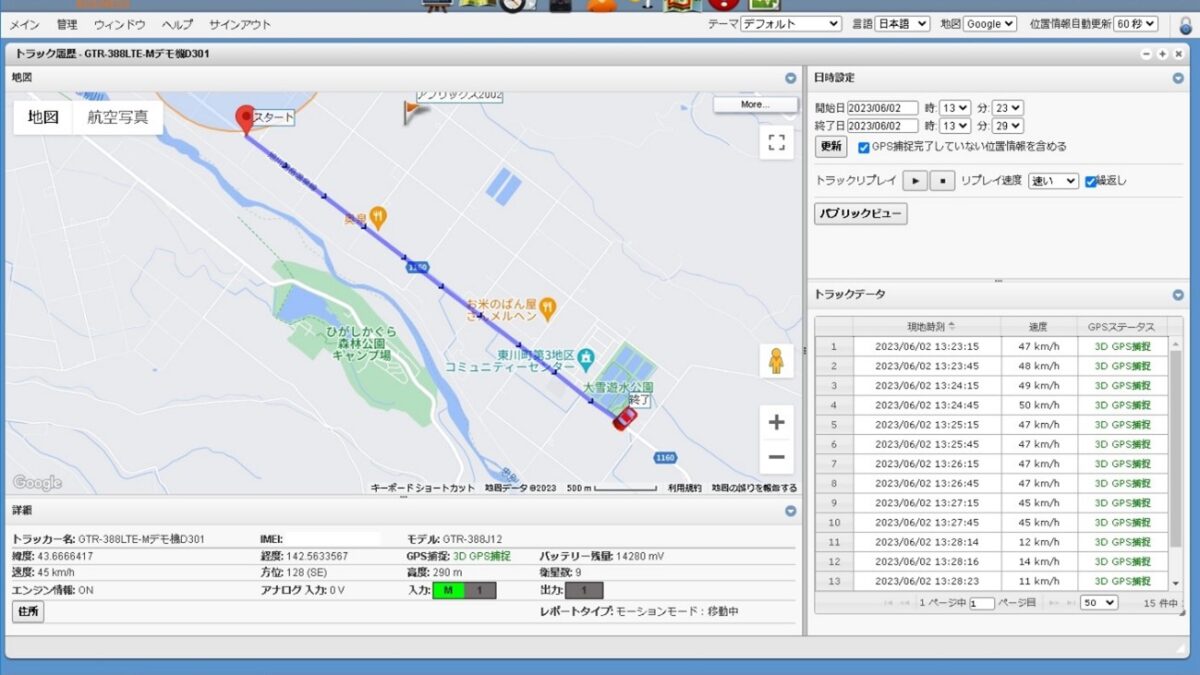
    いよいよ位置情報を確認できます!車で少し走り、ezFinder BUSINESSを見てみましょう。ezFinder BUSINESSはブラウザ版とスマートフォンアクセス版があります。リアルタイムで位置情報を確認できるほか、通ってきたルートを確認することもできます。
    ezFinder BUSINESS画面

    ルートの履歴も確認できます


    上の画像では、13時23分から13時29分までの履歴を確認しています。30秒に1回、データが送信されています。

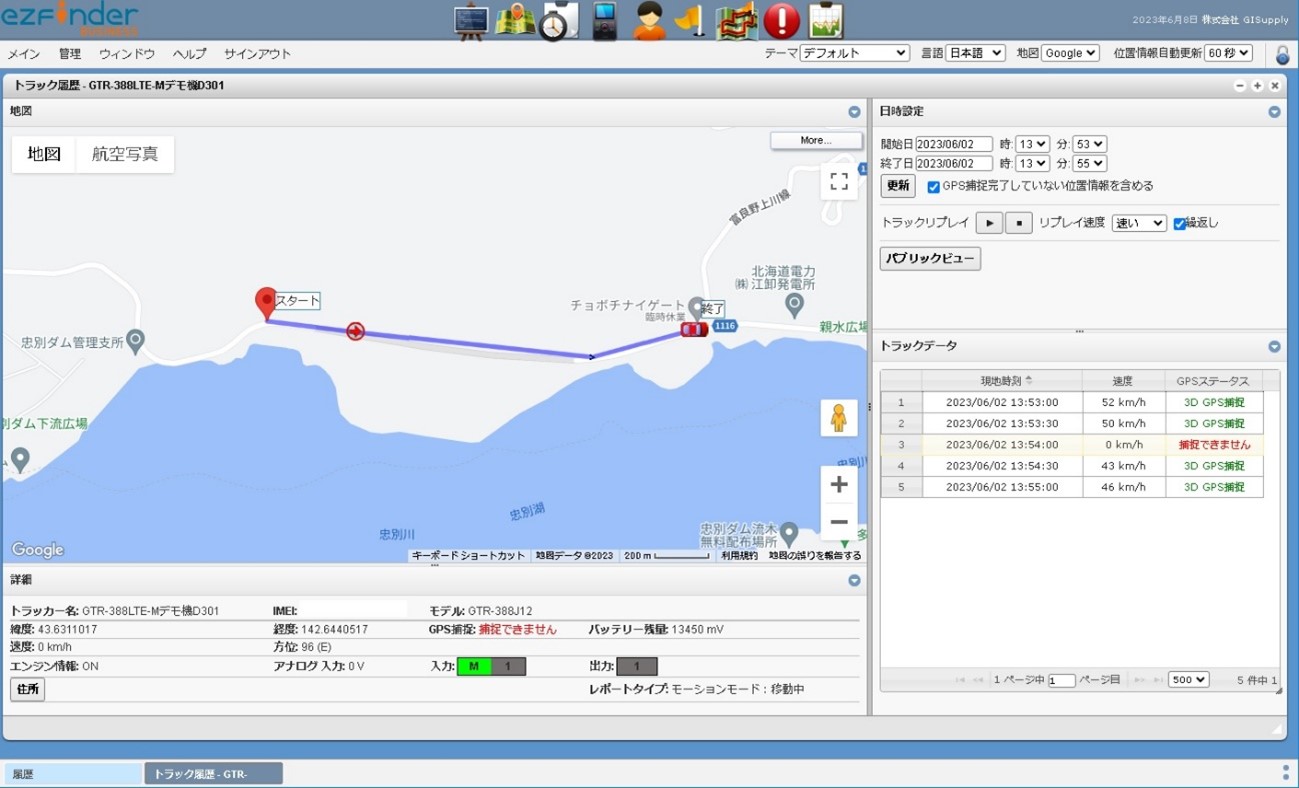
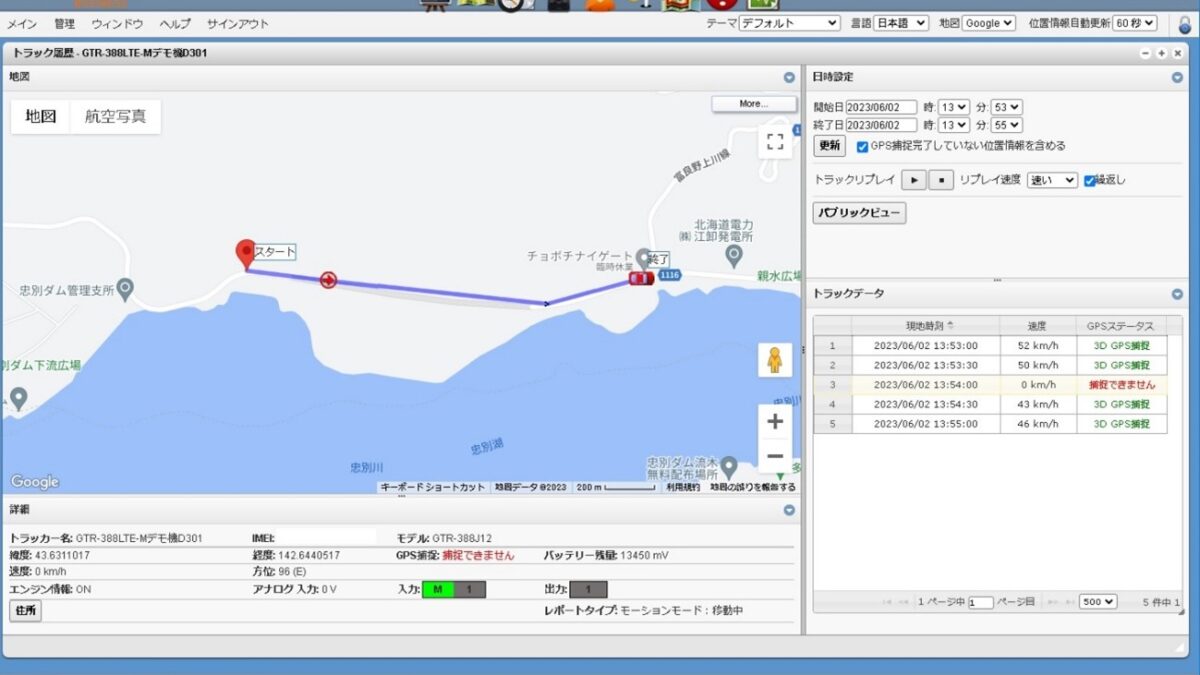
    さて、この後はトンネルを通ってみました。どのような挙動になるでしょうか。

    ご覧の通りの挙動となりました!
    ezFinder BUSINESS

    画面中央の灰色の線がトンネルになります。13時54分ちょうどに通過していますが、GPSステータスは「捕捉できません」となっています。しかし、トンネルを抜けるとまた捕捉しています。
    ezFinder BUSINESS

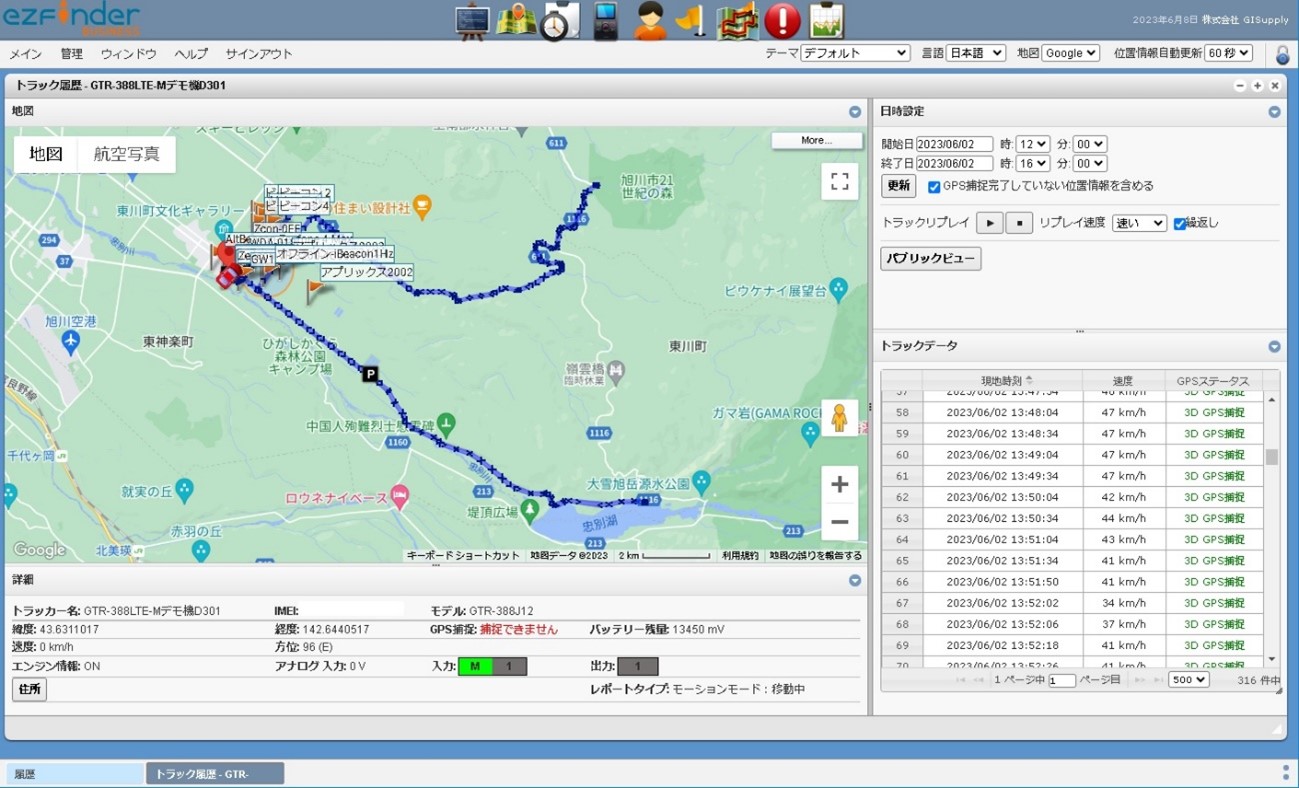
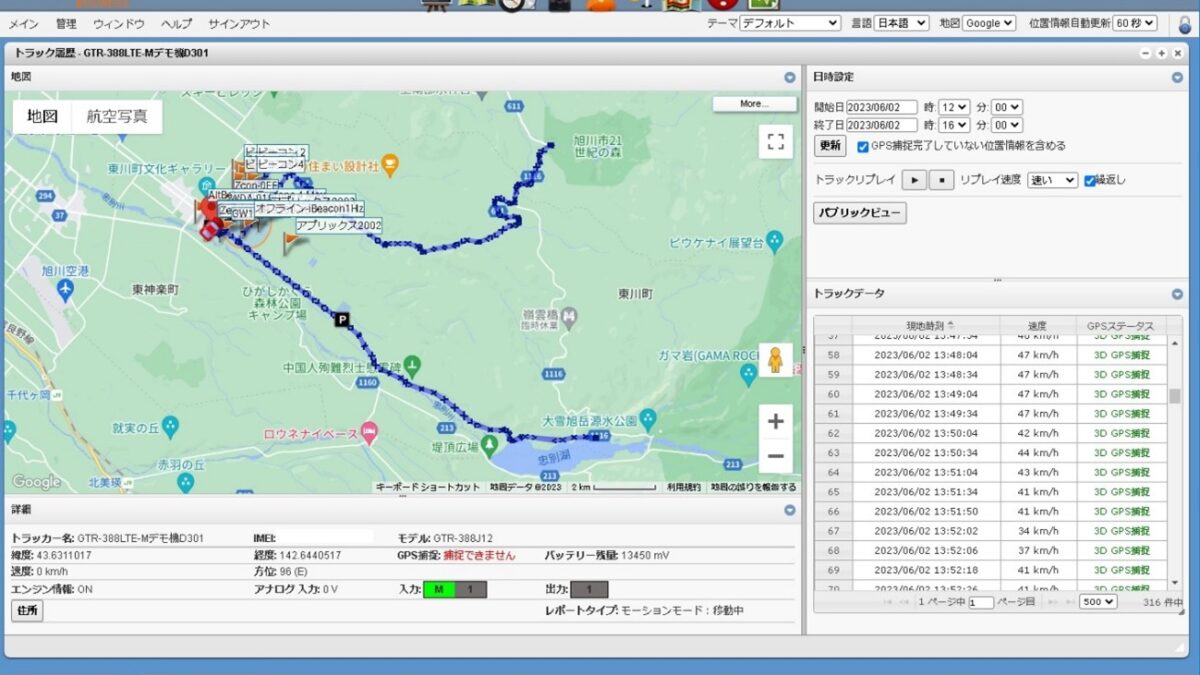
    テスト走行の結果


    GTR-388LTE-Mの使い方についてご紹介しました。いかがでしたでしょうか?

    この記事では履歴をご紹介しましたが、「リアルタイムトラッキング」では複数台の端末の位置をリアルタイムで確認することができます。

    今回の記事では細かな仕様等には触れませんでしたが、より詳細な情報や「こういったことができるのか?」といった疑問につきましては、以下のwebページをご覧いただくか、弊社までお問い合わせください。

    https://www.trackers.jp/products_gtr-388lte-m.html

    最後までお読みいただきありがとうございました!

カテゴリー

最近の投稿