タグ: GPS

  • GTR-388LTE-M 車のエンジンのオン・オフ連動

    2023年6月9日
    byかんちゃん

    みなさんこんにちは!

    車両用LTE-M/GPSトラッカーのGTR-388LTE-Mの機能についてご紹介します。

    GTR-388LTE-Mでしばしばお問い合わせいただく内容に「車のエンジンのオン・オフに連動してGTR-388LTE-Mの電源をオン・オフさせることは可能なのか」というものがあります。結論から言いますと可能です!この記事ではその設定内容や、実際の挙動についてご紹介します。

    前回のトピック】でご紹介しました通り、GTR-388LTE-Mでは詳細な設定変更が可能です。簡単な設定の変更であればezToolが便利ですが、詳細な設定を変更する場合は「ConfigTool」をご利用いただけます。
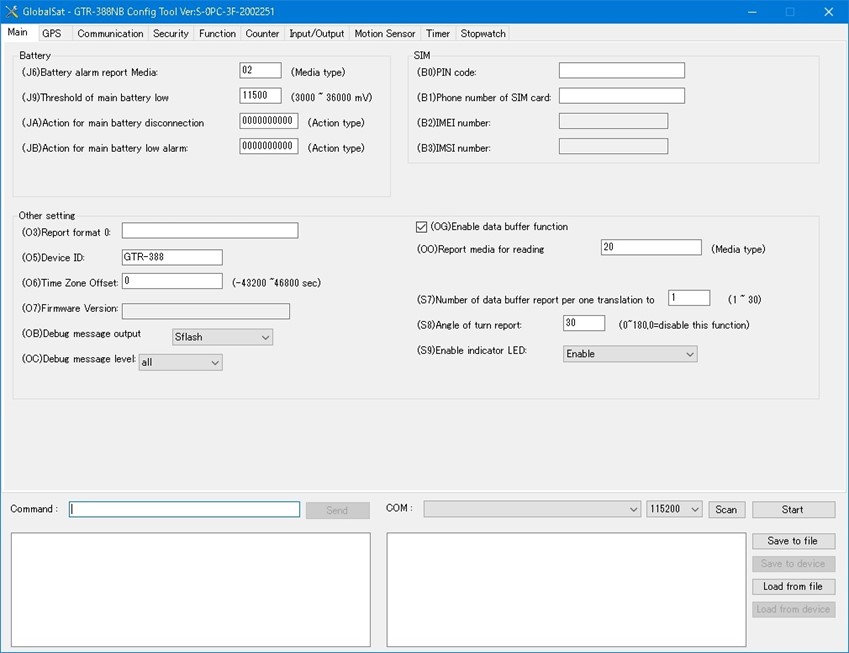
    ConfigToolのメイン画面

    ConfigToolのメイン画面

    ConfigToolは一般には配布しておりませんので、ご希望の方はお問い合わせください。ezToolと異なり英語表記になるほか、ezToolよりは操作が複雑になります。

    さて、車のエンジンのオン・オフに連動させる場合、次の画面の設定となります。
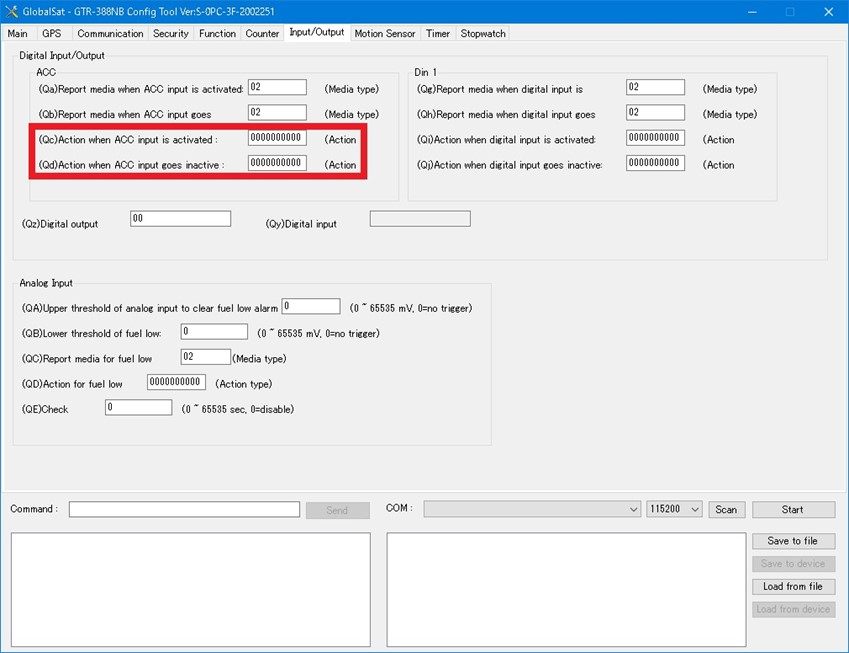
    ConfigToolの画面

    赤枠で囲った部分の設定を変更します

    赤枠の記載は次の通りです。

    (Qc)Action when ACC input is activated:

    →ACC入力時の動作

    (Qd)Action when ACC input goes inactive:

    →ACC入力が無効になった場合の動作

    つまり、Qcが「エンジンがオン(給電が開始)になったとき」、Qdが「エンジンがオフ(給電が終了)になったとき」の動作となります。

    Qc、Qdの入力部分(0000000000というところ)をクリックすると、次の画面が表示されます。赤枠の部分を変更します。
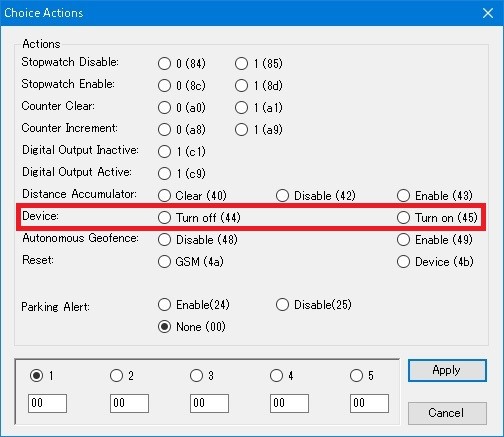
    ConfigToolの画面

    入力部分をクリックすると上記の画面が表示されます

    赤枠の記載は次の通りです。

    Device ○ Turn off (44) ○ Turn on (45)

    これは、端末の電源をオフ(44)にするのと、オン(45)にするのを選べるということです。先程のQc「エンジンがオンになったとき」は、端末の電源もオンにしたいので45を選択します。逆にQd「エンジンがオフになったとき」は、端末の電源もオフにしたいので44を選択します。入力が完了すると次のようになります。

    ConfigTool

    これで設定は完了です!

    それでは、実際に車を走らせて挙動を確認してみます。

    比較のため、上記の設定(Qc、Qd)を行っていない端末でのテスト結果を掲載します。
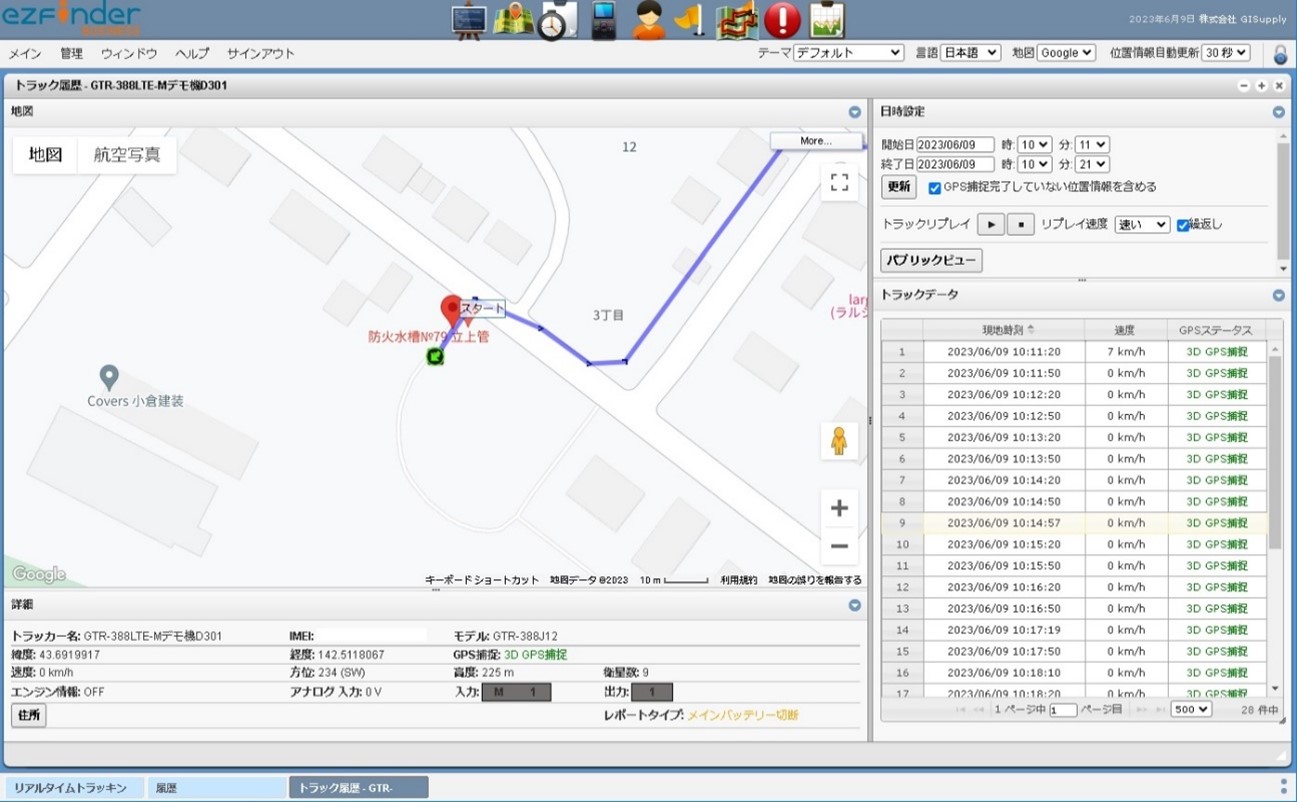
    ezFinder BUSINESS画面

    Qc、Qdの設定を行わなかった場合の挙動

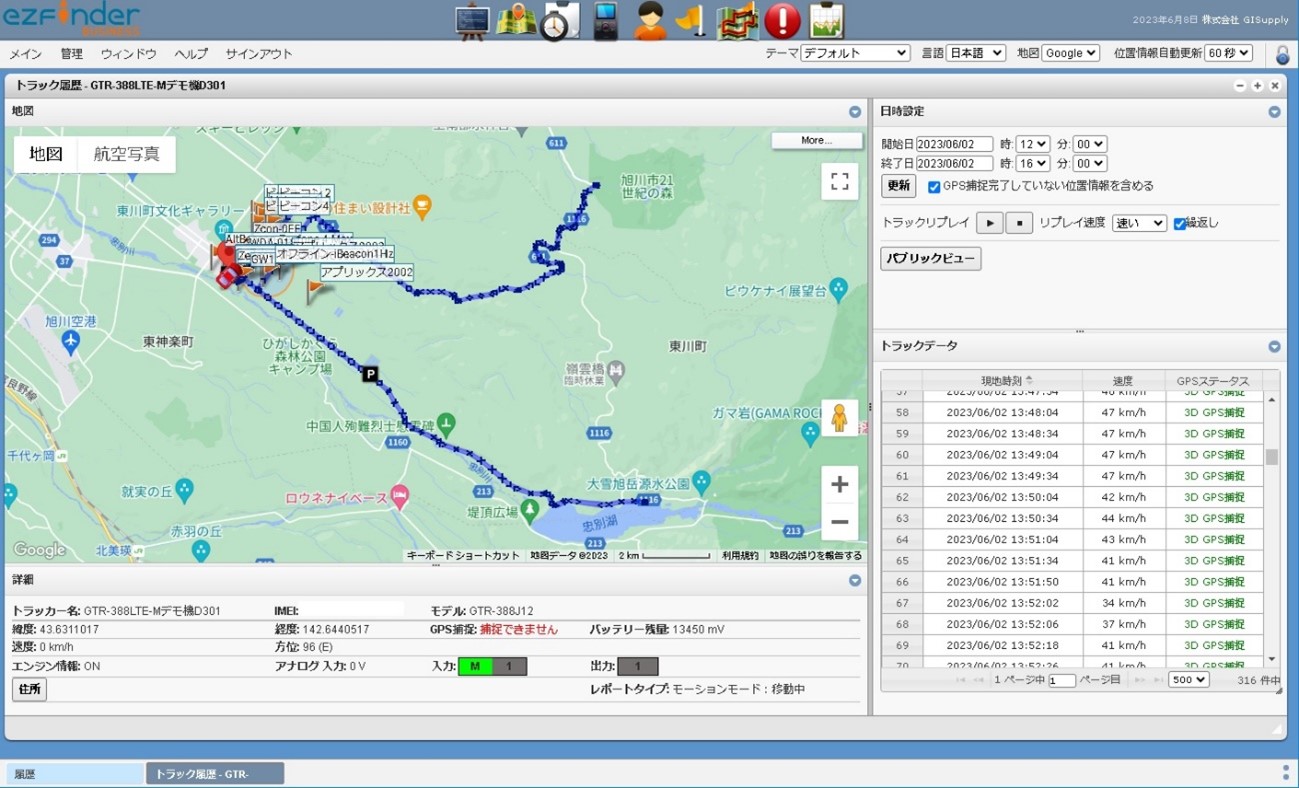
    車を駐車場に停め、少ししてからエンジンを切りました。今回は、静止時、移動時ともレポート間隔は30秒に設定しています。また、シガーソケットから給電しています。エンジンをオフにすると、画像のように「レポートタイプ:メインバッテリー切断」「エンジン情報:OFF」と表示されます。しかし、その後も30秒おきに位置情報が送信されてきています。「エンジンはオフになったけれど、GTR-388LTE-Mはオフになっていない」ということになります。

    続いて、Qc、Qdの設定を行った端末の挙動を見てみます。
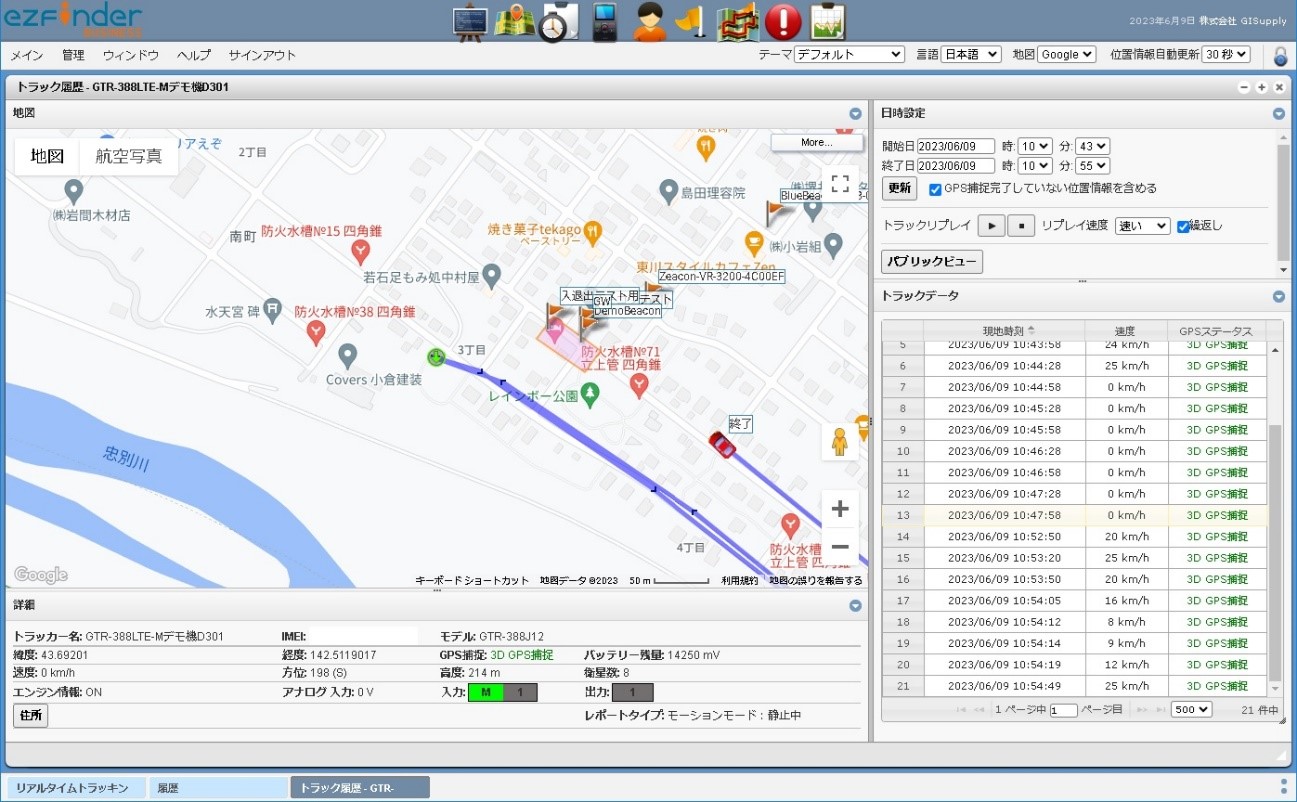
    ezFinder BUSINESS画面

    Qc、Qdの設定を行った場合の挙動

    10時48分にエンジンをオフにし、10時52分にエンジンをオンにしました。ezFinder BUSINESS上では10:47:58のレポートで途切れ、再開は10:52:50となっています。つまり、エンジンをオフにしたときにGTR-388LTE-Mの電源もオフになり、エンジンをオンにしたときにGTR-388LTE-Mの電源もオンになったということになります。

    以上をまとめますと、

    車のエンジンのオン・オフに連動させて、GTR-388LTE-Mの電源もオン・オフできる!

    という結果となりました。

    この「エンジンに連動させる」という機能、車両管理などの際には特に重要です。この機能がないとエンジンがオフでもデータを送り続けることになり、データ量の増大に伴ってデータが見づらくなったり、通信量が増えたりします。「エンジンの連動」はezToolでは行うことができませんので、ご希望の方は弊社までお問い合わせください。また「こういったことはできるのか?」といった疑問がございましたら、ぜひご連絡ください。

    最後までお読みいただきありがとうございました!
  • GTR-388LTE-Mを使ってみました!

    2023年6月8日
    byかんちゃん

    皆さんこんにちは。

    この記事では車両用LTE-M/GPSトラッカー「GTR-388LTE-M」の使い方についてご紹介します。

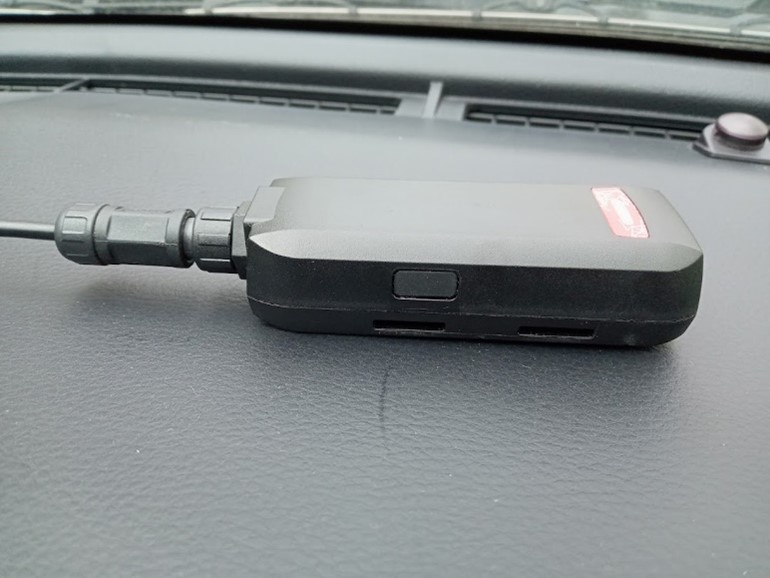
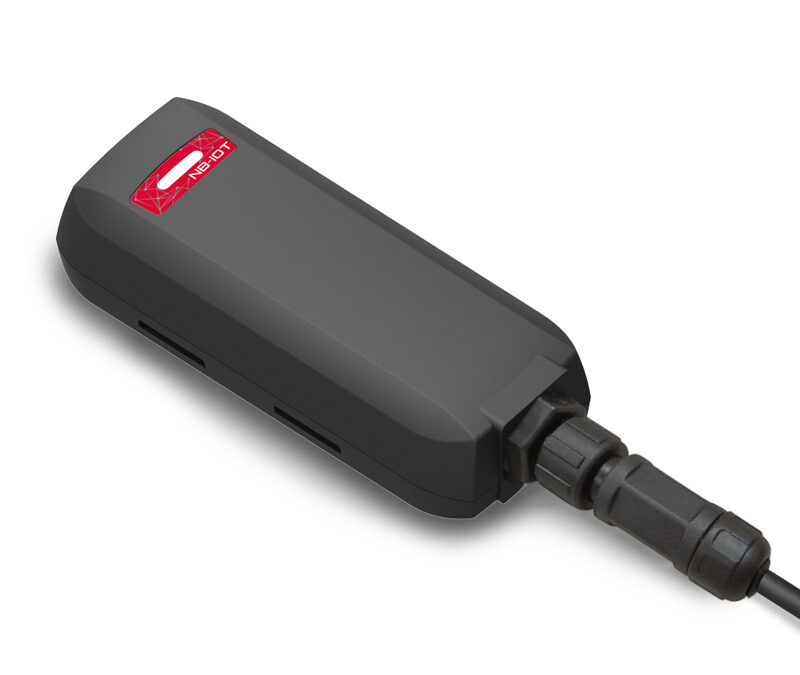
    GTR-388LTE-M

    GTR-388LTE-M


    GTR-388LTE-Mは車に取り付け、位置情報等を表示させることができるデバイスです。

    詳細な情報につきましては以下のページをご覧ください。

    https://www.trackers.jp/products_gtr-388lte-m.html


    使い方を簡単にまとめると次の通りです。この記事で順番にご説明していきたいと思います。

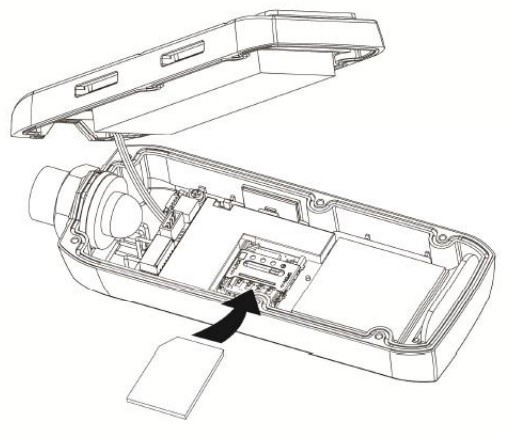
    1.本体のネジを外して蓋を開け、中にSIMカードを取り付けます。蓋はまだ閉めません。

    2. 電源を供給、パソコンと接続し、本体の設定を行います。ezFinder BUSINESS(閲覧アプリ)の設定も行っておくと便利です。その後、蓋を閉めます。

    3. 本体を車に取り付け、シガーソケットなどから給電します。

    4. ezFinder BUSINESSで位置情報等を確認できます。


    [1] 本体のネジを外して蓋を開け、中にSIMカードを取り付けます。蓋はまだ閉めません。

    プラスドライバーを使って本体の6箇所のネジを外し、蓋を開けてSIMカードを取り付けます。SIMカードのサイズは「Micro」ですのでご注意ください。また、SIMカードの取り付けの向きにもお気をつけください。取り付け部分の形状(角が斜めになっているところがあります)を参考にすると分かりやすいです。

    本体のネジを外して蓋を開け、中にSIMカードを取り付けます


    当社で動作確認できているSIMカードは次のページに掲載しています。

    https://www.trackers.jp/support_sim.html#388lte-msim

    蓋はまだ閉めずに、パソコンと接続していきます。

    [2] 電源を供給、パソコンと接続し、本体の設定を行います。ezFinder BUSINESS(閲覧アプリ)の設定も行っておくと便利です。その後、蓋を閉めます。

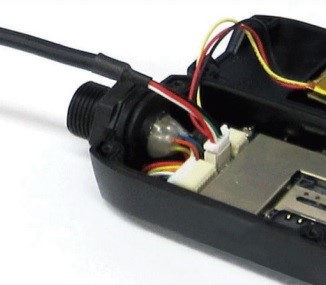
    以下の写真のようにシリアルケーブル(別売り)を接続し、反対側(USB)をパソコンに繋ぎます。また、本体の電源ケーブルも接続し、電源を供給してください。パソコンと繋いで設定する際の電源の供給につきましては、「シガー電源ケーブル(弊社で発売中)」と「シガーソケットとコンセントを変換するアダプタ(市販)」をご利用いただくと便利です。


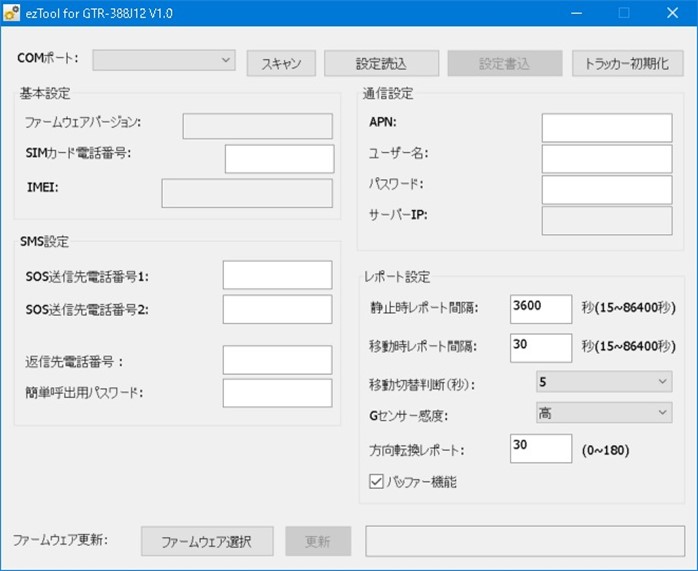
    GTR-388LTE-Mの設定には、専用の設定ツール「ezTool(イージーツール)」を使用します。ezToolは弊社のwebサイトから無料でダウンロードいただけます。

    ezTool(イージーツール)画面

    ezToolの設定画面


    ezToolでは、よく使用する設定を簡単に行なえますが、GTR-388LTE-Mはより複雑な設定変更を行うことも可能です。詳細につきましてはお問い合わせください。

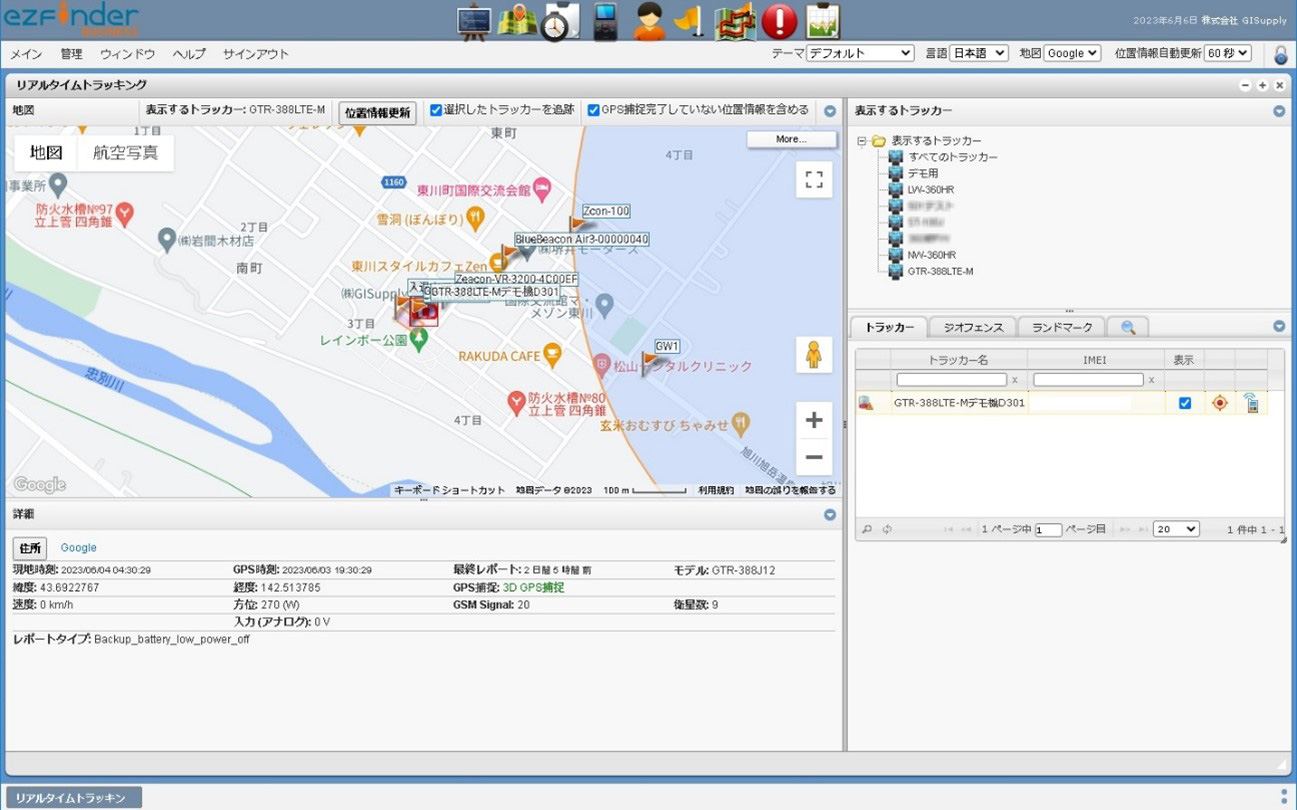
    GTR-388LTE-Mの位置情報等を閲覧できるwebアプリが「ezFinder BUSINESS(イージーファインダービジネス)」です。

    ezFinder BUSINESS画面

    ezFinder BUSINESSのメイン画面


    ご利用にはアカウントの作成やGTR-388LTE-Mの登録などが必要となります。詳細につきましてはwebページをご覧ください。

    https://www.trackers.jp/products_ezf.html

    設定が終わりましたら、各種コードを取り外した後、本体の蓋を閉じてください。

    [3] 本体を車に取り付け、シガーソケットなどから給電します。

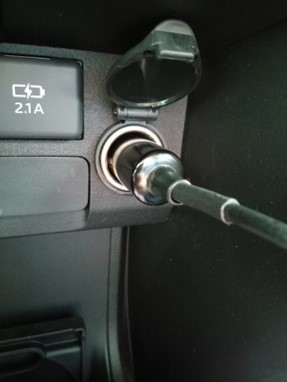
    本体に同梱されている8ピンケーブルや、シガー電源ケーブル(別売り)を用いて車とGTR-388LTE-Mをつなぎ、給電してください。

    シガー電源ケーブルで給電

    シガー電源ケーブルで給電


    GTR-388LTE-M本体は運転に支障のない場所に設置してください。

    GTR-388LTE-M

    [4] ezFinder BUSINESSで位置情報等を確認できます。

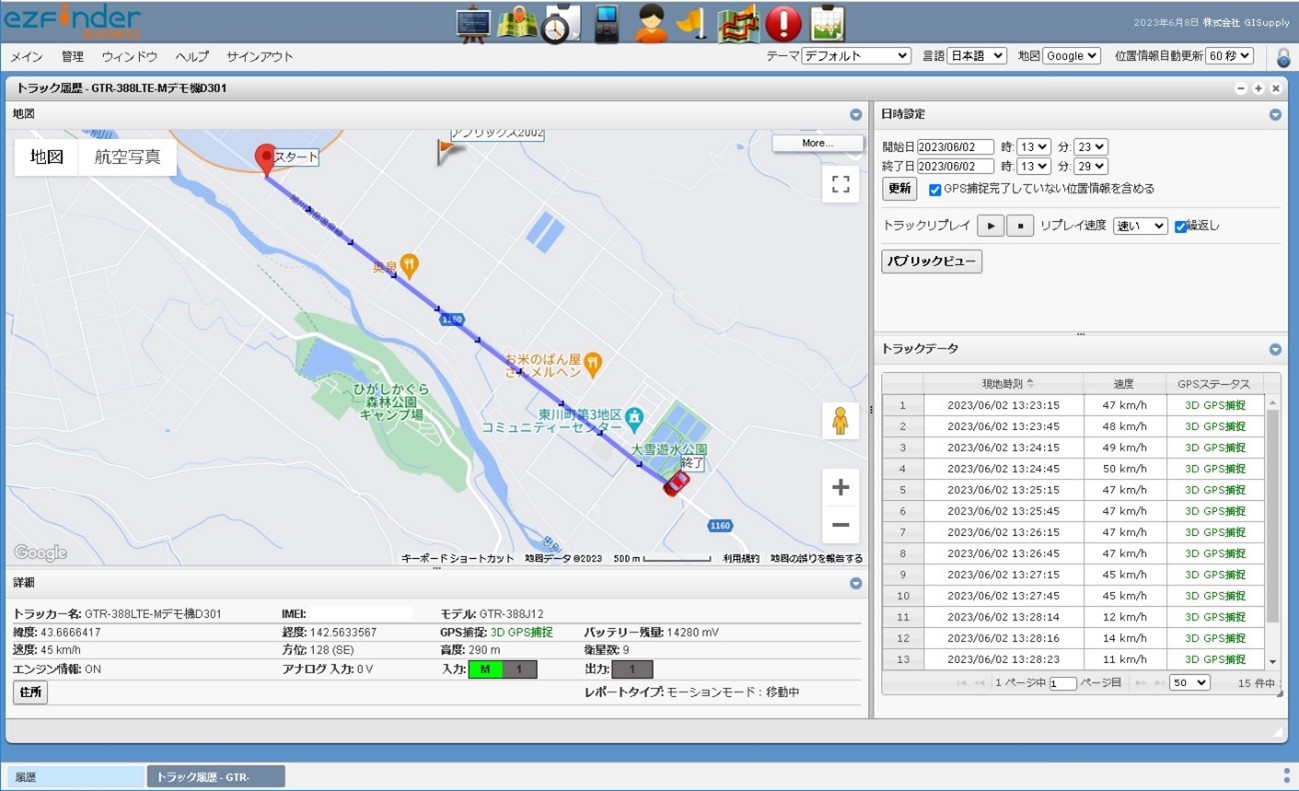
    いよいよ位置情報を確認できます!車で少し走り、ezFinder BUSINESSを見てみましょう。ezFinder BUSINESSはブラウザ版とスマートフォンアクセス版があります。リアルタイムで位置情報を確認できるほか、通ってきたルートを確認することもできます。

    ezFinder BUSINESS画面

    ルートの履歴も確認できます


    上の画像では、13時23分から13時29分までの履歴を確認しています。30秒に1回、データが送信されています。

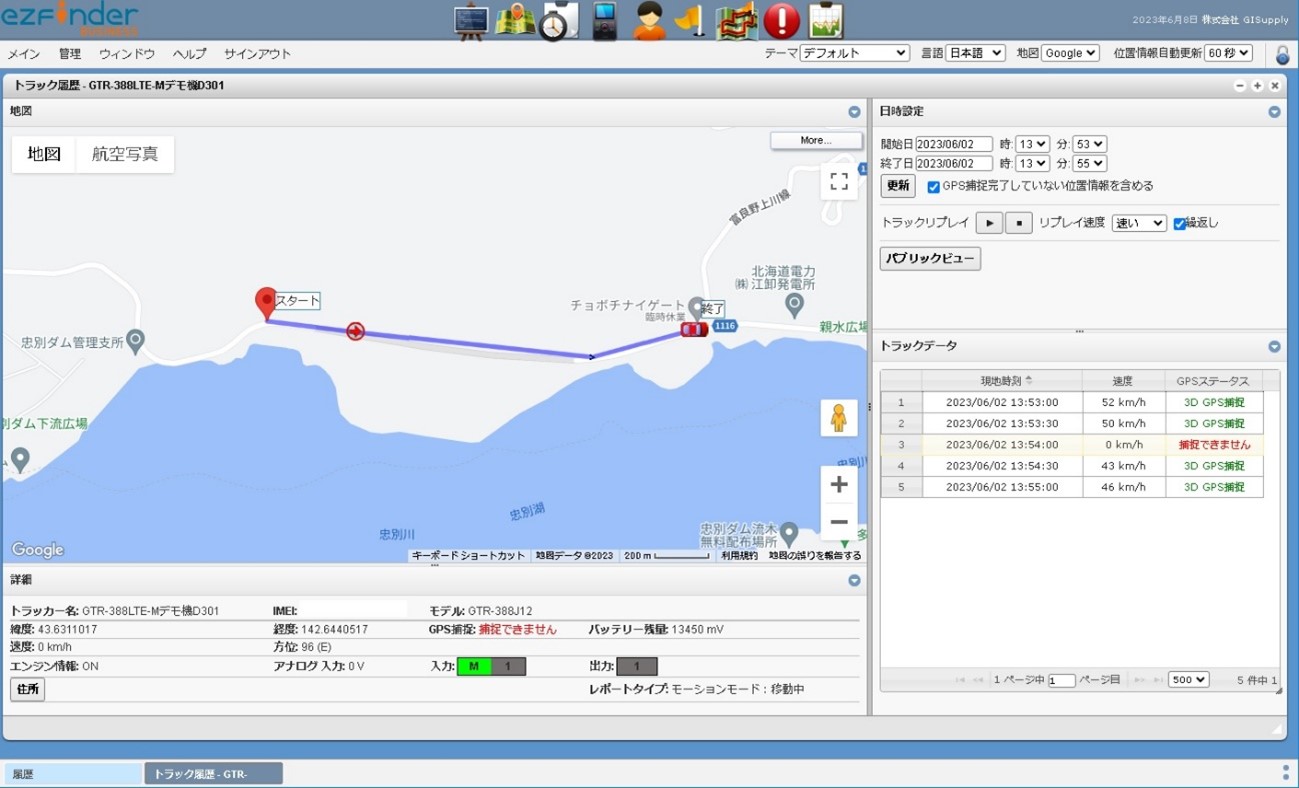
    さて、この後はトンネルを通ってみました。どのような挙動になるでしょうか。

    ご覧の通りの挙動となりました!

    ezFinder BUSINESS

    画面中央の灰色の線がトンネルになります。13時54分ちょうどに通過していますが、GPSステータスは「捕捉できません」となっています。しかし、トンネルを抜けるとまた捕捉しています。

    ezFinder BUSINESS

    テスト走行の結果


    GTR-388LTE-Mの使い方についてご紹介しました。いかがでしたでしょうか?

    この記事では履歴をご紹介しましたが、「リアルタイムトラッキング」では複数台の端末の位置をリアルタイムで確認することができます。

    今回の記事では細かな仕様等には触れませんでしたが、より詳細な情報や「こういったことができるのか?」といった疑問につきましては、以下のwebページをご覧いただくか、弊社までお問い合わせください。

    https://www.trackers.jp/products_gtr-388lte-m.html

    最後までお読みいただきありがとうございました!
  • GTR-388LTE-M HTTPでのデータ受信確認

    2021年03月24日
    by RAMBO

    20231124日追記】
    GTR-388LTE-M(Type-K)HTTP/HTTPSの通信に対応していません。
    GTR-388LTE-M(Type-D)はシリアルナンバーがJ00463以降のモデルは
     HTTP/HTTPSの通信に対応しています。(20219月頃以降に販売)

    1. 受信用サーバーの準備

    AWS EC2 に作成した Linux サーバーインスタンス上で待ち受けプログラムを動作させます。
    今回は apache や nginx のようなサーバーは使わず、Python3 で作成した簡易なWEBサーバーを使います。
    web_server.py というファイル名にしています。

    
    import sys
    
    from http.server import BaseHTTPRequestHandler
    from http.server import HTTPServer
    from http import HTTPStatus
    
    PORT = 80
    
    
    class StubHttpRequestHandler(BaseHTTPRequestHandler):
        server_version = "HTTP Stub/0.1"
    
        def __init__(self, *args, **kwargs):
            super().__init__(*args, **kwargs)
    
        def do_POST(self):
            enc = sys.getfilesystemencoding()
    
            length = self.headers.get('content-length')
            nbytes = int(length)
            rawPostData = self.rfile.read(nbytes)
            decodedPostData = rawPostData.decode(enc)
            print("Request Data:\n", decodedPostData)
    
            response = "OK"
            encoded = response.encode(enc)
            self.send_response(HTTPStatus.OK)
            self.send_header("Content-type", "text/plain; charset=%s" % enc)
            self.send_header("Content-Length", str(len(encoded)))
            self.end_headers()
    
            self.wfile.write(encoded)
    
    handler = StubHttpRequestHandler
    httpd = HTTPServer(('', PORT), handler)
    httpd.serve_forever()
    

    2. GTR-388LTE-M 宛先の設定

    Config Tool にて宛先を設定します。

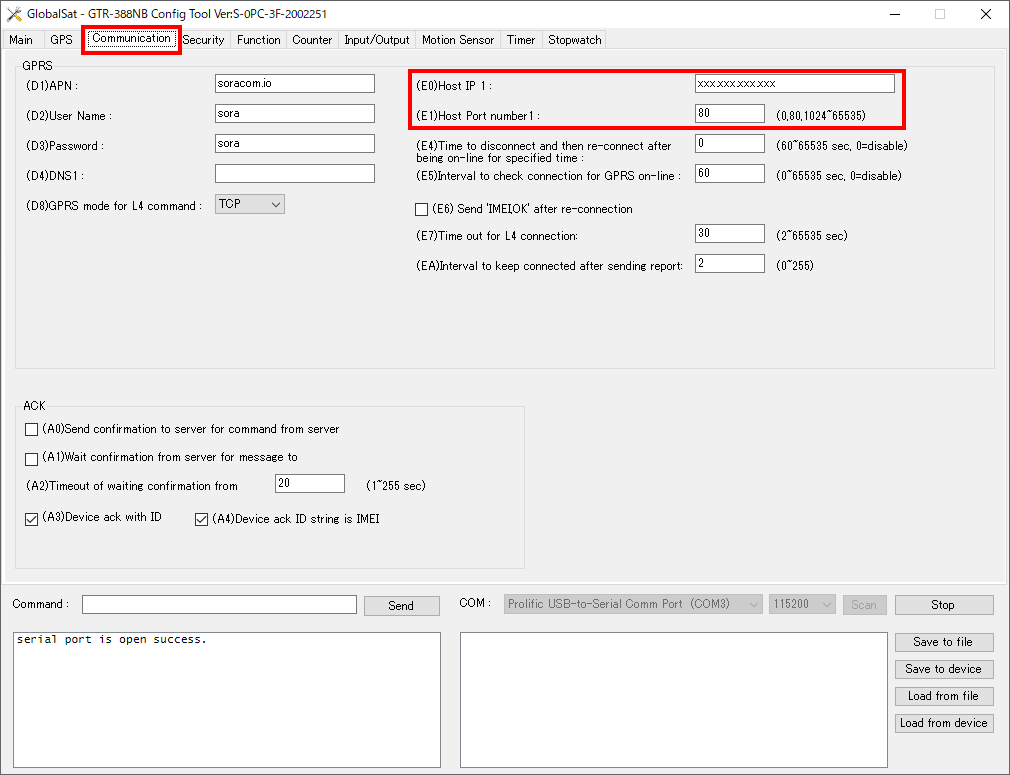
    起動後、[Communication]タブにて

    項目 設定
    (E0)Host IP 1 サーバーのIPアドレス(若しくはホスト名)
    (E1)Host Port number1 80

    を設定します。

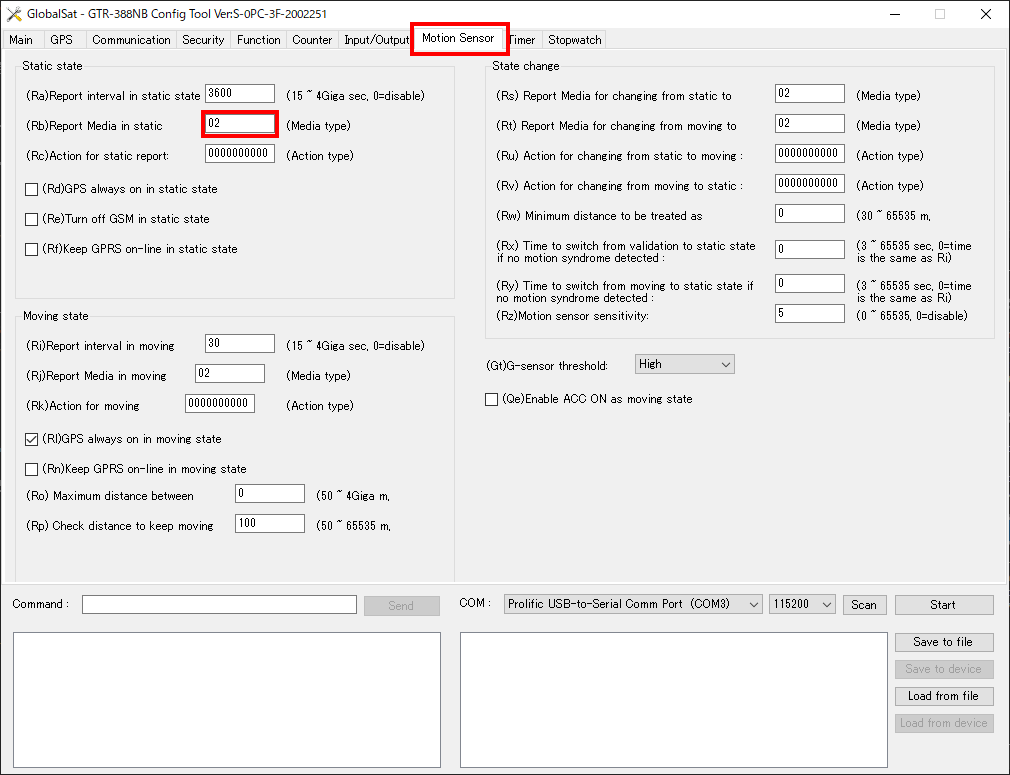
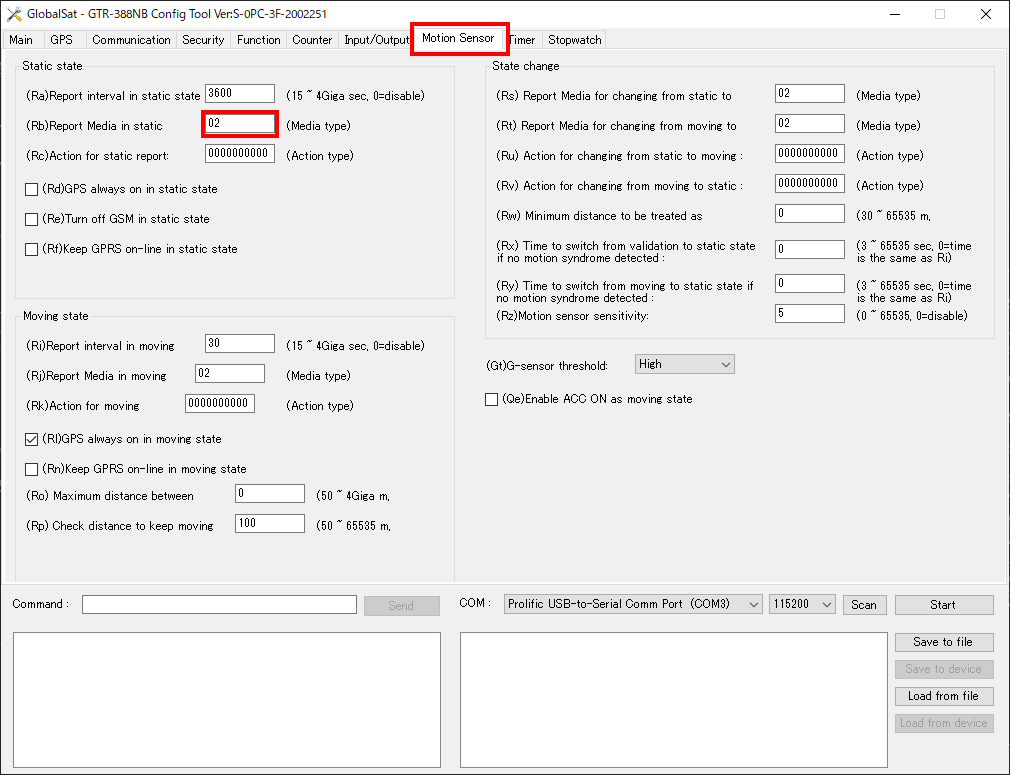
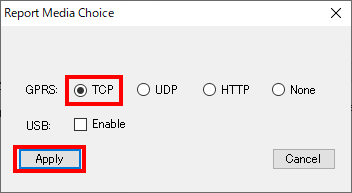
    [Motion Sensor]タブにて、(Rb)Report Media in static のテキストボックスをクリックします。

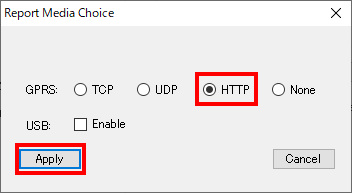
    「Report Media Coise」ダイアログが表示されるので、HTTPを選択し、[Apply]をクリックします。

    設定後、デバイスに設定を書き込んでください。

    3. データの受信

    3-1. サーバープログラムの起動

    1で作成したプログラムを起動します。

    sudo python3 web_server.py

    3-2. デバイスの起動

    GTR-388LTE-M を起動します。
    端末を振る(5秒以上)などし、内蔵のGセンサーで動きを検知させ、データを送信します。

    3-3. データの確認

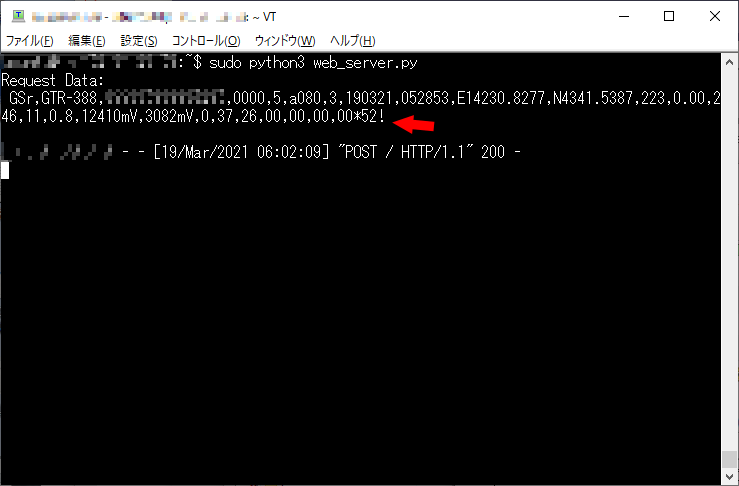
    データ受信に成功すると、画面に表示されます。

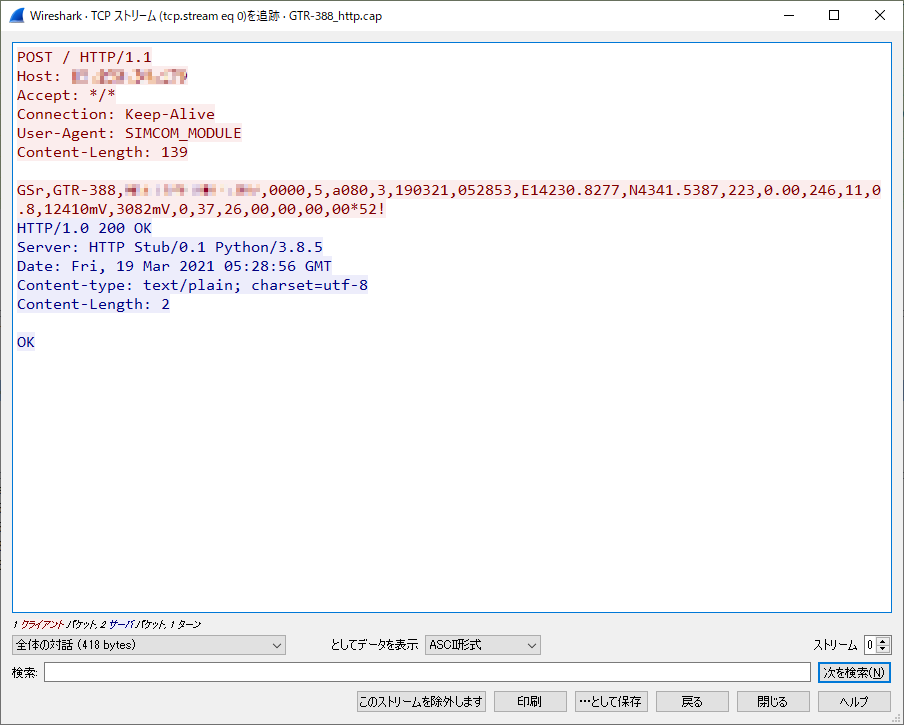
    パケットキャプチャ結果です。


    (参考)テスト用データの送信

    Windowsのコマンドプロントで curl コマンドを使って同じデータを送信することが可能です。 まず、リクエストの文字列を格納するテキストを作成します(ここでは dummy_data.txt という名前にしています)。

    GSr,GTR-388,XXXXXXXXXXXXXXX,0000,5,a080,3,190321,052853,E14230.8277,N4341.5387,223,0.00,246,11,0.8,12410mV,3082mV,0,37,26,00,00,00,00*52!
    

    WEBサーバーに対し、リクエストを送信するコマンドは次になります。
    注意) 「XXX.XXX.XXX.XXX」はサーバーのホスト名かIPアドレスにしてください。

    curl --request POST --data-binary @dummy_data.txt http://XXX.XXX.XXX.XXX
    
  • GTR-388LTE-M TCPでのデータ受信確認

    2021年03月22日
    by RAMBO


    20231124日追記】
    GTR-388LTE-M(Type-K)HTTP/HTTPSの通信に対応していません。
    GTR-388LTE-M(Type-D)はシリアルナンバーがJ00463以降のモデルは
     HTTP/HTTPSの通信に対応しています。(20219月頃以降に販売)

    GTR-388LTE-M は取得データを

        • HTTP
        • TCP Socket

    で設定した宛先に送信することができます。
    今回は、TCP Socketでデータを受信するための、サンプルプログラムを紹介します。

    1. 受信用サーバーの準備

    AWS の EC2 上に作成した Linux サーバーインスタンス上で待ち受けプログラムを動作させます。
    サンプルのプログラムは Python3 で作成します。 server.py というファイル名にしています。

    
    import socket
    
    HOST    = "XXX.XXX.XXX.XXX"  # サーバーのIPアドレス
    PORT    = 5000  # ポート番号(5000にしています)
    BUFSIZE = 4096
    
    tcp_server = socket.socket(socket.AF_INET, socket.SOCK_STREAM)
    tcp_server.bind((HOST, PORT))
    tcp_server.listen()
    
    while True:
        client, address = tcp_server.accept()
        print("Connected!! [ Source : {}]".format(address))
    
        data = client.recv(BUFSIZE)
        print("Received Data : {}".format(data))
    
        client.send(b"OK")
    
        client.close()
    

    2. GTR-388LTE-M 宛先の設定

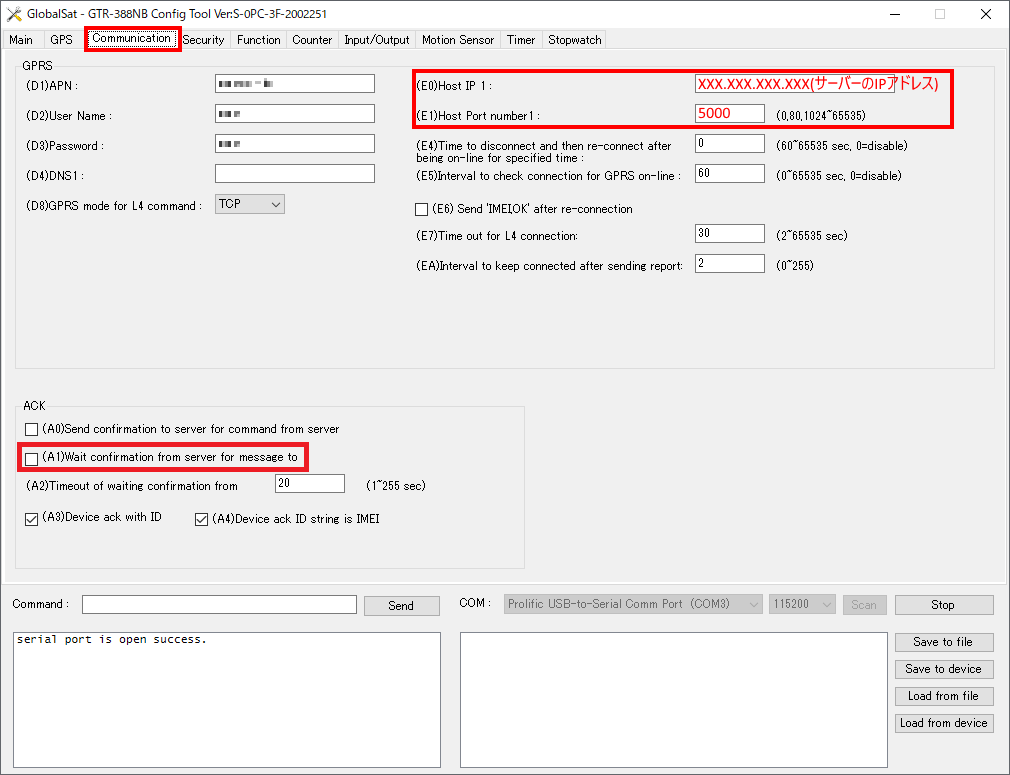
    Config Tool にて宛先を設定します。

    起動後、[Communication]タブにて


    項目 設定
    (E0)Host IP 1 サーバーのIPアドレス
    (E1)Host Port number1 サーバープログラムで指定したポート番号
    上記例だと5000


    を設定します。また、(A1)のチェックを外してください。

    [Motion Sensor]タブにて、(Rb)Report Media in static のテキストボックスをクリックします。

    「Report Media Coise」ダイアログが表示されるので、TCPを選択し、[Apply]をクリックします。

    設定後、デバイスに設定を書き込んでください。


    3. データの受信

    3-1. サーバープログラムの起動

    1で作成したプログラムを起動します。


    python3 server.py

    3-2. デバイスの起動

    GTR-388LTE-M を起動します。
    端末を振る(5秒以上)などし、内蔵のGセンサーで動きを検知させ、データを送信します。

    3-3. データの確認

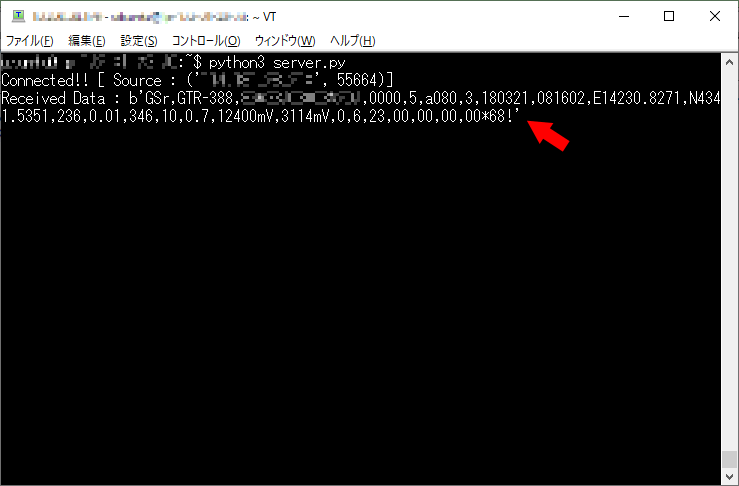
    データ受信に成功すると、画面に表示されます。

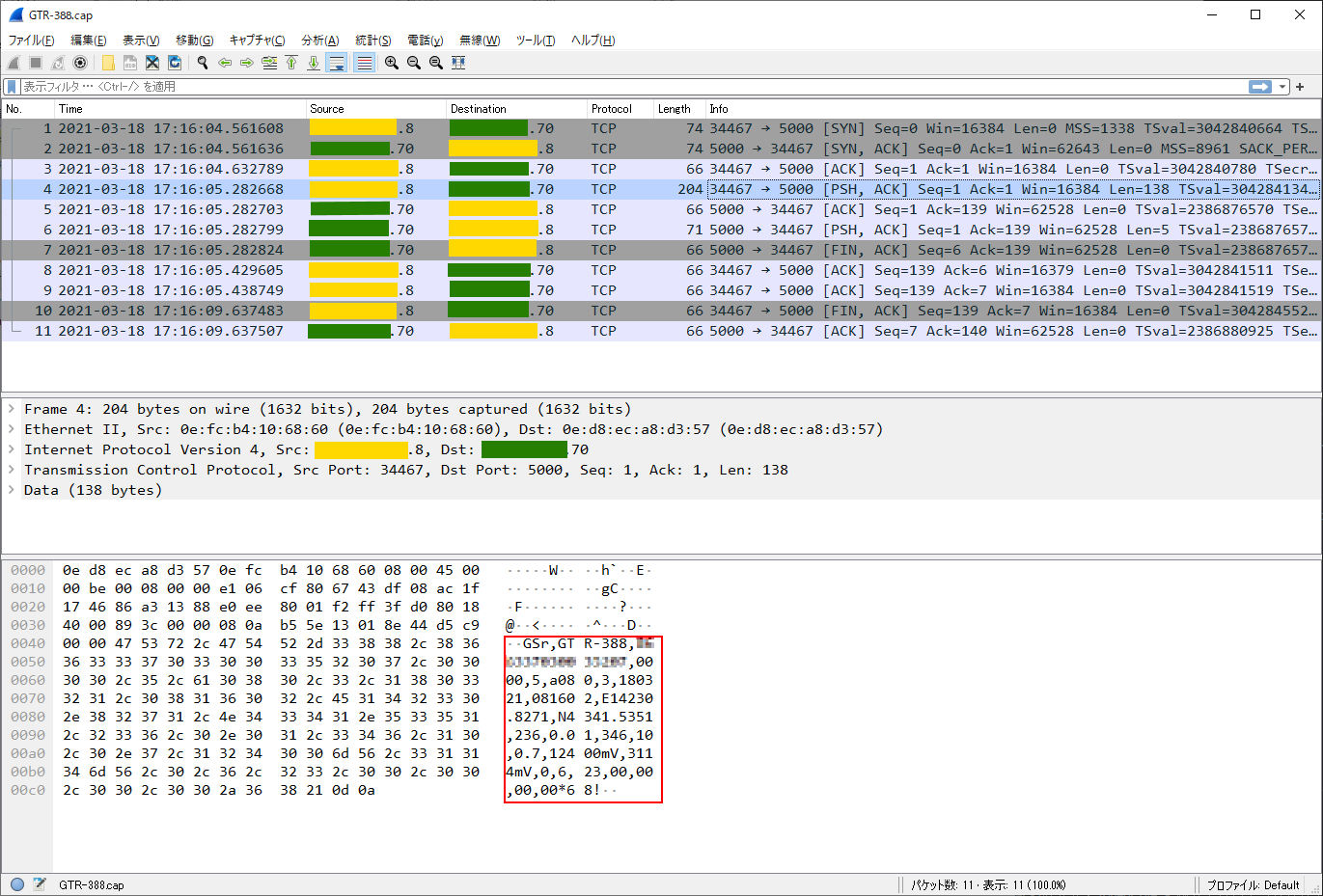
    パケットキャプチャ結果です(黄色: サーバー, 緑色: クライアント)。

    (参考)テスト用データの送信

    クライアント用プログラムを作成することで、デバイスがなくてもテスト用データを送信することができます。

    
    import socket
    
    HOST    = "XXX.XXX.XXX.XXX"  # サーバーのIPアドレス
    PORT    = 5000  # ポート番号
    BUFSIZE = 4096
    
    tcp_client = socket.socket(socket.AF_INET, socket.SOCK_STREAM)
    
    tcp_client.connect((HOST, PORT))
    
    tcp_client.send(b"GSr,GTR-388,XXXXXXXXXXXXXXX,0000,5,a080,3,>180321,081602,E14230.8271,N4341.5351,236,0.01,346,10,0.7,12400mV,>3114mV,0,6,23,00,00,00,00*68!")
    
    response = tcp_client.recv(BUFSIZE)
    print("[*]Received a response : {}".format(response))
    
    tcp_client.close()
    
  • ThingsBoard でトラッカーの位置情報を表示する

    2021年03月15日
    by RAMBO


    前回のMetabaseによるデータ可視化に続いて、今回はTnigsBoardを紹介します。

    ThingsBoardとは、オープンソースのIoTプラットフォームで、データを収集し、可視化できます。
    一般的な可視化ツールと違い、データベースをシステム内に持ち、そこにデータが保管されるため、データベース設計が不要となります。

    サンプルとして位置情報を取得し、OpenStreetMap上へプロットされるダッシュボードを作成してみます。

    Amazon EC2 上に構築したThingsBoard Community Edition を使用しています。


    1. ログイン

    ブラウザでThingsBoardのURLにアクセスし、ログインします。


    2. デバイスの追加

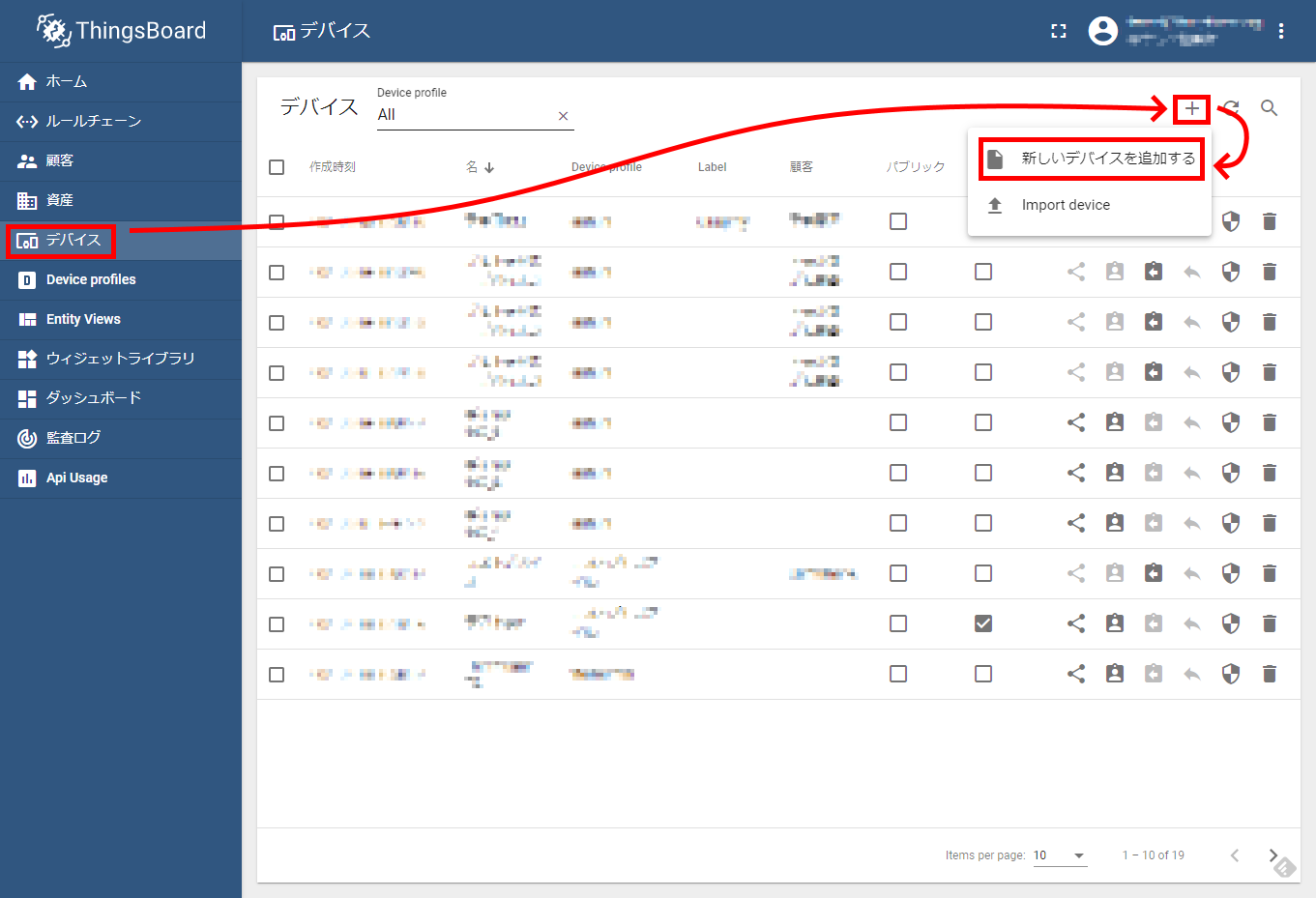
    左側メニューから[デバイス]を選択します。
    「デバイス」の画面が表示されます。
    [+]をクリックし、表示されるリストから[新しいデバイスを追加する]を選択します。

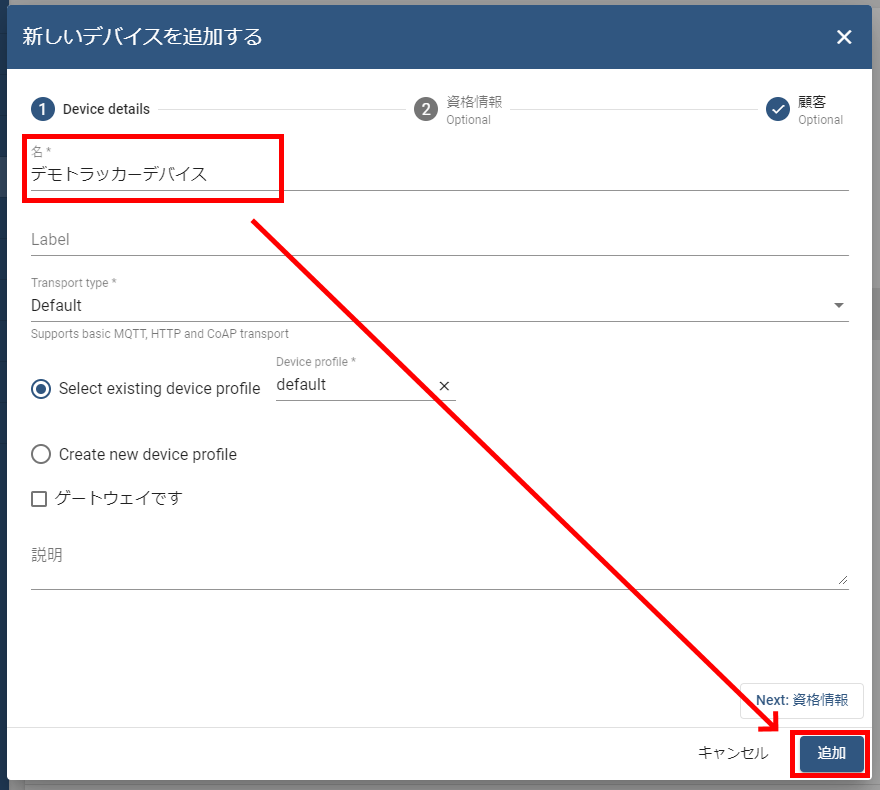
    「新しいデバイスを追加する」ダイアログが表示されます。
    デバイスの名称を入力し、[追加]をクリックします。

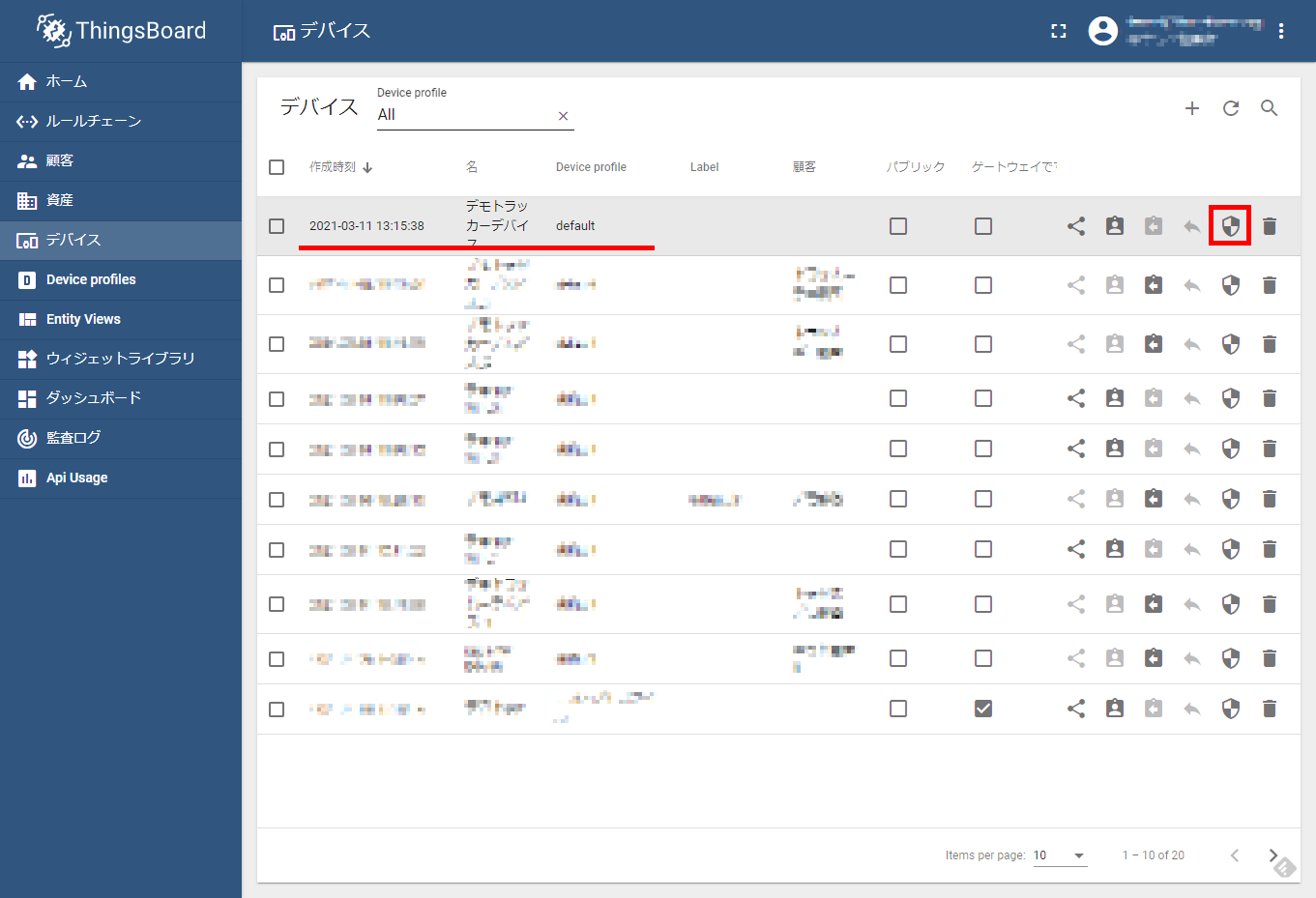
    デバイスが登録されます。

    をクリックします。

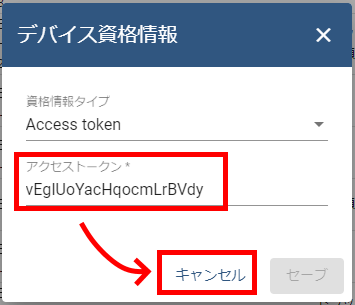
    「デバイス資格情報」ダイアログが表示されます。
    アクセストークンをメモし、[キャンセル]でダイアログを閉じます。

    3. データの送信

    ThingsBoard の REST API を使用してデータを送信します。
    今回は実際のデバイスではなく、Windows PCからの curl コマンドでデータを送信してみます。

    緯度・経度と温度を送ってみます。
    送信するデータは次のJSONです。

    
    {
    "latitude": 43.692332,
    "longitude": 142.513703,
    "temperature": 35
    }
    

    送信する curl コマンドは次になります。

    「XXX.XXX.XXX.XXX」はIPアドレス、「PPPP」はポート番号、「AAAAAAAAAAAAAAAAAAA」はデバイスのアクセストークンに置き換えてください。

    
    curl --request POST --header "Content-Type:application/json"  --data "{\"latitude\": 43.692332, \"longitude\": 142.513703, \"temperature\": 35}" http://XXX.XXX.XXX.XXX:PPPP/api/v1/AAAAAAAAAAAAAAAAAAA/telemetry
    

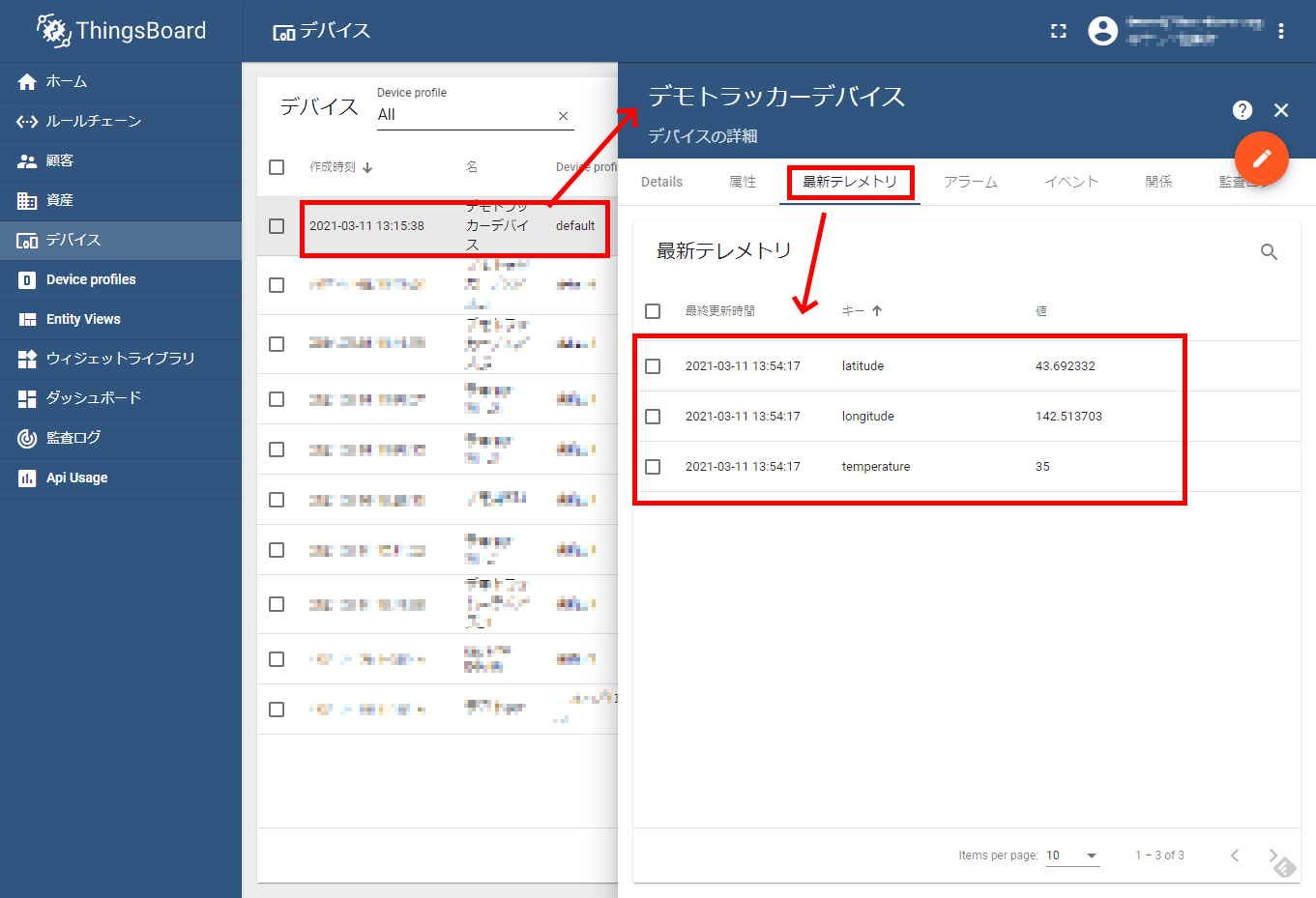
    ThingsBoard の「デバイス」画面で、追加したデバイスをクリックします。
    表示される「デバイスの詳細」画面で、[最新テレメトリ]をクリックします。

    上記 curl コマンドを実行すると、最新テレメトリにデータが表示されます。

    4. ダッシュボードの作成

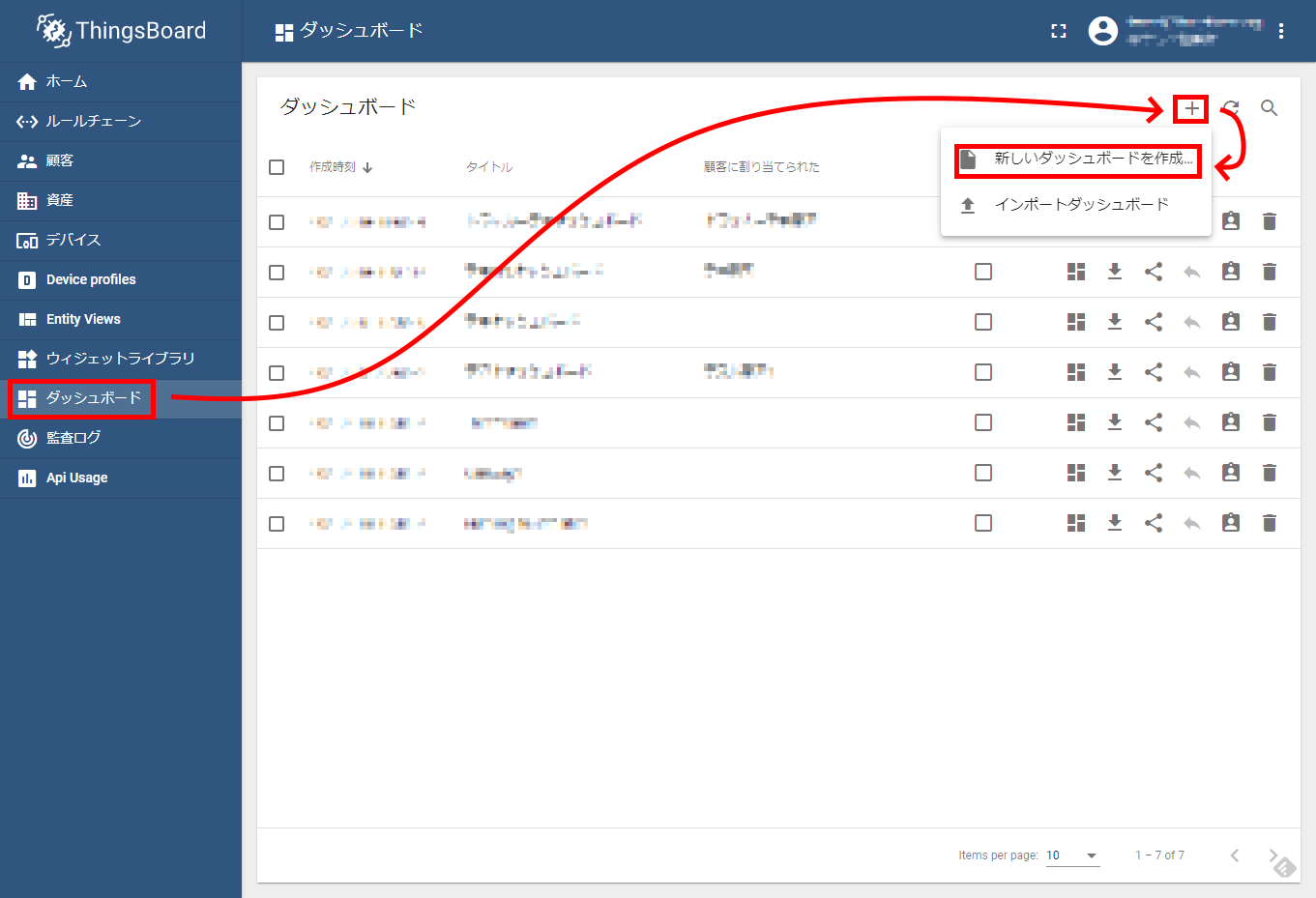
    左側メニューから[ダッシュボード]を選択します。
    「ダッシュボード」の画面が表示されます。
    [+]をクリックし、表示されるリストから[新しいダッシュボードを作成…]を選択します。

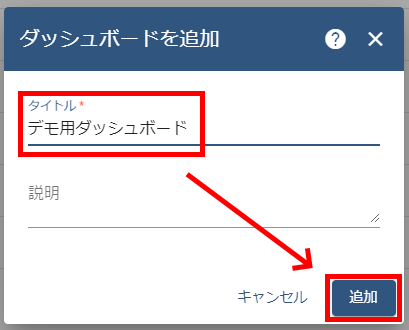
    「ダッシュボードを追加」ダイアログが表示されます。
    タイトルを入力し、[追加]をクリックします。

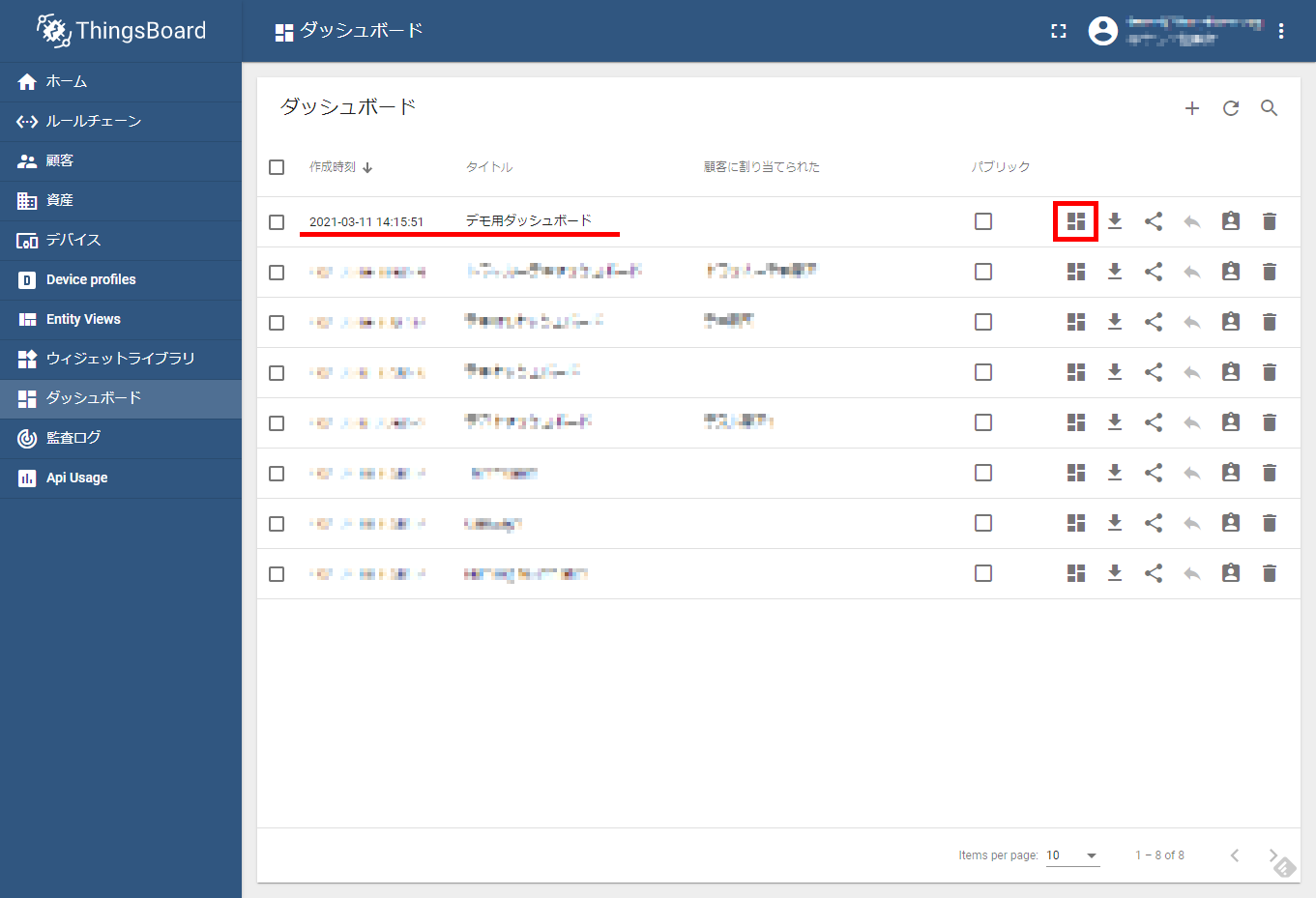
    ダッシュボードが登録されます。

    をクリックします。

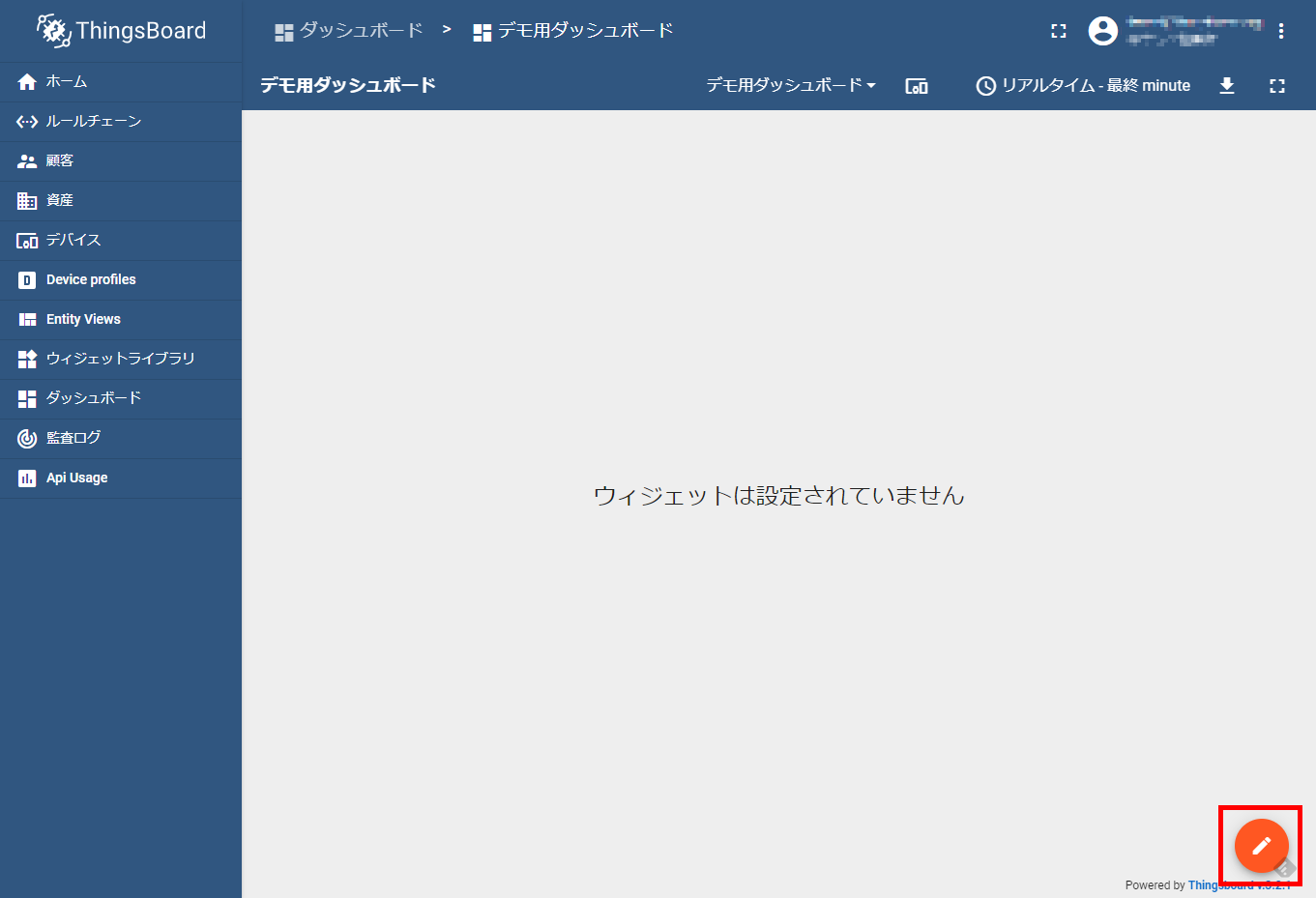
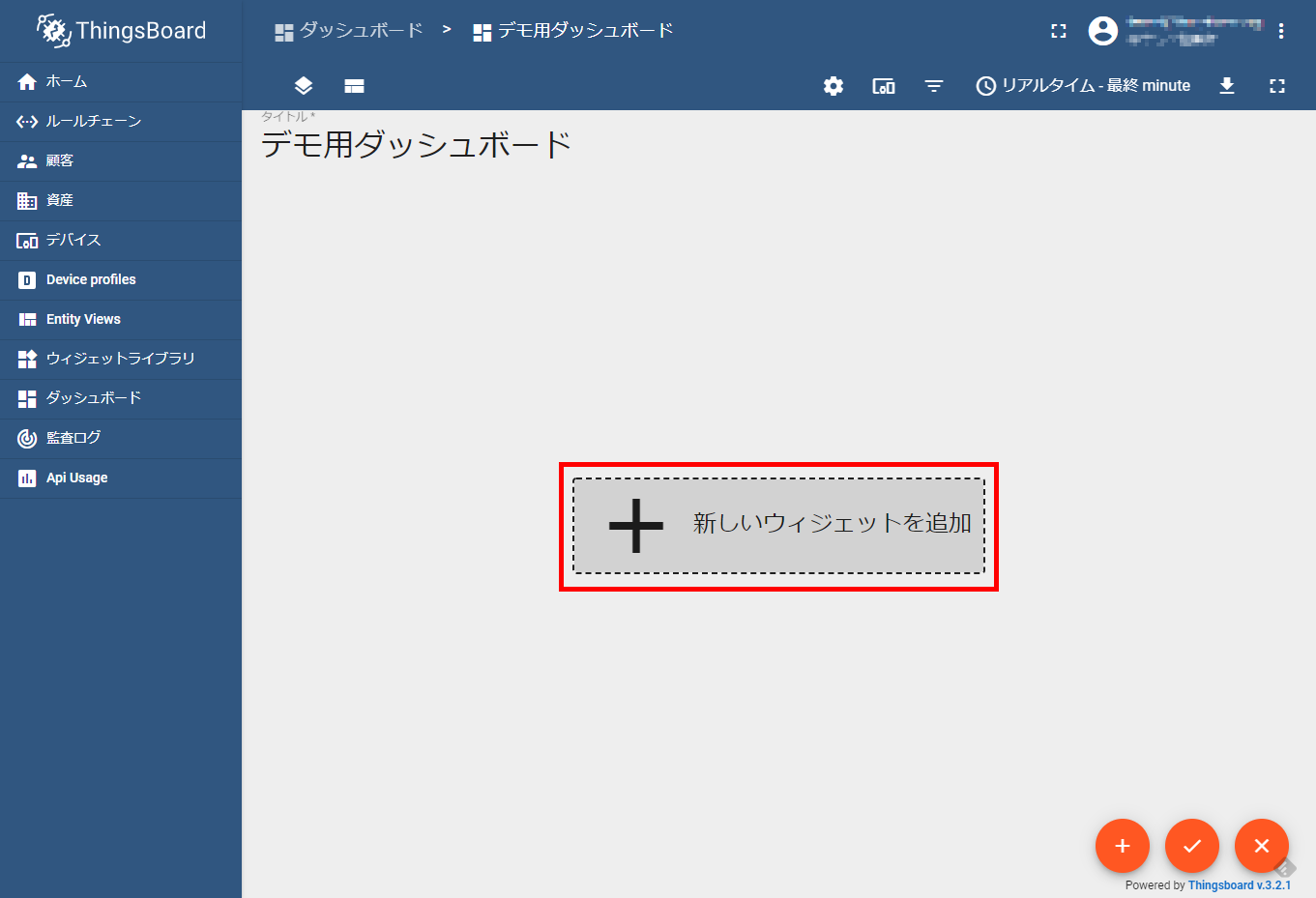
    空のダッシュボードが表示されます。
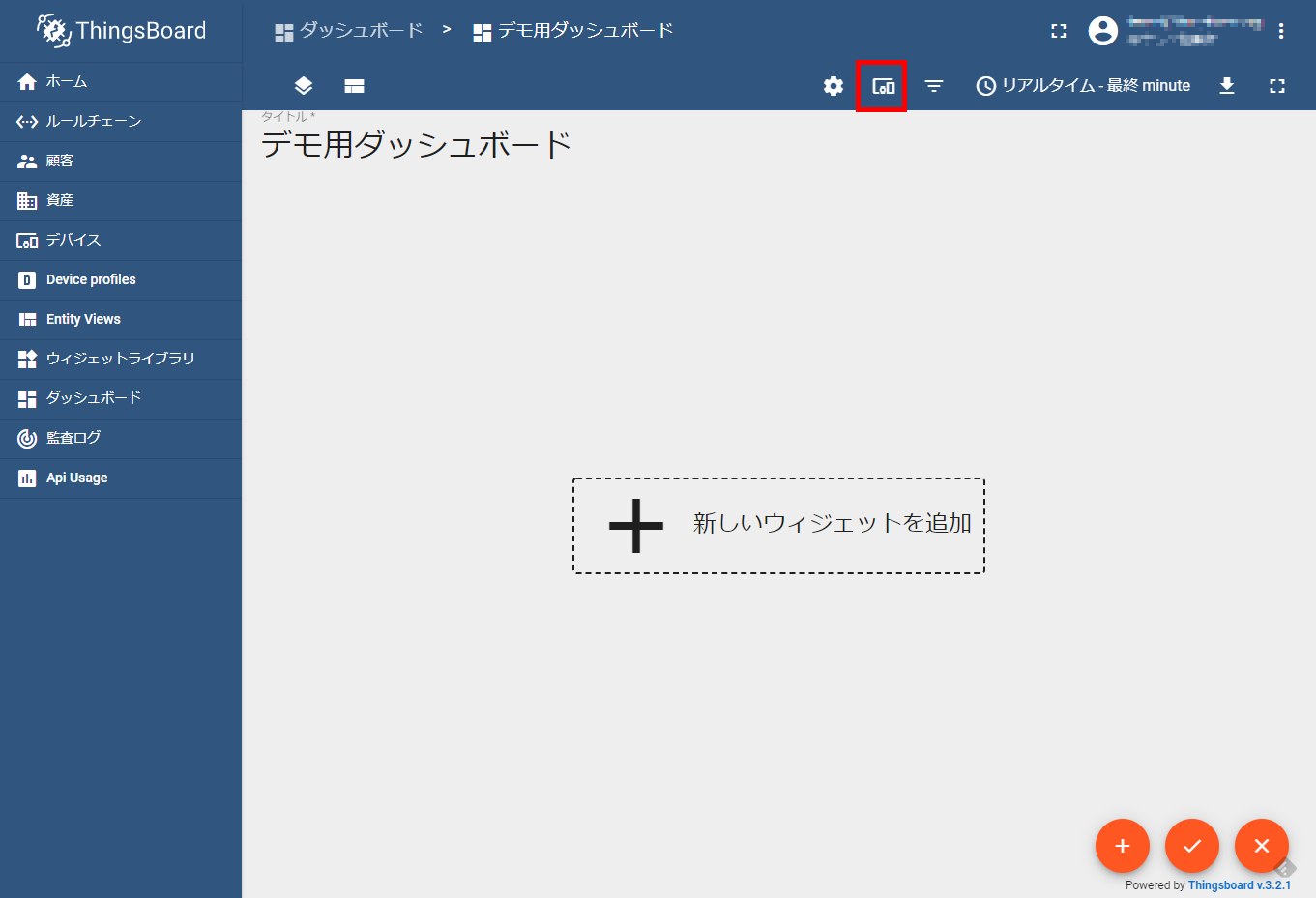
    右下の編集アイコンをクリックします。

    エンティティエイリアスアイコンをクリックします。

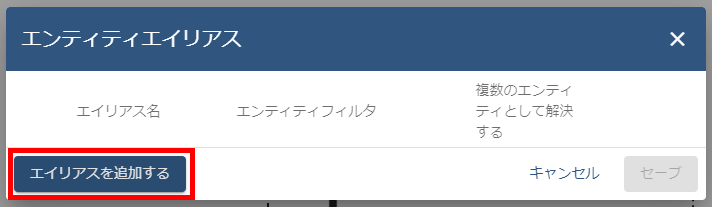
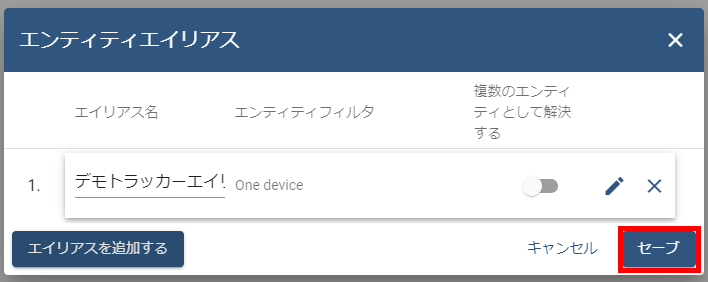
    「エンティティエイリアス」ダイアログが表示されます。
    [エイリアスを追加する]をクリックします。

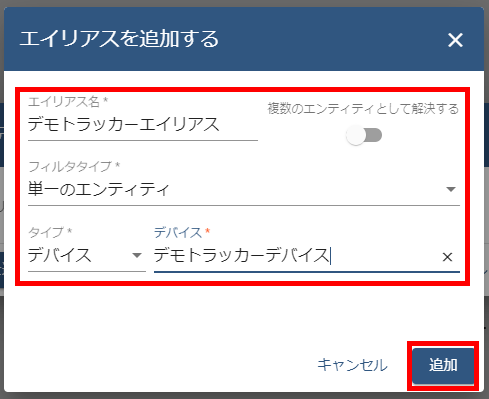
    「エイリアスを追加する」ダイアログが表示されます。
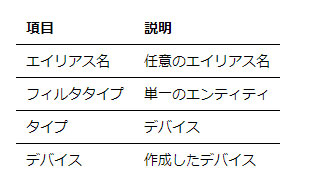
    下記のように設定します。

    設定したら、[追加]をクリックします。

    「エンティティエイリアス」ダイアログに戻ります。
    [セーブ]をクリックします。


    [+ 新しいウィジェットを追加]をクリックします。

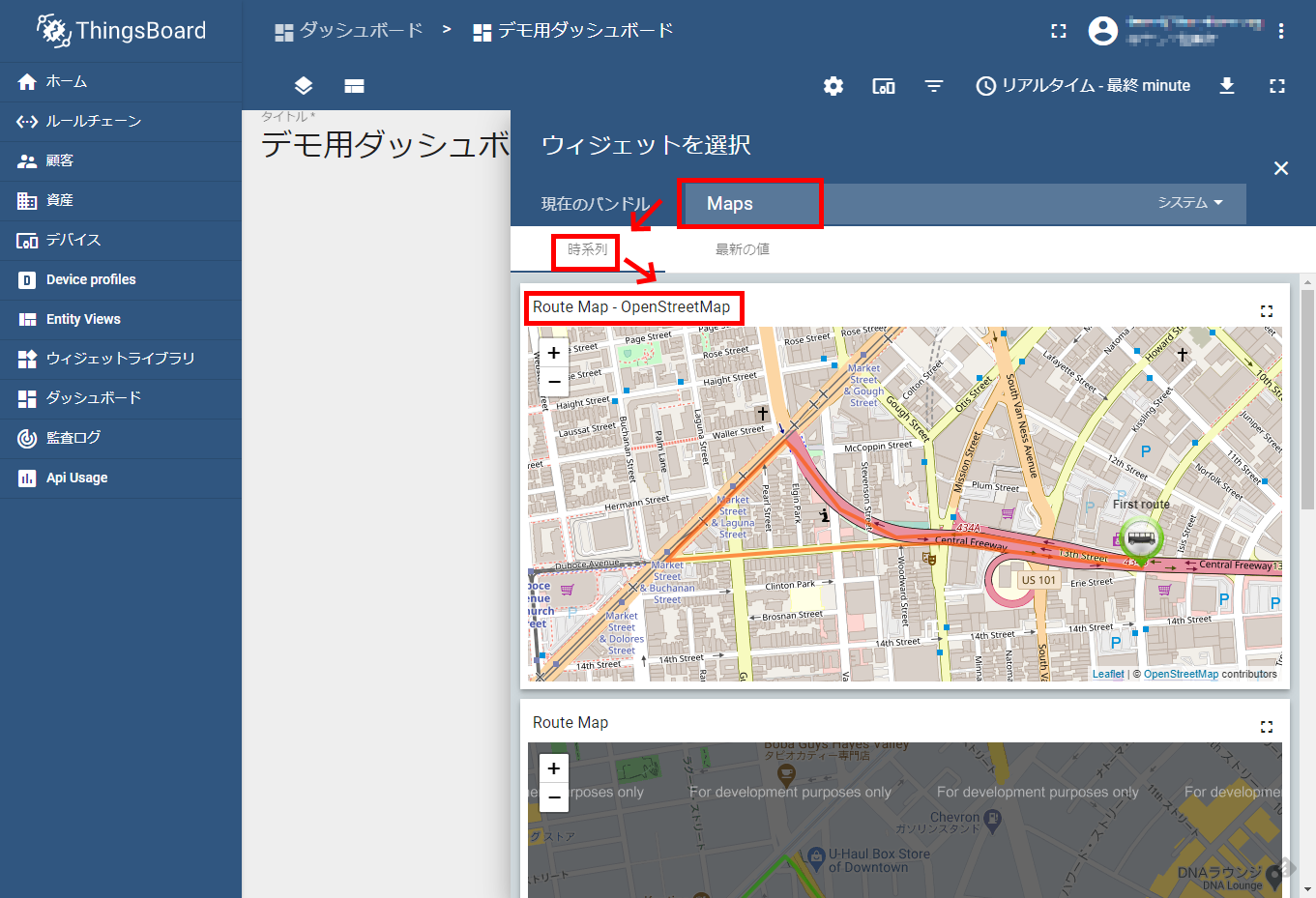
    「ウィジェットを選択」画面が表示されます。
    現在のバンドルで Maps を選択し、
    時系列から Route Map – OpenStreetMap を選択します。

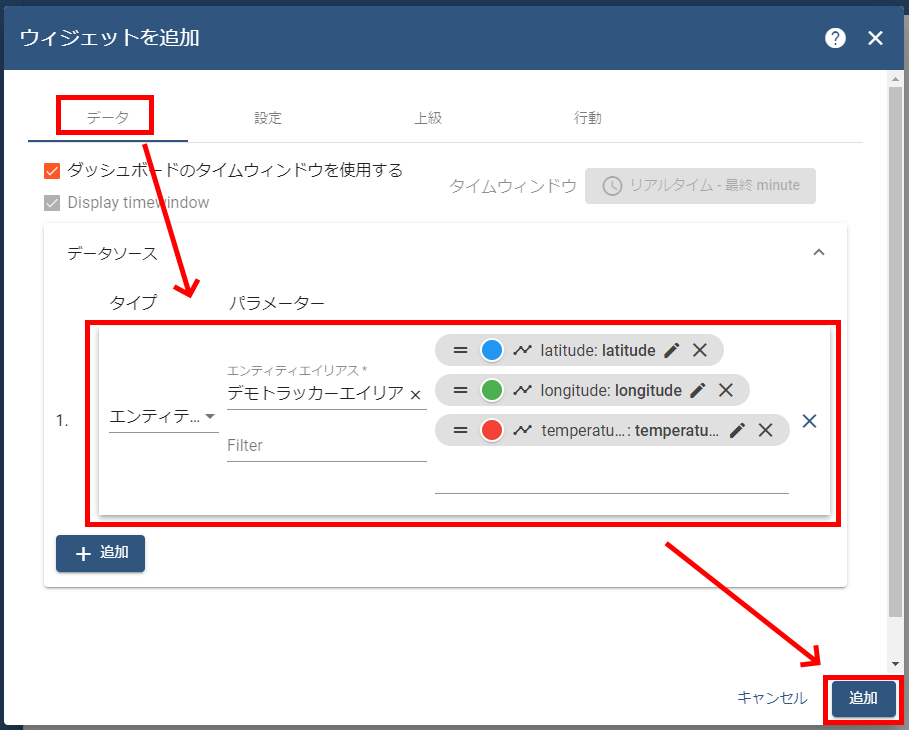
    「ウィジェットを追加」ダイアログが表示されます。
    [データ]でデータソースを追加し、[追加]をクリックします。

    ダッシュボードの編集画面に戻ります。
    作成したMapのウィジェットが表示されるので、curl コマンドでデータを送信してみます。
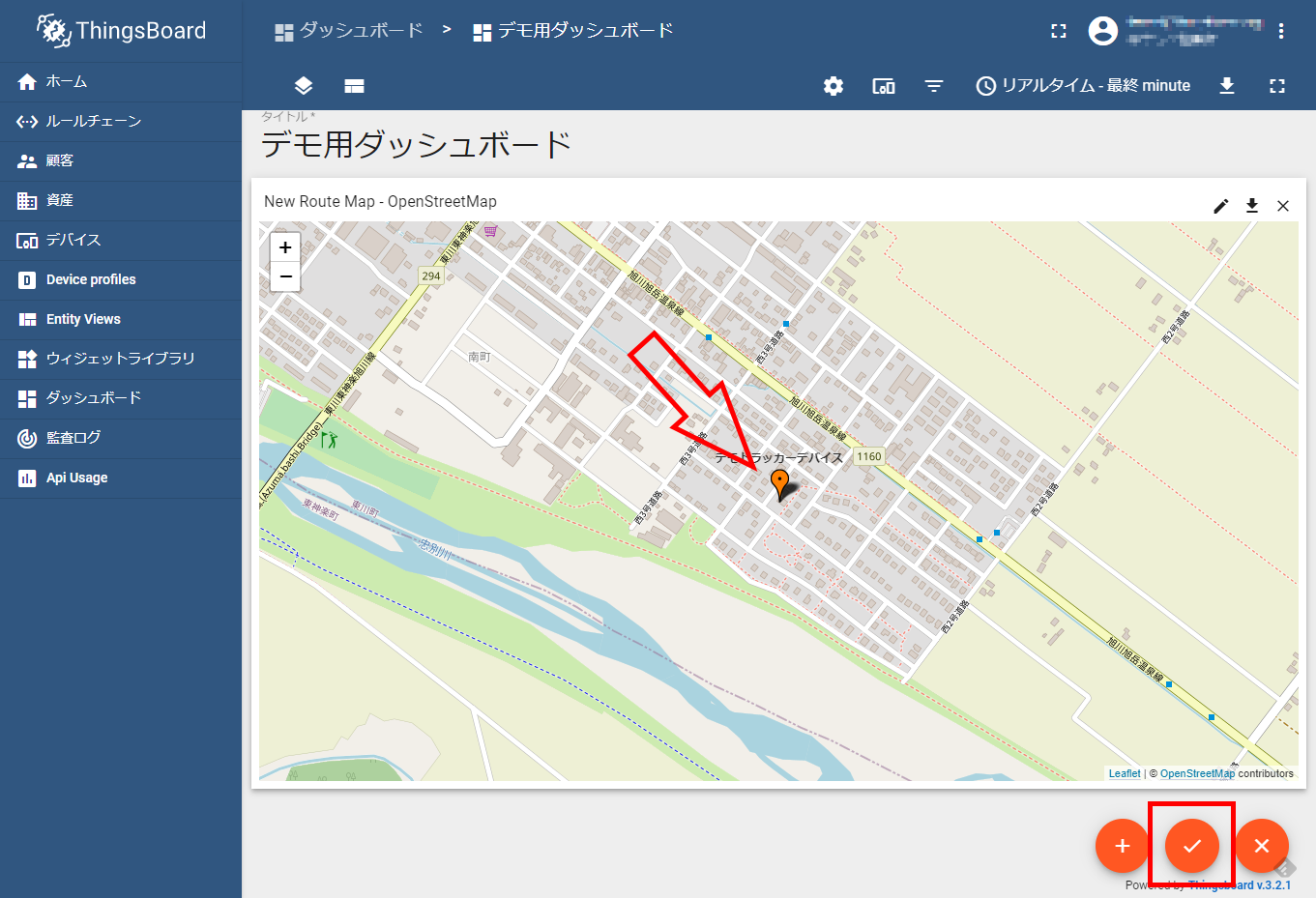
    マーカーがプロットされることを確認し、保存アイコンをクリックします。

    以上でサンプル作成については終了です。

    今回はMap上にマーカーをプロットしましたが、他にもいろいろな可視化用ウィジェットが用意されています。 リアルタイムにデータを確認する用途ではなかなか使えるのではないでしょうか。


  • 放牧牛実証実験

    2019年7月2日
    byコンティ

    こんにちは都会のみなさん。

    私はとある実証実験のため、道東の高原に滞在しています。

    早起きして牧場を歩き、牛を眺め、暗くなったら寝る。

    そんな〇ーターみたいな生活も3週目に突入しました。


    結構、人里から離れていて、いちばん近いコンビニまで車で20分かかります。

    不便です。心細いです。


    で、なんの実証実験をしているのかというと、

    放牧牛にGPS付きの首輪をつけて、行動をトラッキングすることで、

    脱走や疾病の早期発見、発情の検知を実現できるかという内容です。


    首につけているとこんな感じ。

    優秀なGPS機器 (LT-501RH )をベースに開発した首輪で、バッテリーは1年ほど持ちます。

    首の下についているオモリは、LT-501RH のカウンターウェイトの役割になっていて、

    常にLT-501RH が上に来るようにしてあります。

    これは泥汚れの防止や、フェンスにぶつけて破損してしまわないようにする工夫です。


    脱走の発見については、レポート間隔さえうまく設定してしまえば、ezFinder BUSINESSのジオフェンスアラートが自動で通知してくれます。


    難しいのは、疾病の発見と発情の検知です。

    疾病時、発情時にはそれぞれ通常時とは異なる行動パターンを牛たちは示します。

    それを首輪からのデータでうまく数値化するのが難しく、牛と行動を共にすることでそのヒントを得ようというのが、私が長期間滞在している理由でもあります。


    先々週からの滞在で、牛との信頼関係も完成に近いと感じているので、

    あとは良いデータを取らせてもらうだけというところまで来ました。

    私が帰れるかどうかは牛次第。

    なので、牛さんたちには寝る間も惜しんで頑張ってほしいと思います。


カテゴリー

最近の投稿