LoRa/Beacon/GPSトラッカー「LT-501H/LT-501RH」やウェアラブルLoRaトラッカー「LW-360HR」は、周囲のBLEビーコンを受信した場合にGPS情報ではなくビーコン情報を送信します。しかし、ezFinderBUSINESSに対象のビーコンを登録していなければマップに表示されません。以下を参考にビーコンを登録してください。
※ビーコンのUUID、Major、Minorの値をご用意ください。これらの値はビーコンによって異なりますので予めご購入元へご確認ください。
・ezFinderBUSINESSへのビーコン登録手順
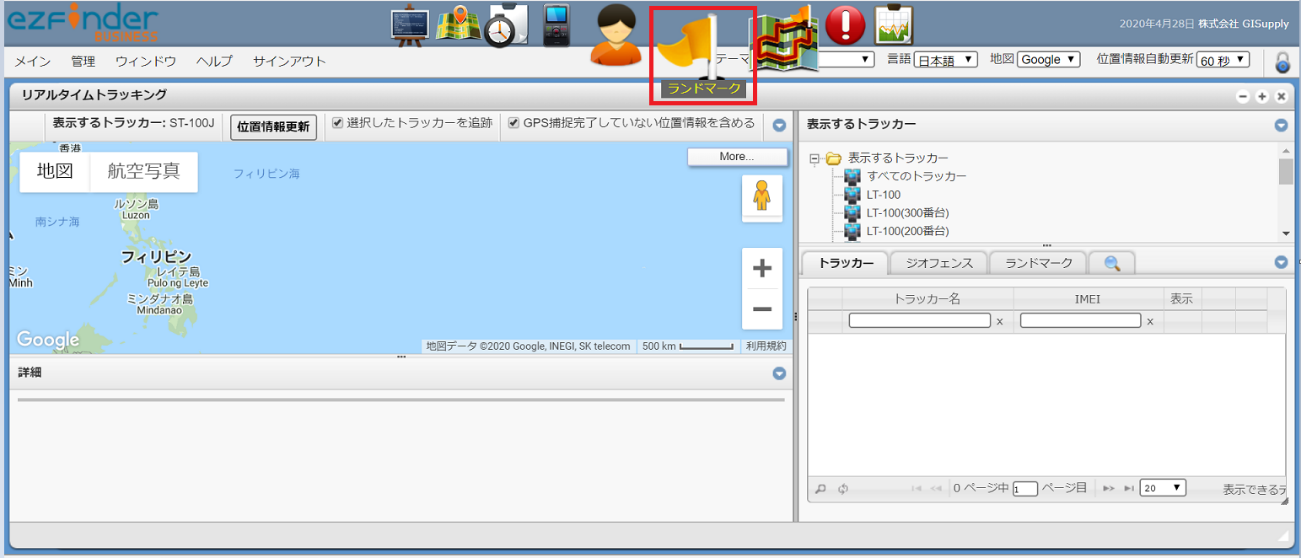
【1】ezFinderBUSINESSへログインし、上部メニューから「ランドマーク」をクリックします。
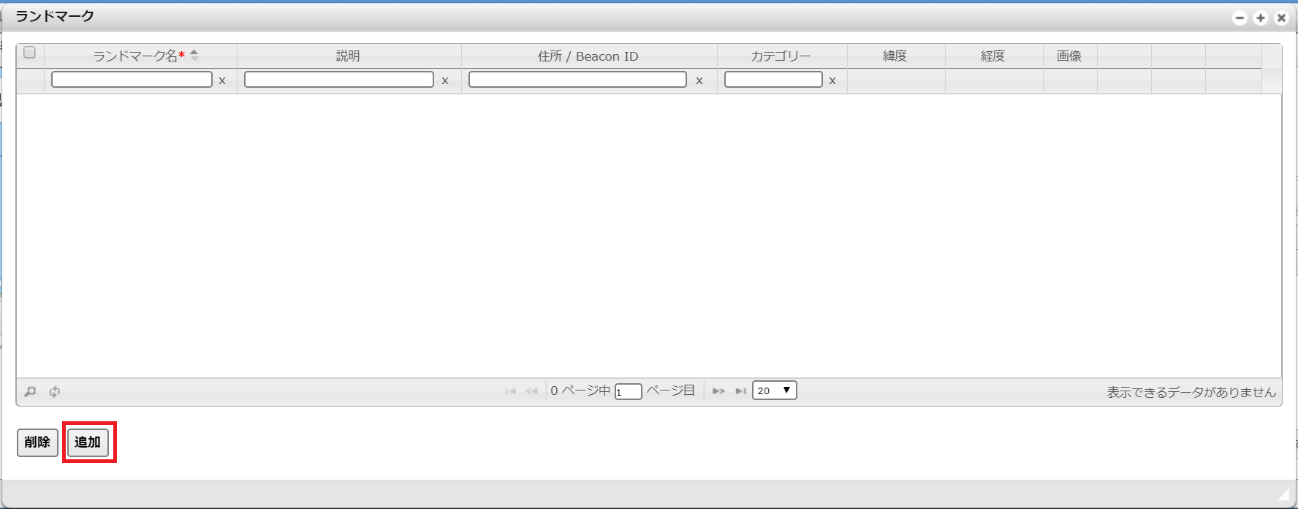
【2】左下の「追加」をクリックします。
【3】ビーコンを登録したい場所を地図上にクリックします。
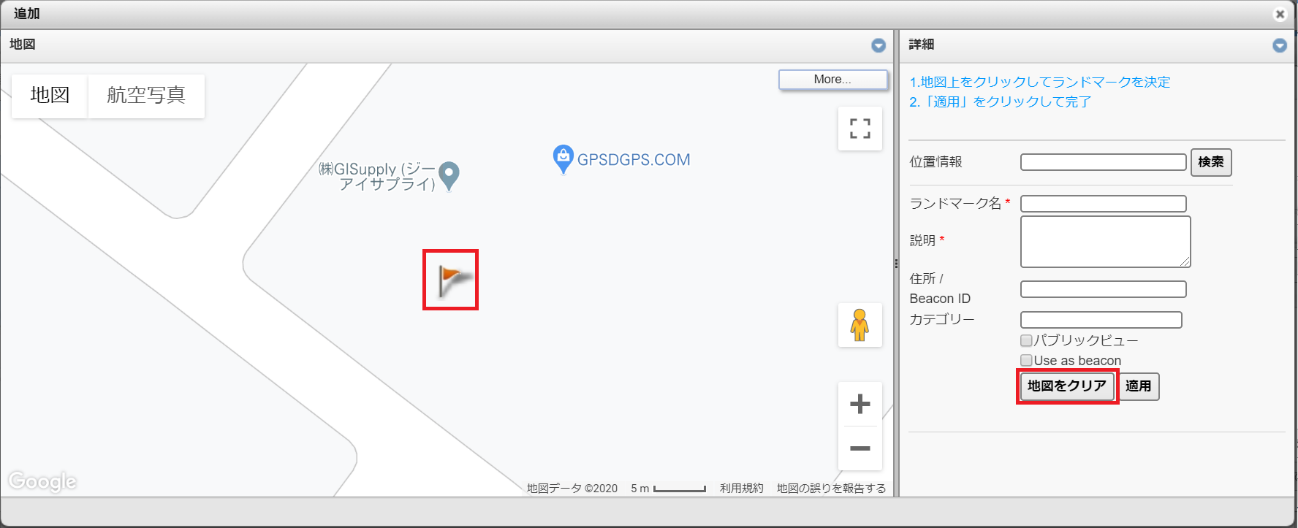
※場所を変更したい場合は右にある「地図をクリア」をクリックした後に、再度地図上をクリックしてください。
【4】ビーコン情報「ランドマーク名」、「説明」、「Beacon ID」を入力し、「Use as beacon」にチェックを入れ、「適用」をクリックしてください。
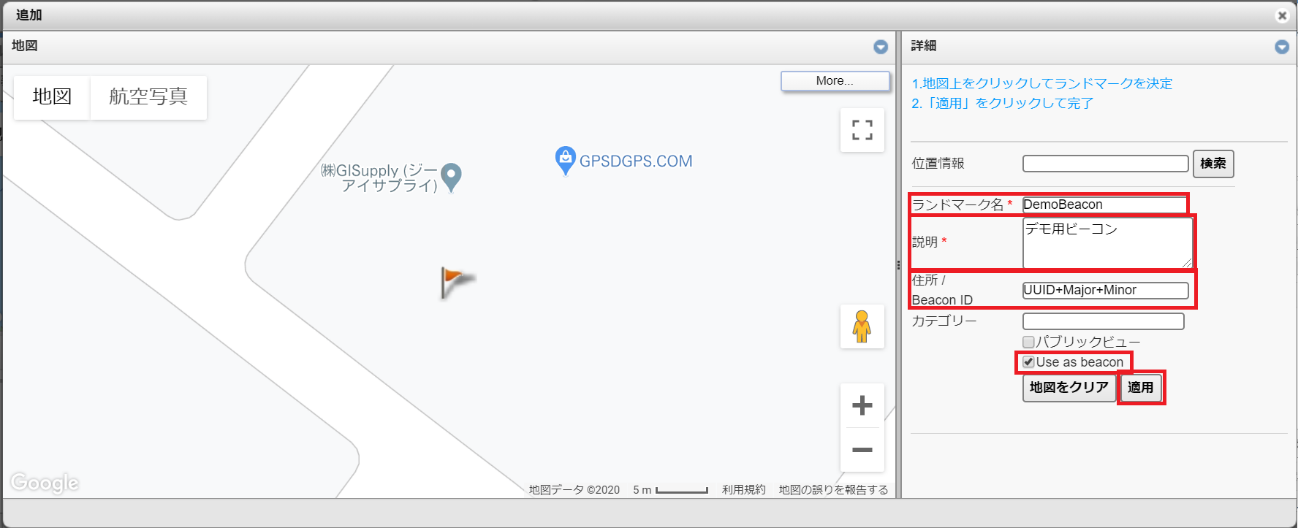
※「Beacon ID」には「UUID+Major+Minor」を入力してください。
例えば、UUID=112233445566778899AABBCCDDEEFF00、Major=0001、Minor=0001の場合は、「112233445566778899AABBCCDDEEFF0000010001」と入力してください。
※UUID、Major、Minorの値はビーコンによって異なります。購入元へご確認ください。
以上でezFinderBUSINESSへのビーコン登録は完了です。トラッカーが周囲のビーコンを受信した場合はビーコン情報がezFinderBUSINESSへ送信され、登録したビーコンとIDを照合して地図上へトラッカーを表示します。
ご不明点がありましたらお気軽にお問い合わせください。