タグ: IoT

  • Wanesy Wave で Beacon情報を取得する

    2021年09月09日
    by RAMBO


    Wanesy Wave には、Beacon情報を取得する機能があります。
    この機能を使うことで、工場や倉庫の見える化(モノや人にビーコンを装着し、位置情報をリアルタイムで把握)が実現できるのではないでしょうか。

    実際にどのようなデータを取得することができるのか説明していきます。

    LoRaWANゲートウェイは Kerlink Wirenet iStation(以降iStation)、ネットワークサーバーは Kerlink WANESY MANAGEMENT CENTER(以降WMC) を使っています。
    Wanesy Wave と iStation は弊社内に設置、WMC はクラウド上のサービスです。

    Wanesy Wave からのデータ

    ネットワークサーバー(WMC)から送信されるJSON内にある、payload に値が格納されています。
    payloadを変換することで、

    • 新しくスキャンされたBeacon
    • 前回から引き続きスキャンされたBeacon
    • スキャンされなくなったBeacon

    の情報を MAJOR+MINOR(若しくはMAC Address), RSSI 値として得られます。

    payload は次のようになっています(WMCからBase 64で送信)。

    o2FugoMaB/8AAyMBgxoAAWHbAwBhcoIaCABGlRm5mGFjgoMaCAAL8CAAgwEvAA==

    Base 64 デコードし、HEX値に変換します。

    A3616E82831A07FF00032301831A000161DB03006172821A0800469519B998616382831A08000BF0200083012F00

    CBORでデコードします。

    {
     "n": [[0x7FF0003, -4,1], [0x161DB, 3,0]], 
    "r": [0x8004695, 0xB998],
     "c": [[0x8000BF0, -1,0], [0x1, -16,0]] 
    }

    得られたJSONには
    n: 新しくスキャンされたBeacon([MAJOR+MINOR iBeacon, RSSI, Moving Status])
    r: スキャンされなくなったBeacon(MAJOR+MINOR identifier)
    c: 前回から引き続きスキャンされたBeacon([MAJOR+MINOR iBeacon, RSSI, Moving Status])
    が格納されています。

    新しくスキャンされたBeacon情報を見てみます。

    [[0x7FF0003, -4,1], [0x161DB, 3,0]]

    2つの Beacon の情報が得られました。
    1つ目の MAJOR+MINOR 0x07FF0003 はそのまま記載されています。
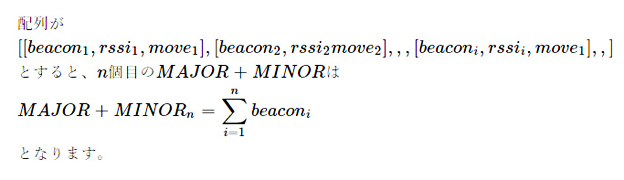
    2つ目以降は配列の1項目目の和を求めることで取得します。
    この場合だと、0x7FF0003 + 0x161DB = 0x080061de となります。


    RSSI値も計算が必要です。

    RSSI=JSONRSSI×247

    1つ目は、-4 × 2 – 47 = -55 となります。

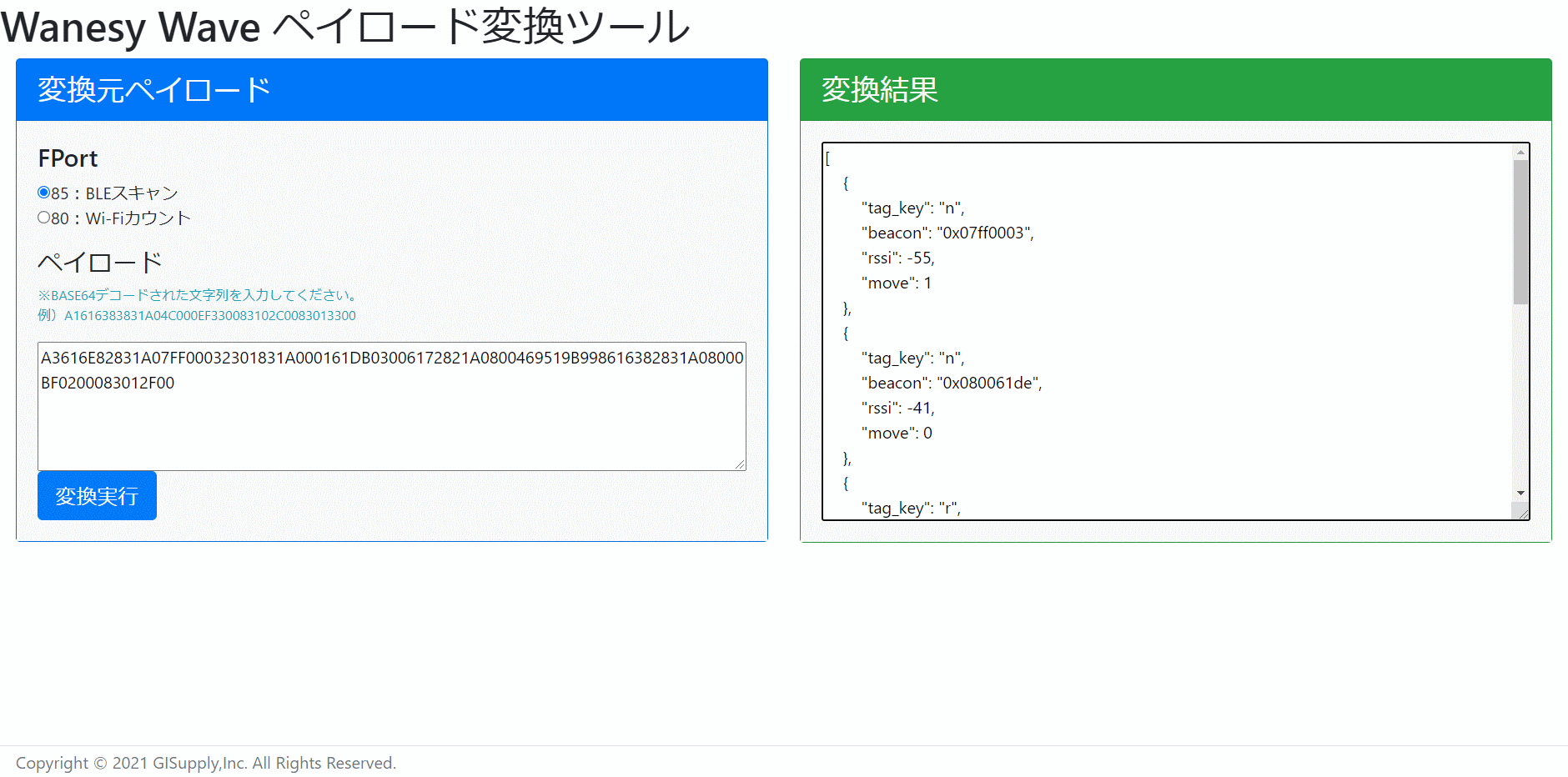
    弊社では、WaveのPayloadを変換できるツールを公開しています(こちら)。
    (サイトの利用には認証が必要です。Waveを購入されたお客様へは認証情報をお伝えいたします。)


    例で使ったPayloadを次のJSON形式に変換し出力します。
    データの確認等にご利用ください。

    [ 
    { "tag_key": "n", "beacon": "0x07ff0003", "rssi": -55, "move": 1 }, 
    { "tag_key": "n", "beacon": "0x080061de", "rssi": -41, "move": 0 }, 
    { "tag_key": "r", "beacon": "0x08004695" }, 
    { "tag_key": "r", "beacon": "0x0801002d" }, 
    { "tag_key": "c", "beacon": "0x08000bf0", "rssi": -49, "move": 0 }, 
    { "tag_key": "c", "beacon": "0x08000bf1", "rssi": -79, "move": 0 } 
    ]


    Wanesy Wave詳細はこちら

  • Wanesy Wave で Wi-Fi 数をカウントする

    2021年09月07日
    by RAMBO


    Wanesy Wave には、Wi-Fi の数をカウントする機能があります。
    実際にどのようなデータを取得することができるのか説明していきます。

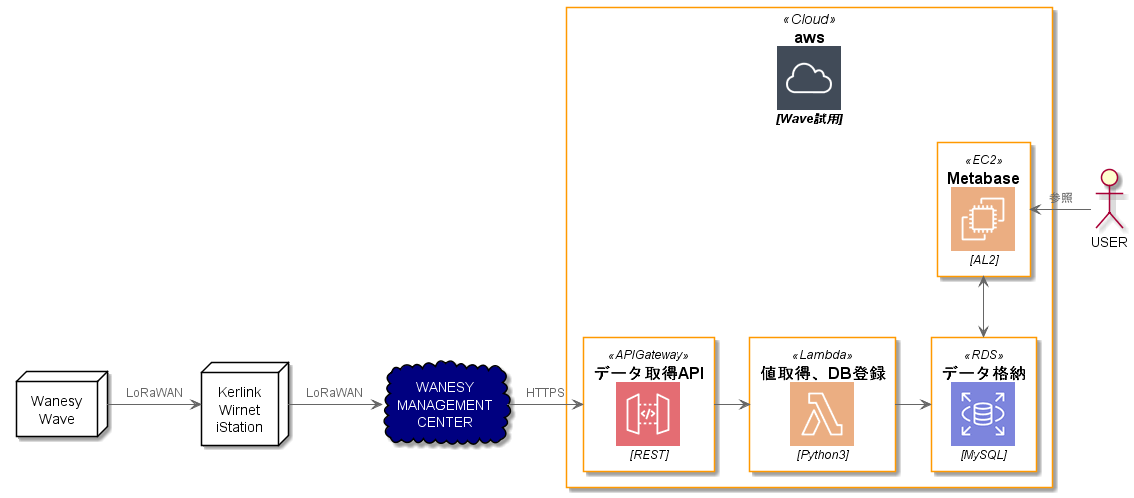
    次のような構成を組みました。

    LoRaWANゲートウェイは Kerlink Wirenet iStation (以降iStation)、ネットワークサーバーは Kerlink WANESY MANAGEMENT CENTER (以降WMC) を使っています。
    Wanesy Wave と iStation は弊社内に設置、WMC はクラウド上のサービスです。
    AWS には、WMC と連携し、データを保管できる API を作成しました。
    さらに、Metabaseを使ってデータの可視化をしています。

    Wanesy Wave からのデータ

    ネットワークサーバー(WMC)から送信されるJSON内にある、payload に値が格納されています。
    payloadを変換することで、

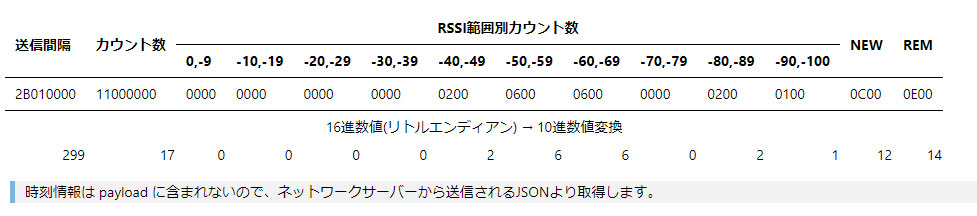
    • 送信間隔
    • Wi-Fi カウント数
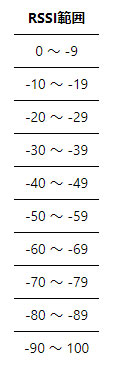
    • RSSI値別カウント数(下記表の範囲別)
    • 前回から新しく取得したMACアドレス数
    • 前回から取得できなくなったMACアドレス数

    を得られます。

    payload は次のようになっています(WMCからBase 64で送信)。

    KwEAABEAAAAAAAAAAAAAAAIABgAGAAAAAgABAAwADgA=

    Base 64 デコードし、HEX値に変換します。

    2B0100001100000000000000000000000200060006000000020001000C000E00

    定められた文字数ごとに区切り、値を得ます。

    クリックで拡大

    時系列のデータとしてデータベースへ保管していきます。

    データ可視化

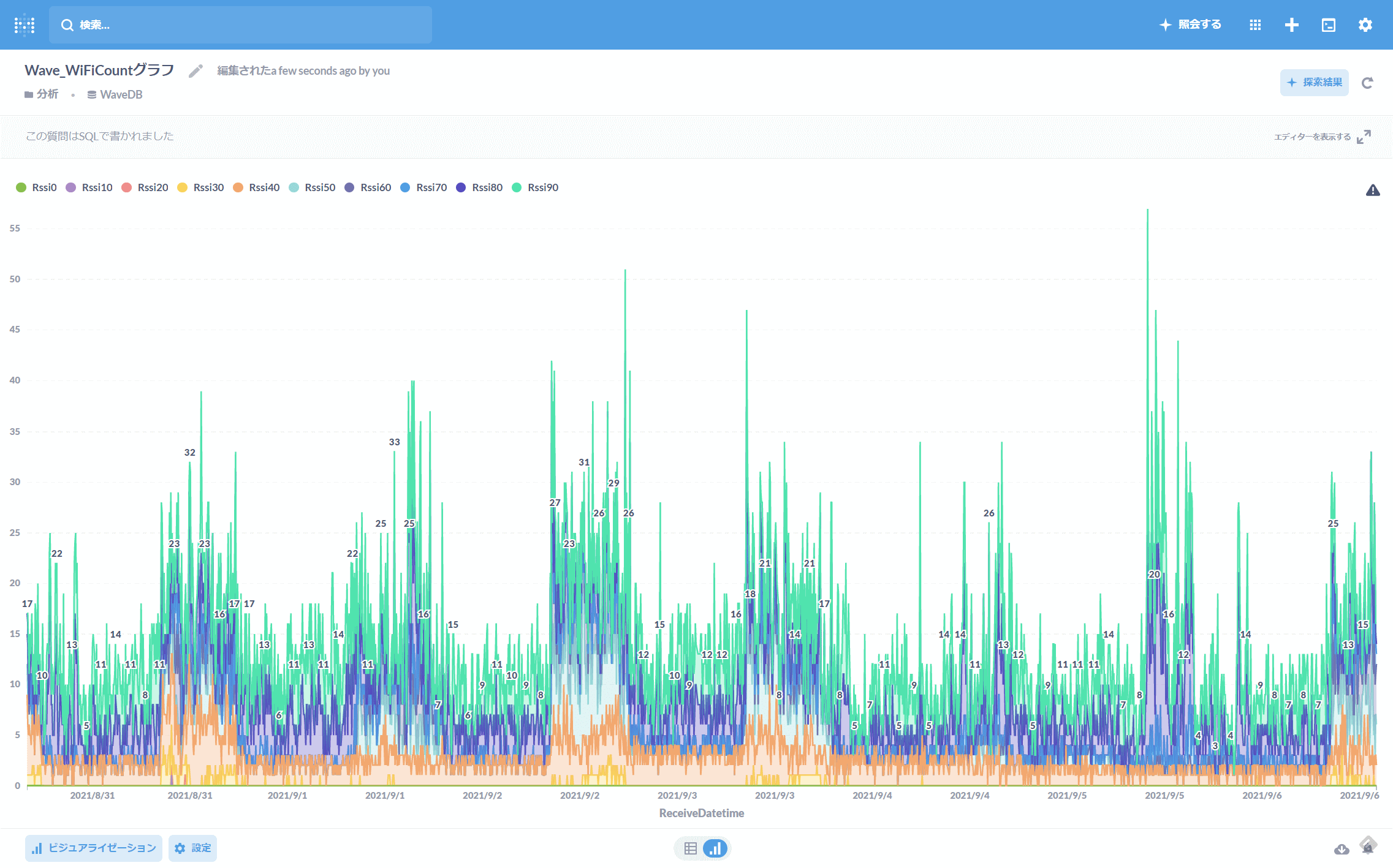
    データベースに保管されたデータから、Metabase で可視化したものが次の図です。
    RSSI 範囲ごとに積み上げたグラフになっています。

    このように、RSSI 範囲ごとに現在の Wi-Fi 数を得られるので、特定のエリア内に何人の人がいるのかという用途に使えるのではないでしょうか。


    Wanesy Waveの詳細はこちらから

  • Kerlink Wanesy Wave リリース

    2021年  7月  9日
    byマイク

    新しいデバイス「Kerlink Wanesy Wave」がリリースされます。
    このデバイスを利⽤することで、デバイス周辺にあるWi-Fi機器、BLE機器の情報をLoRaで定期的に取得できます。


    実際に社内へ設置し、取得したデータをMetabaseで可視化してみました。


    ・⼯場や倉庫で、管理対象にビーコンをつけ、位置管理をする。
    ・施設や部屋の密具合を監視する。

    ような⽤途に使えるのではないでしょうか。


    →Wanesy Wave製品ページ (2021年7月27日リリース)


    ※簡易的なペイロード変換ツールをご用意しております。
    製品評価等にご利用ください。
    https://d2t2818jzn6txu.cloudfront.net/

    ※ログイン情報は製品購入後の提供となります

    (クリックで画像拡大)

    Wanesy WaveではBLEスキャンとWi-FiカウントでFPortが異なりますのでご注意ください。

  • ThingsBoard でトラッカーの位置情報を表示する

    2021年03月15日
    by RAMBO


    前回のMetabaseによるデータ可視化に続いて、今回はTnigsBoardを紹介します。

    ThingsBoardとは、オープンソースのIoTプラットフォームで、データを収集し、可視化できます。
    一般的な可視化ツールと違い、データベースをシステム内に持ち、そこにデータが保管されるため、データベース設計が不要となります。

    サンプルとして位置情報を取得し、OpenStreetMap上へプロットされるダッシュボードを作成してみます。

    Amazon EC2 上に構築したThingsBoard Community Edition を使用しています。


    1. ログイン

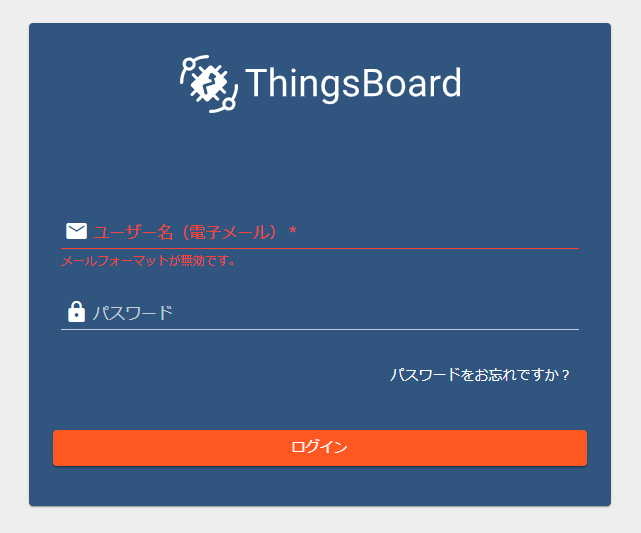
    ブラウザでThingsBoardのURLにアクセスし、ログインします。


    2. デバイスの追加

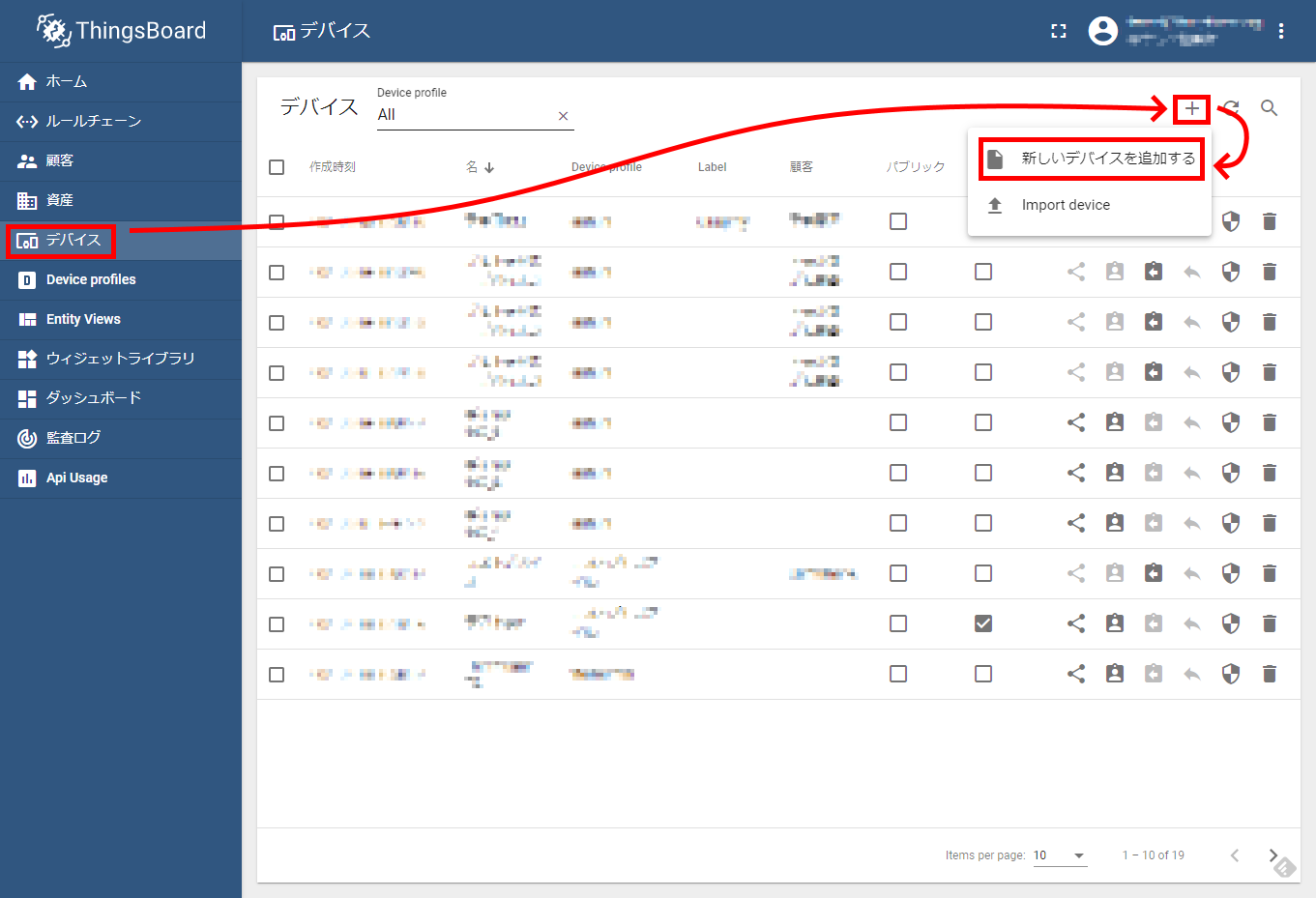
    左側メニューから[デバイス]を選択します。
    「デバイス」の画面が表示されます。
    [+]をクリックし、表示されるリストから[新しいデバイスを追加する]を選択します。

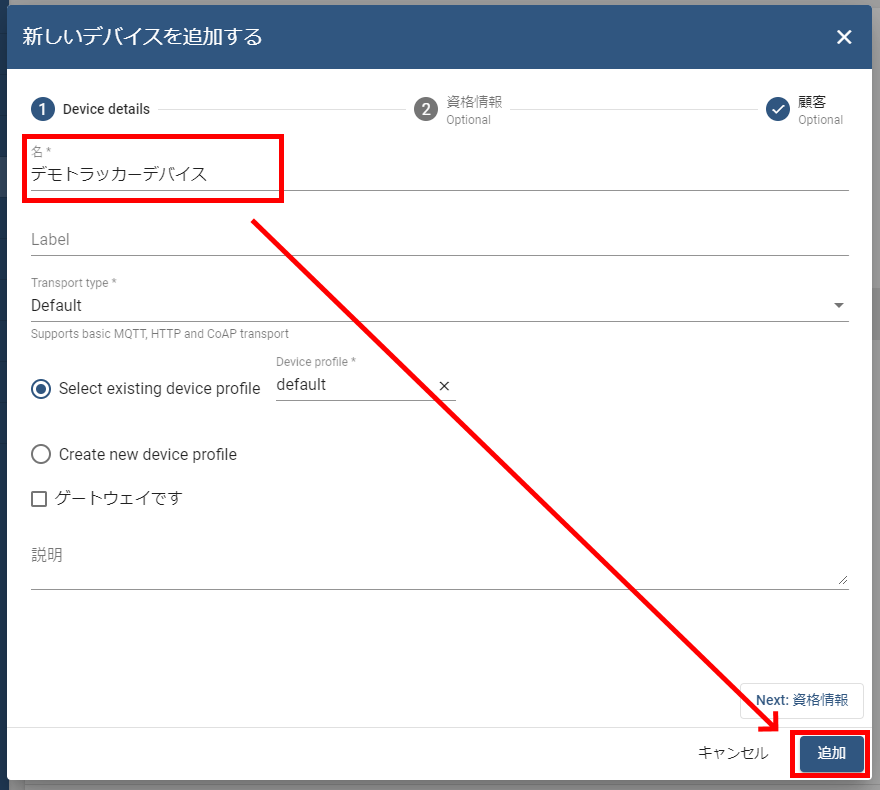
    「新しいデバイスを追加する」ダイアログが表示されます。
    デバイスの名称を入力し、[追加]をクリックします。

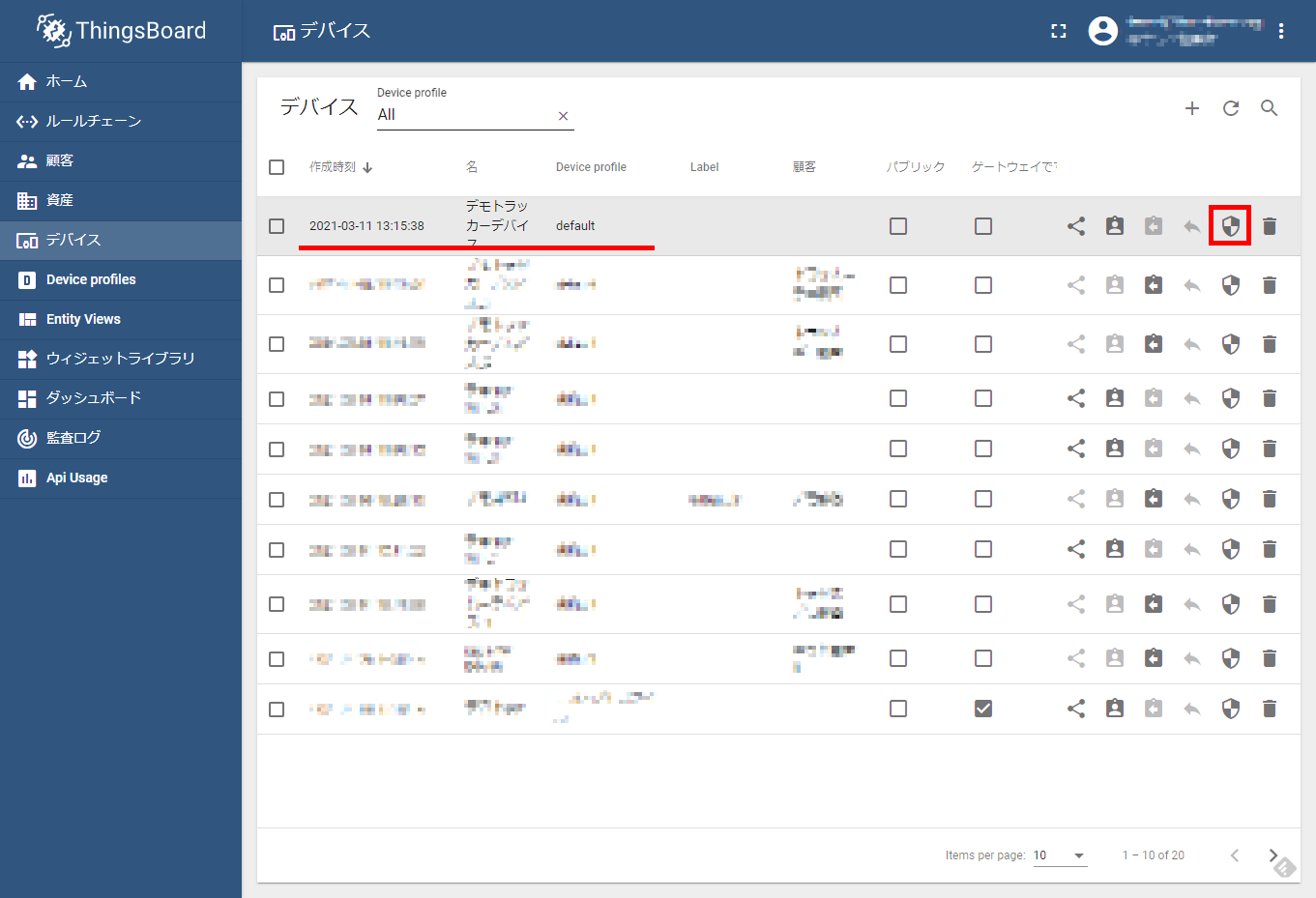
    デバイスが登録されます。

    をクリックします。

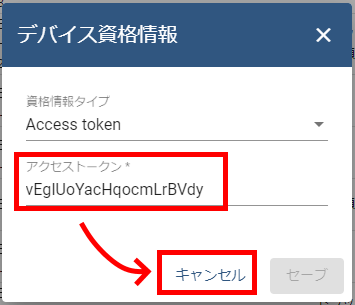
    「デバイス資格情報」ダイアログが表示されます。
    アクセストークンをメモし、[キャンセル]でダイアログを閉じます。

    3. データの送信

    ThingsBoard の REST API を使用してデータを送信します。
    今回は実際のデバイスではなく、Windows PCからの curl コマンドでデータを送信してみます。

    緯度・経度と温度を送ってみます。
    送信するデータは次のJSONです。

    
    {
    "latitude": 43.692332,
    "longitude": 142.513703,
    "temperature": 35
    }
    

    送信する curl コマンドは次になります。

    「XXX.XXX.XXX.XXX」はIPアドレス、「PPPP」はポート番号、「AAAAAAAAAAAAAAAAAAA」はデバイスのアクセストークンに置き換えてください。

    
    curl --request POST --header "Content-Type:application/json"  --data "{\"latitude\": 43.692332, \"longitude\": 142.513703, \"temperature\": 35}" http://XXX.XXX.XXX.XXX:PPPP/api/v1/AAAAAAAAAAAAAAAAAAA/telemetry
    

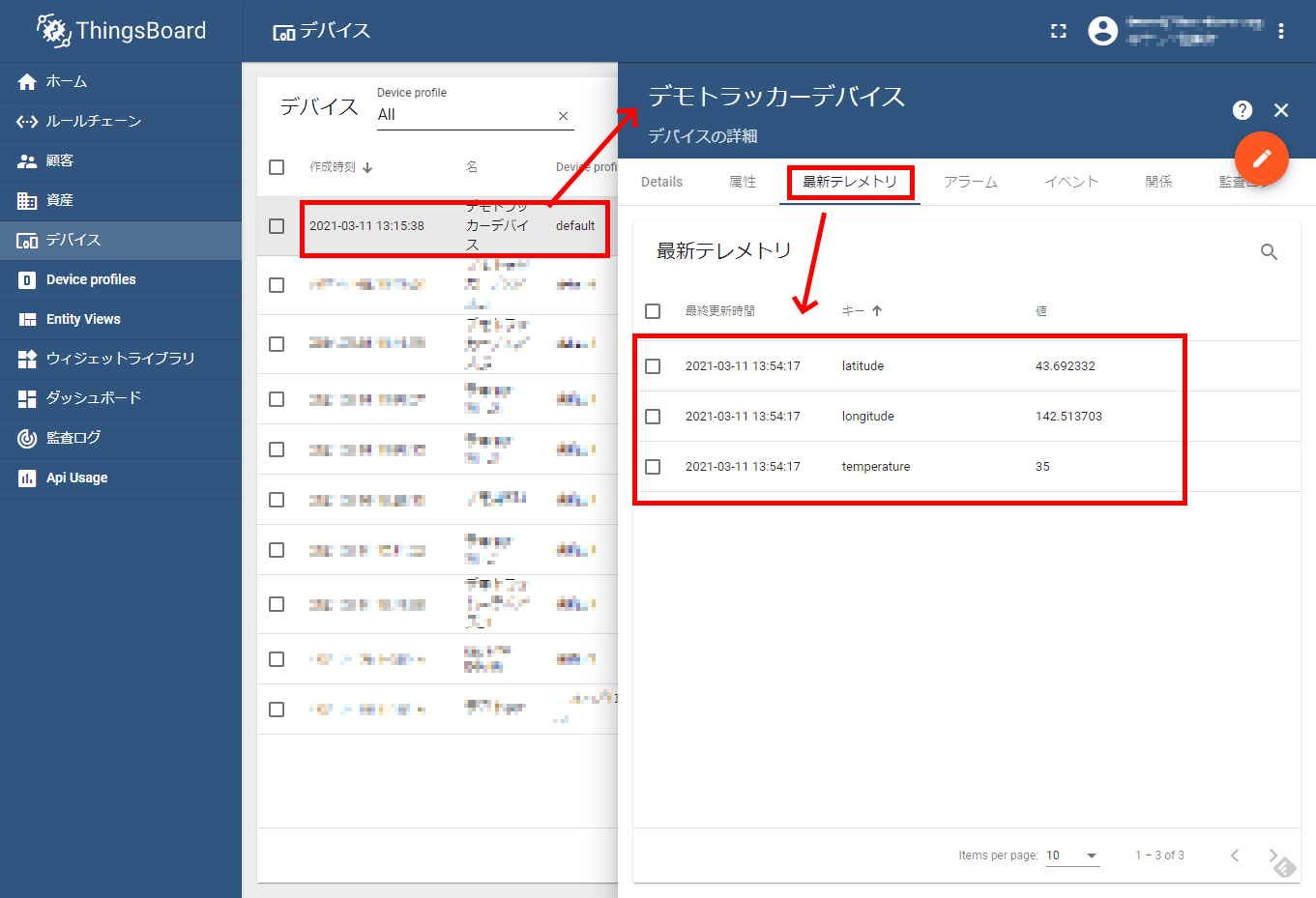
    ThingsBoard の「デバイス」画面で、追加したデバイスをクリックします。
    表示される「デバイスの詳細」画面で、[最新テレメトリ]をクリックします。

    上記 curl コマンドを実行すると、最新テレメトリにデータが表示されます。

    4. ダッシュボードの作成

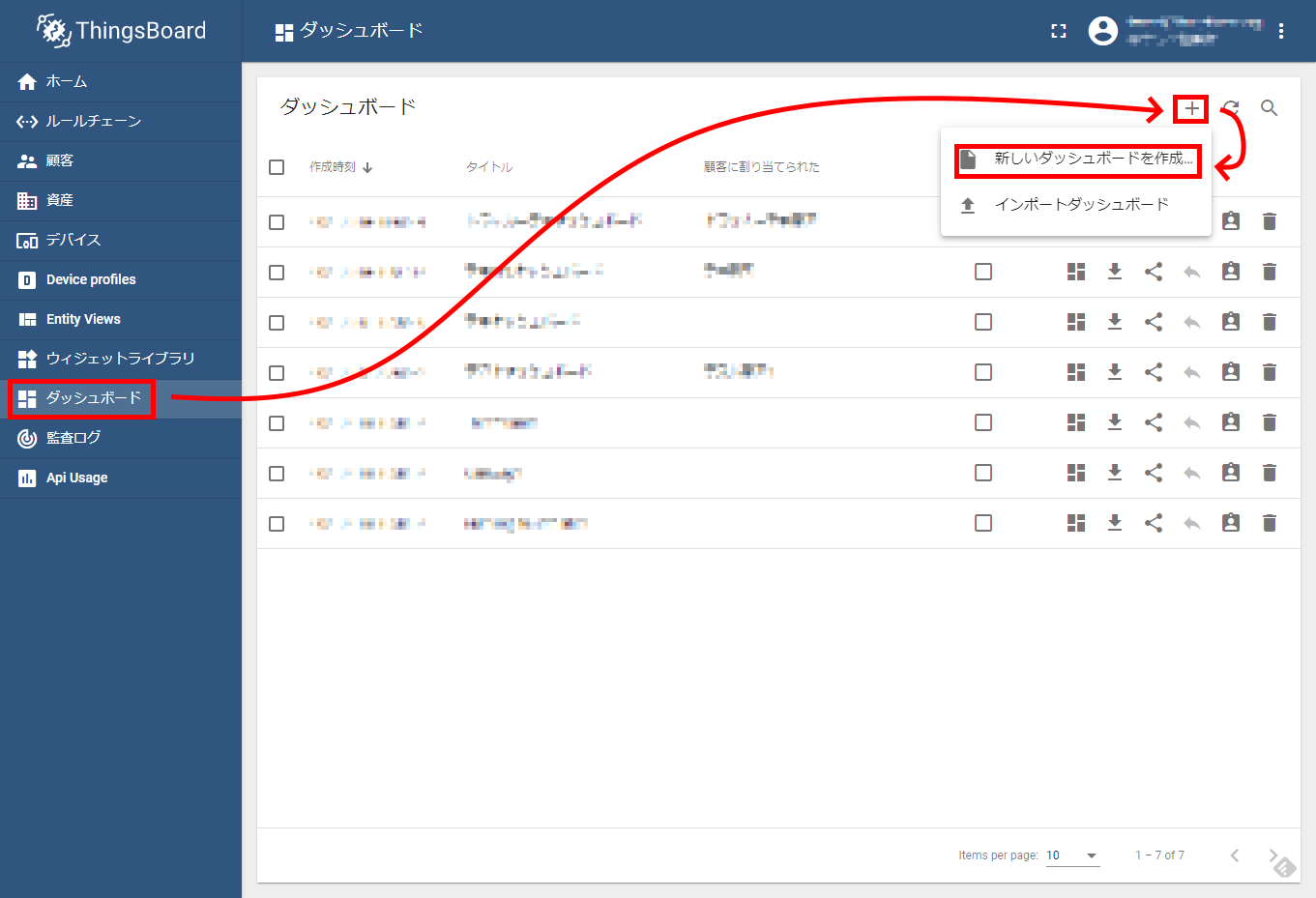
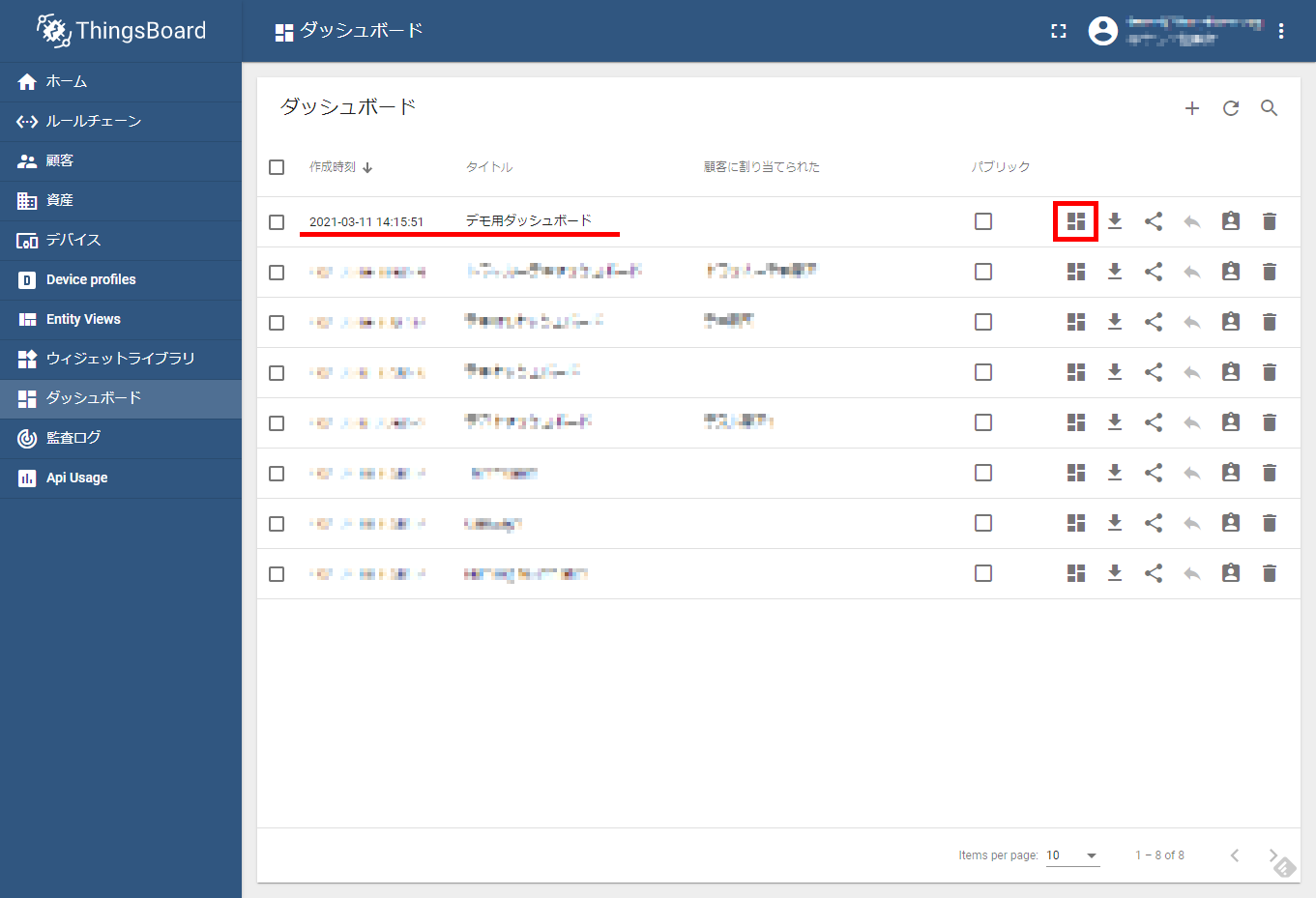
    左側メニューから[ダッシュボード]を選択します。
    「ダッシュボード」の画面が表示されます。
    [+]をクリックし、表示されるリストから[新しいダッシュボードを作成…]を選択します。

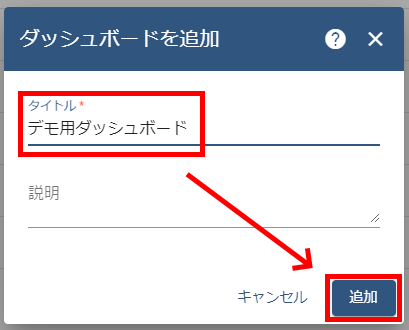
    「ダッシュボードを追加」ダイアログが表示されます。
    タイトルを入力し、[追加]をクリックします。

    ダッシュボードが登録されます。

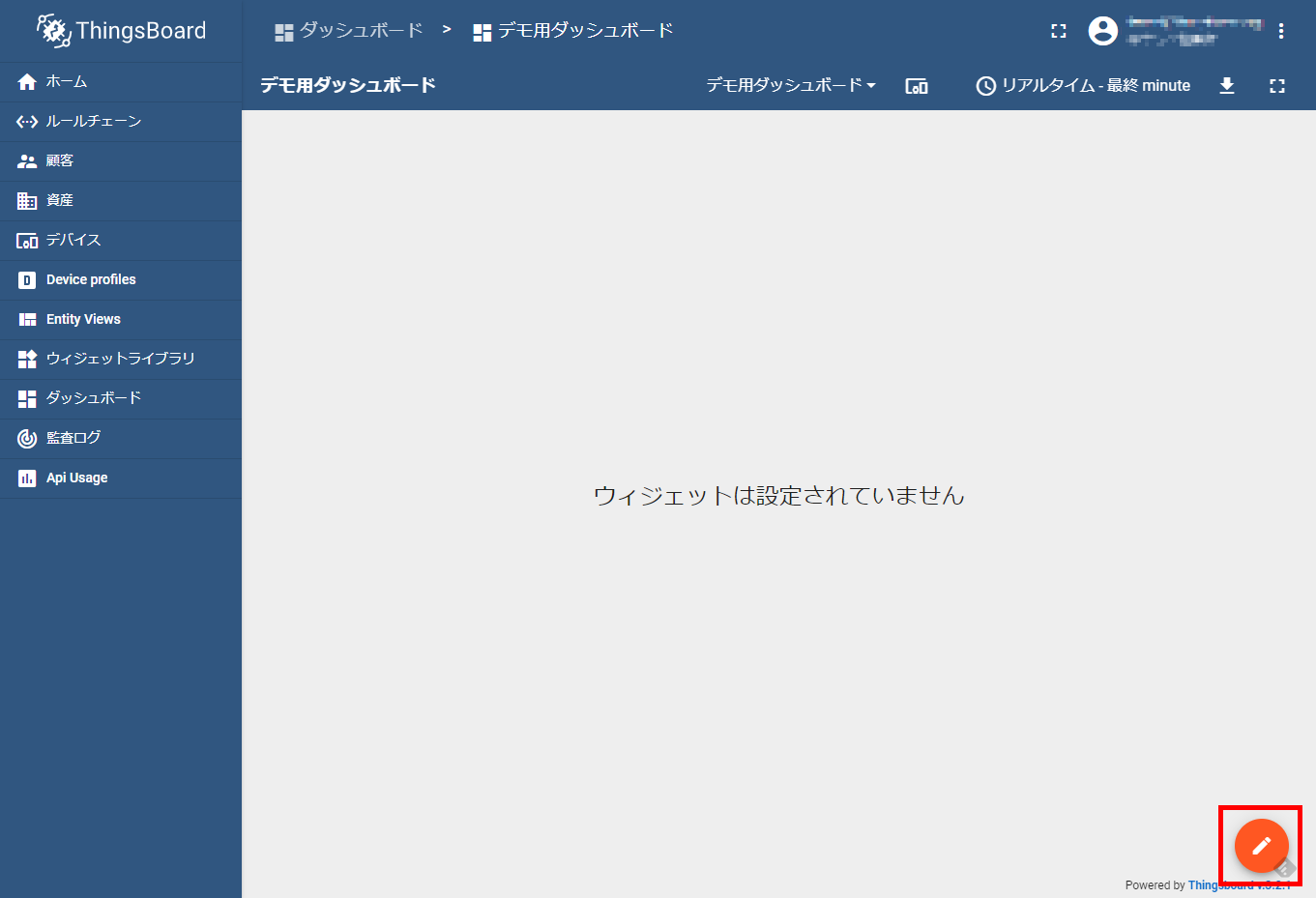
    をクリックします。

    空のダッシュボードが表示されます。
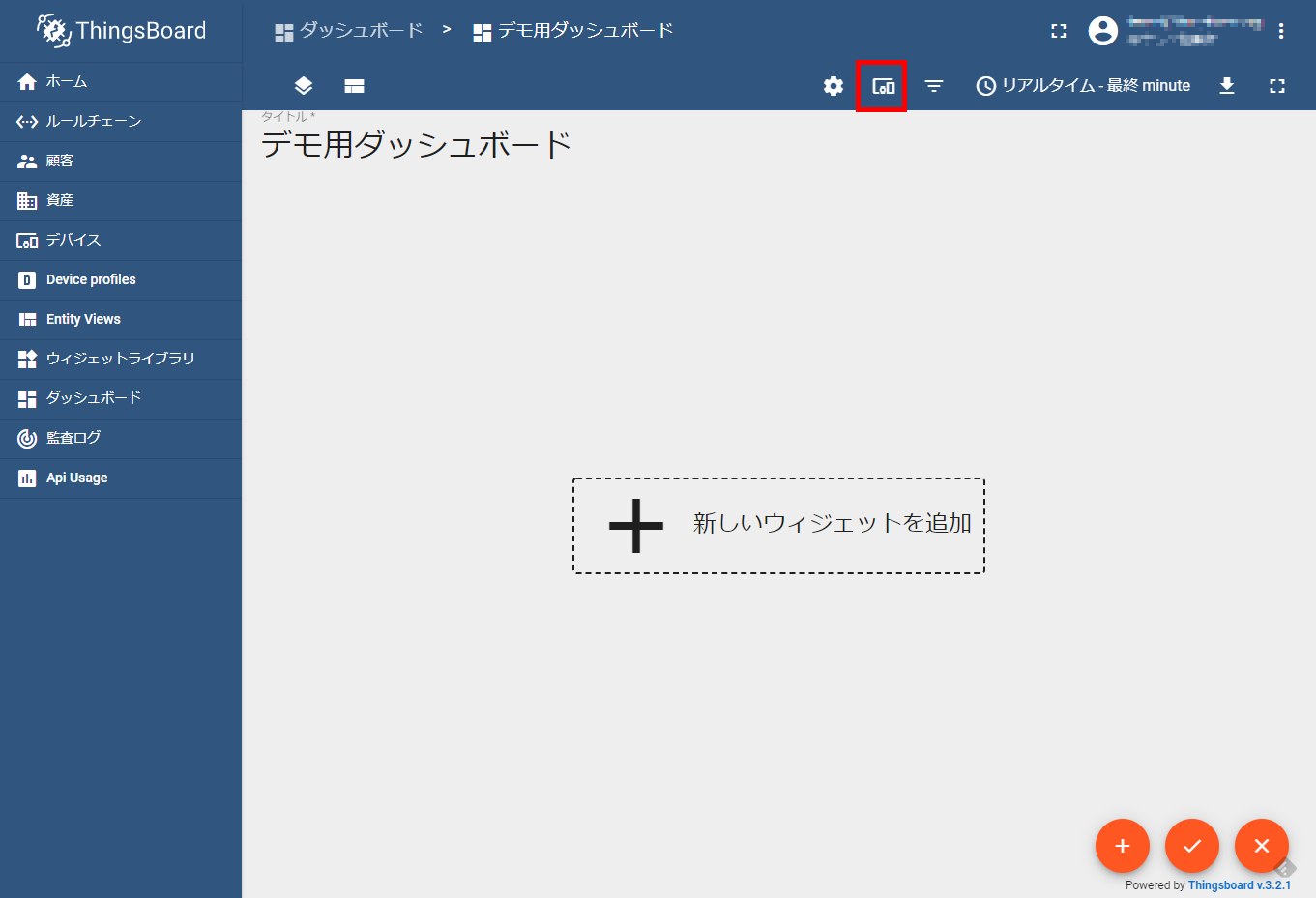
    右下の編集アイコンをクリックします。

    エンティティエイリアスアイコンをクリックします。

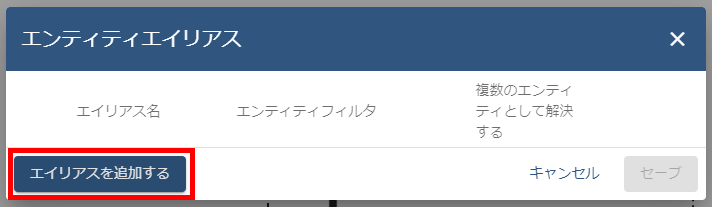
    「エンティティエイリアス」ダイアログが表示されます。
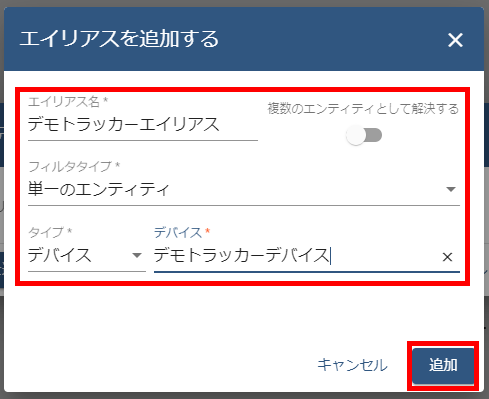
    [エイリアスを追加する]をクリックします。

    「エイリアスを追加する」ダイアログが表示されます。
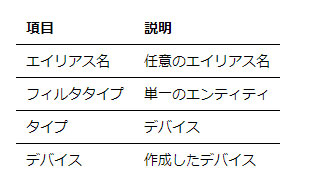
    下記のように設定します。

    設定したら、[追加]をクリックします。

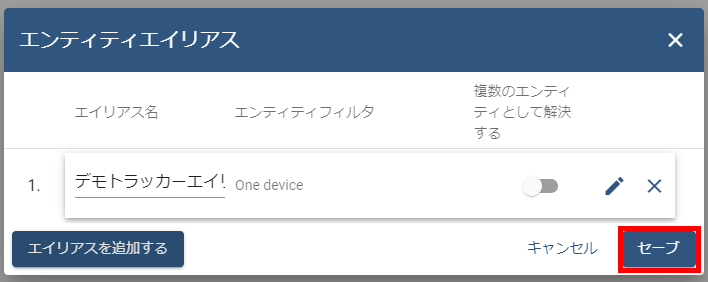
    「エンティティエイリアス」ダイアログに戻ります。
    [セーブ]をクリックします。


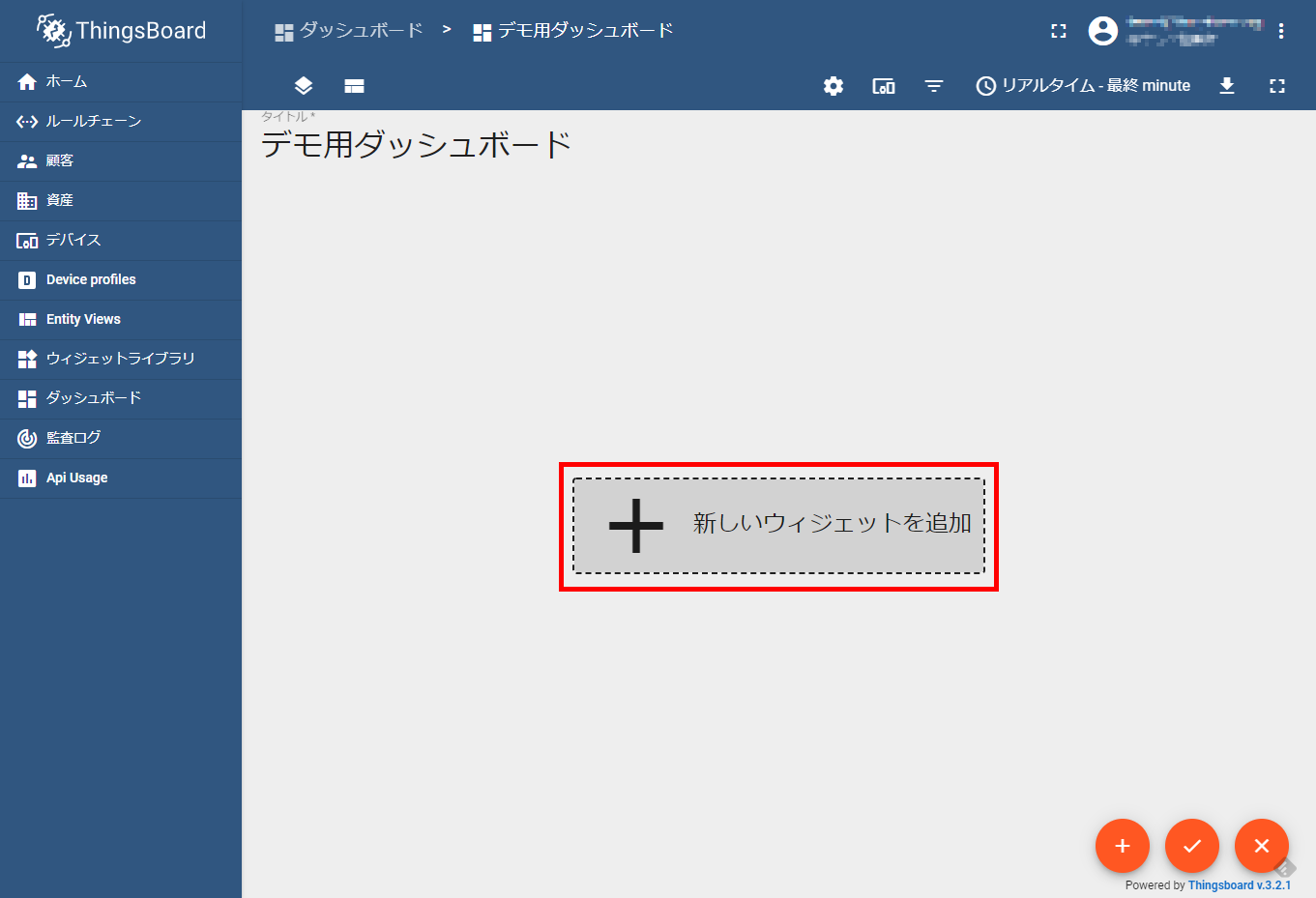
    [+ 新しいウィジェットを追加]をクリックします。

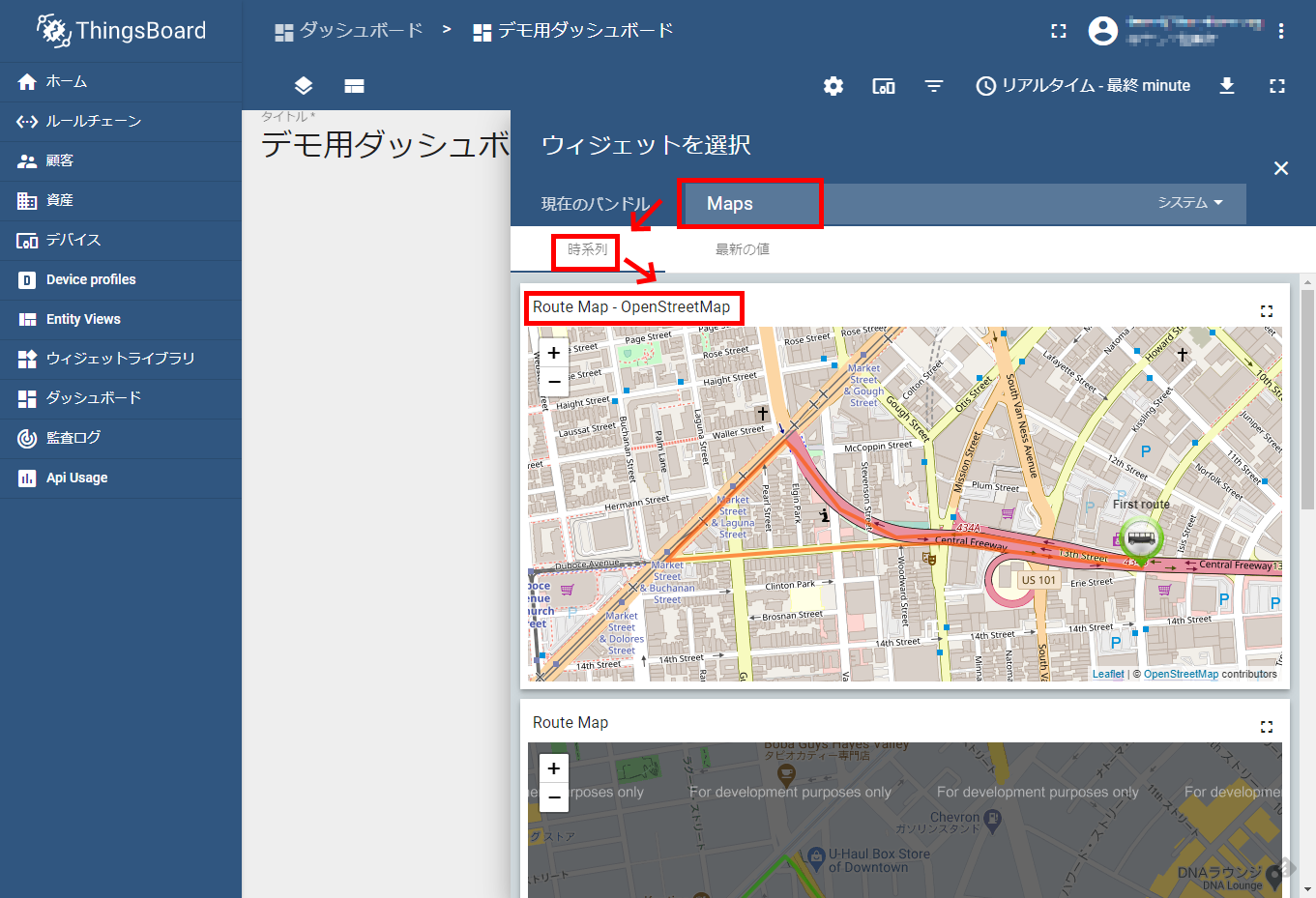
    「ウィジェットを選択」画面が表示されます。
    現在のバンドルで Maps を選択し、
    時系列から Route Map – OpenStreetMap を選択します。

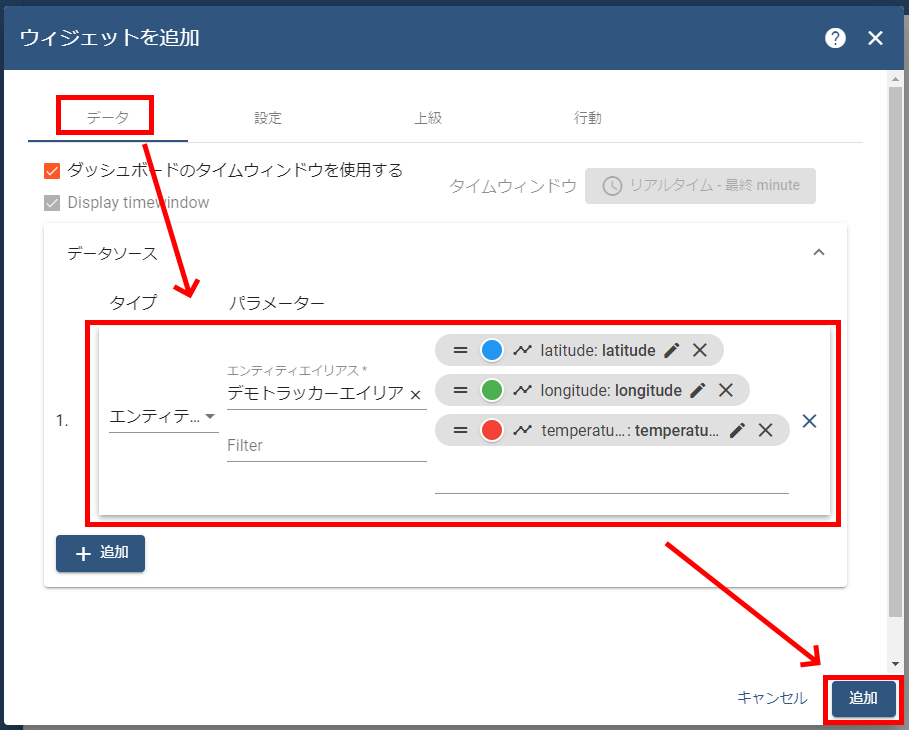
    「ウィジェットを追加」ダイアログが表示されます。
    [データ]でデータソースを追加し、[追加]をクリックします。

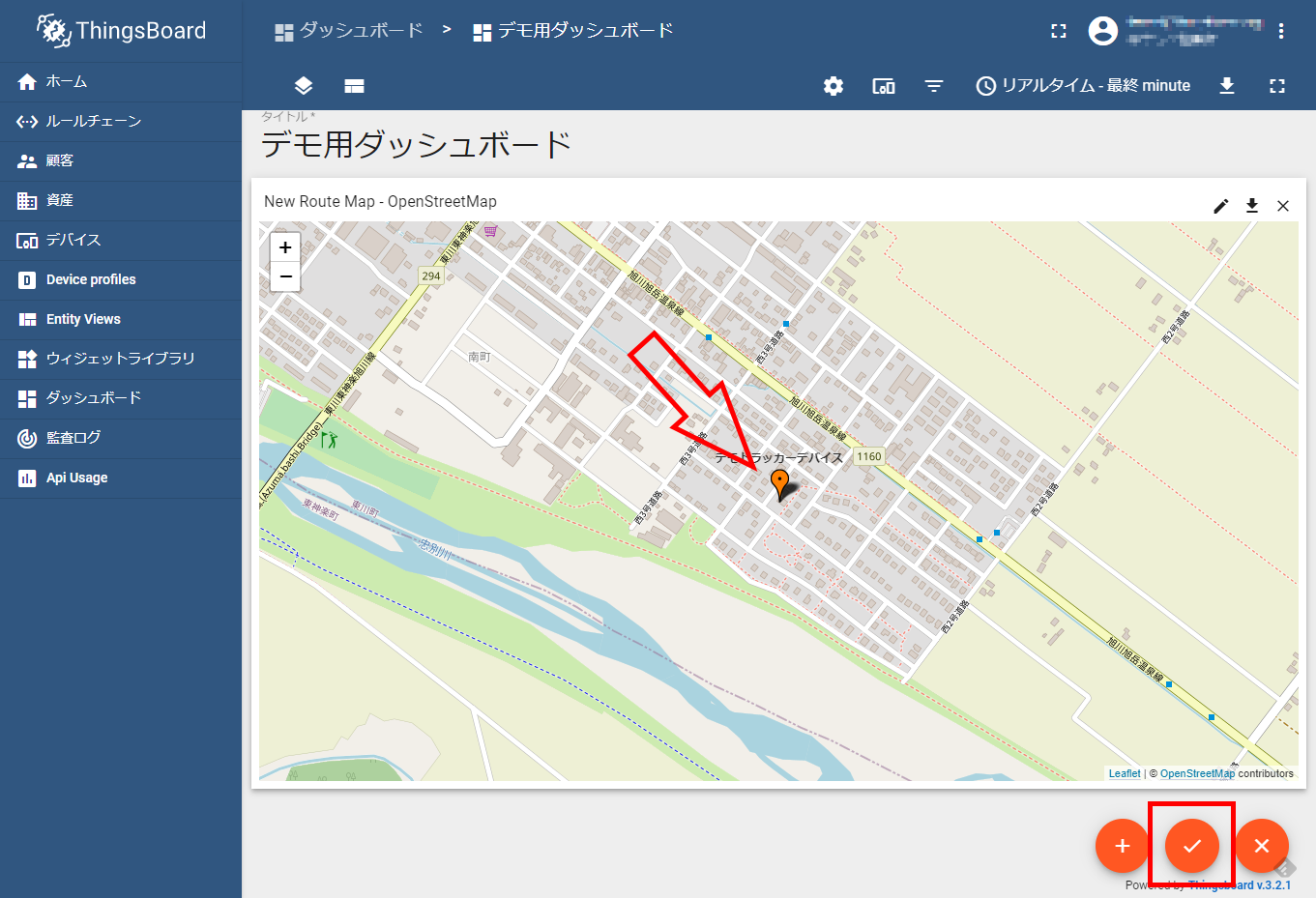
    ダッシュボードの編集画面に戻ります。
    作成したMapのウィジェットが表示されるので、curl コマンドでデータを送信してみます。
    マーカーがプロットされることを確認し、保存アイコンをクリックします。

    以上でサンプル作成については終了です。

    今回はMap上にマーカーをプロットしましたが、他にもいろいろな可視化用ウィジェットが用意されています。 リアルタイムにデータを確認する用途ではなかなか使えるのではないでしょうか。


カテゴリー

最近の投稿