投稿者: admin

  • GTR-388LTE-M 車のエンジンのオン・オフ連動

    2023年6月9日
    byかんちゃん

    みなさんこんにちは!

    車両用LTE-M/GPSトラッカーのGTR-388LTE-Mの機能についてご紹介します。

    GTR-388LTE-Mでしばしばお問い合わせいただく内容に「車のエンジンのオン・オフに連動してGTR-388LTE-Mの電源をオン・オフさせることは可能なのか」というものがあります。結論から言いますと可能です!この記事ではその設定内容や、実際の挙動についてご紹介します。

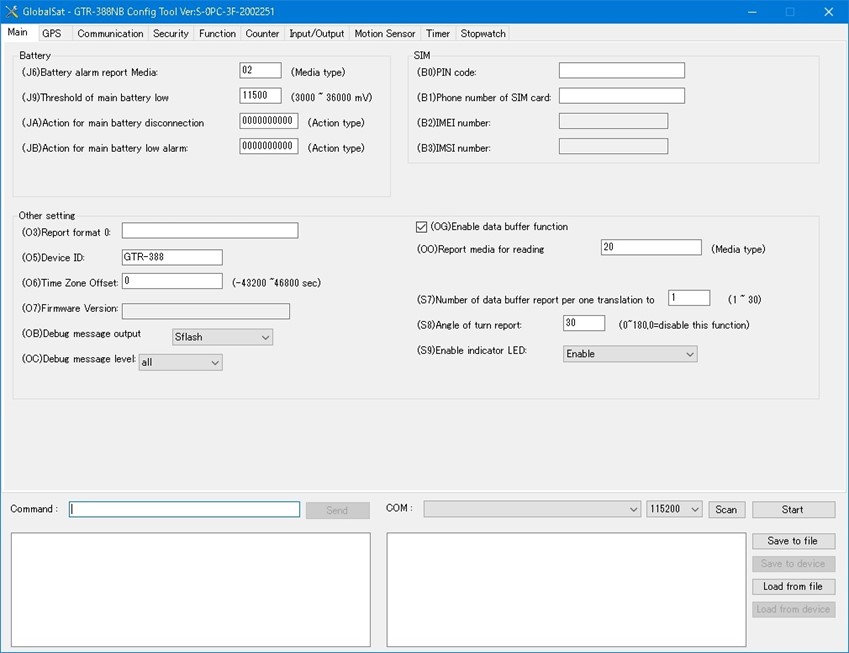
    前回のトピック】でご紹介しました通り、GTR-388LTE-Mでは詳細な設定変更が可能です。簡単な設定の変更であればezToolが便利ですが、詳細な設定を変更する場合は「ConfigTool」をご利用いただけます。

    ConfigToolのメイン画面

    ConfigToolのメイン画面

    ConfigToolは一般には配布しておりませんので、ご希望の方はお問い合わせください。ezToolと異なり英語表記になるほか、ezToolよりは操作が複雑になります。

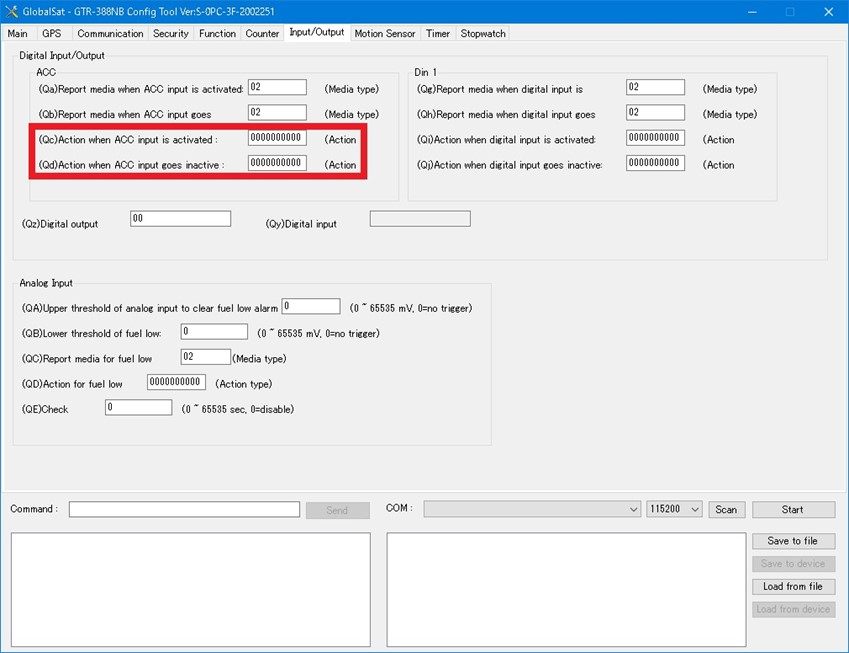
    さて、車のエンジンのオン・オフに連動させる場合、次の画面の設定となります。

    ConfigToolの画面

    赤枠で囲った部分の設定を変更します

    赤枠の記載は次の通りです。

    (Qc)Action when ACC input is activated:

    →ACC入力時の動作

    (Qd)Action when ACC input goes inactive:

    →ACC入力が無効になった場合の動作

    つまり、Qcが「エンジンがオン(給電が開始)になったとき」、Qdが「エンジンがオフ(給電が終了)になったとき」の動作となります。

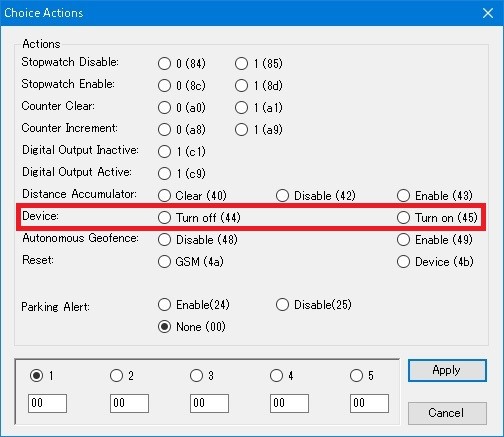
    Qc、Qdの入力部分(0000000000というところ)をクリックすると、次の画面が表示されます。赤枠の部分を変更します。

    ConfigToolの画面

    入力部分をクリックすると上記の画面が表示されます

    赤枠の記載は次の通りです。

    Device ○ Turn off (44) ○ Turn on (45)

    これは、端末の電源をオフ(44)にするのと、オン(45)にするのを選べるということです。先程のQc「エンジンがオンになったとき」は、端末の電源もオンにしたいので45を選択します。逆にQd「エンジンがオフになったとき」は、端末の電源もオフにしたいので44を選択します。入力が完了すると次のようになります。

    ConfigTool

    これで設定は完了です!

    それでは、実際に車を走らせて挙動を確認してみます。

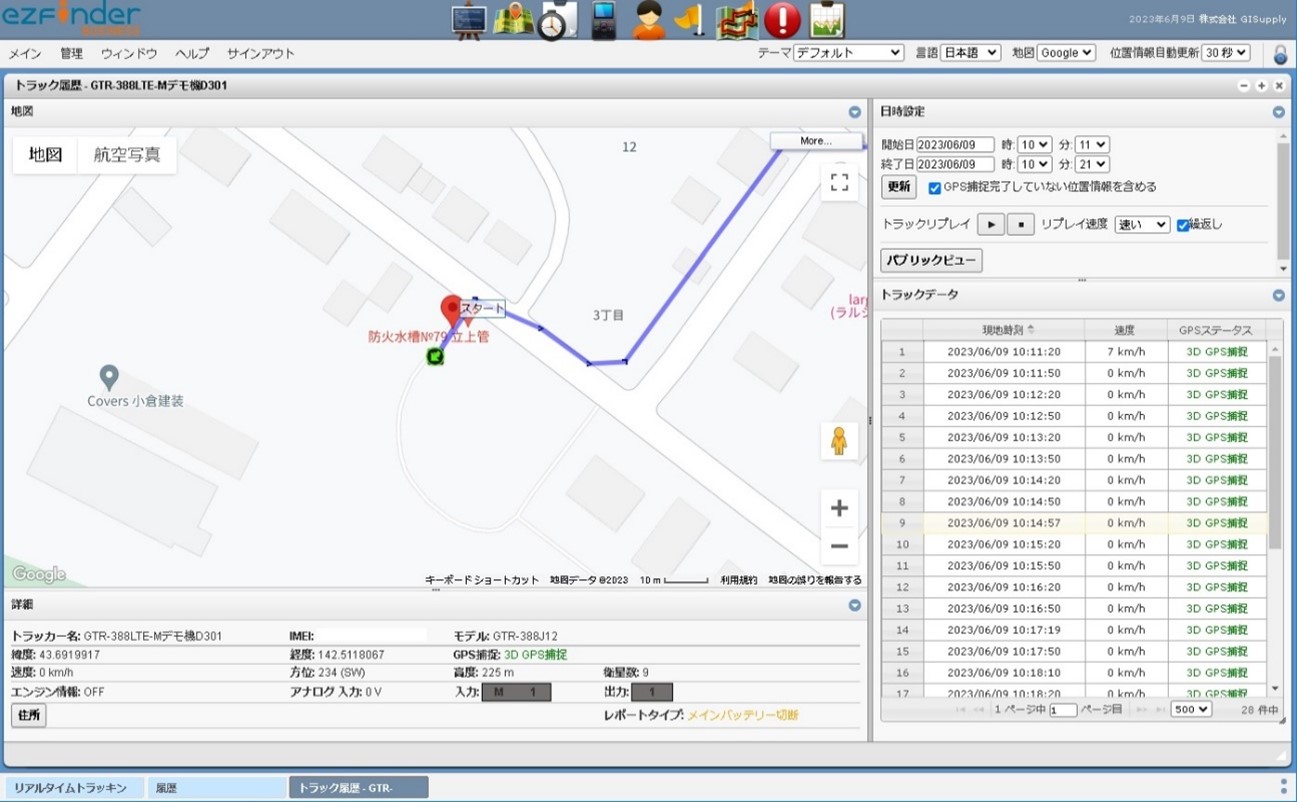
    比較のため、上記の設定(Qc、Qd)を行っていない端末でのテスト結果を掲載します。

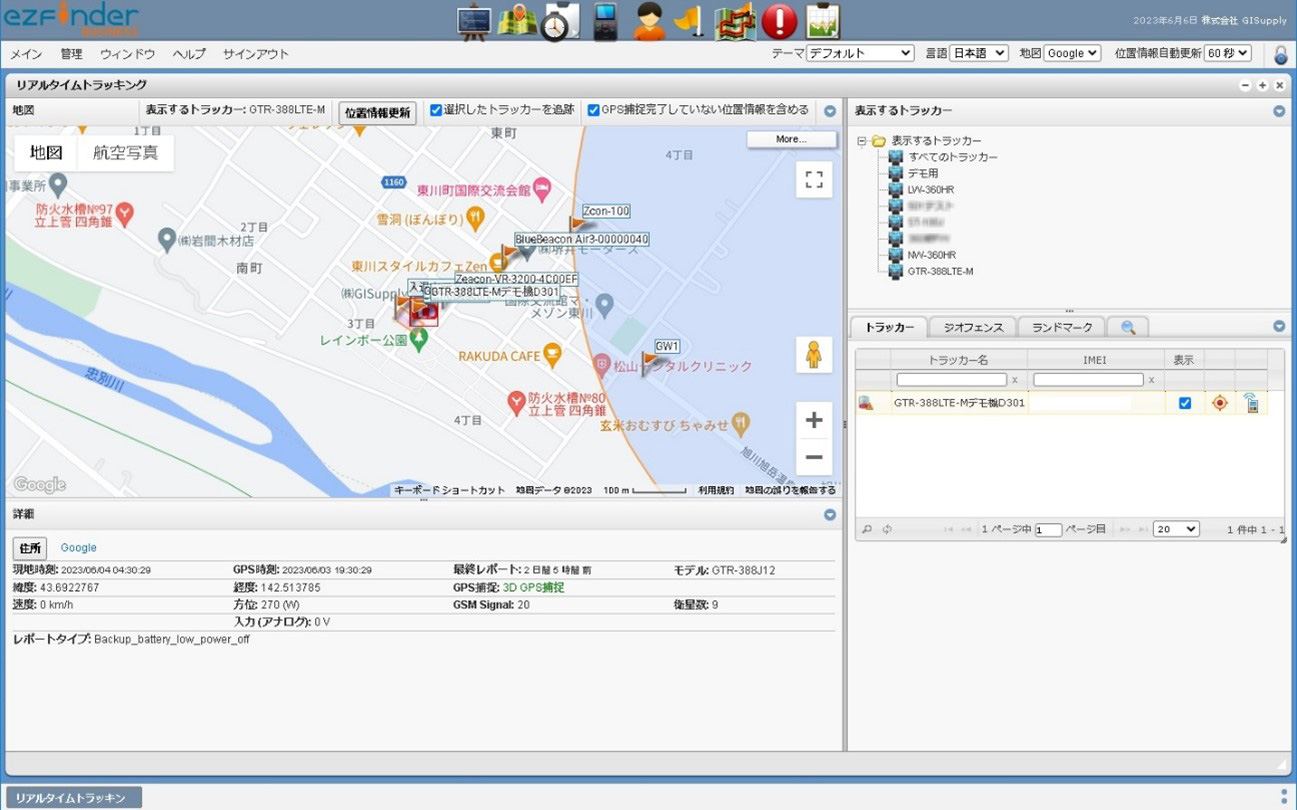
    ezFinder BUSINESS画面

    Qc、Qdの設定を行わなかった場合の挙動

    車を駐車場に停め、少ししてからエンジンを切りました。今回は、静止時、移動時ともレポート間隔は30秒に設定しています。また、シガーソケットから給電しています。エンジンをオフにすると、画像のように「レポートタイプ:メインバッテリー切断」「エンジン情報:OFF」と表示されます。しかし、その後も30秒おきに位置情報が送信されてきています。「エンジンはオフになったけれど、GTR-388LTE-Mはオフになっていない」ということになります。

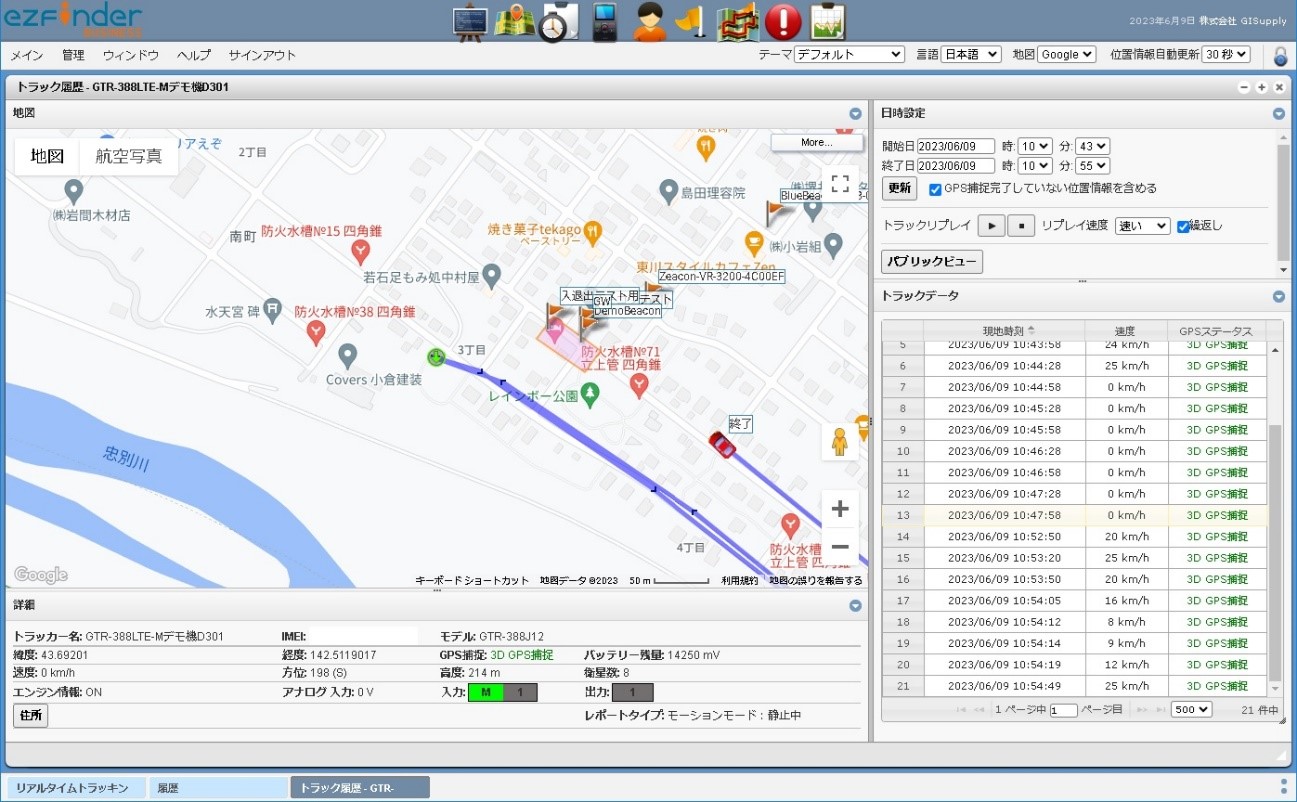
    続いて、Qc、Qdの設定を行った端末の挙動を見てみます。

    ezFinder BUSINESS画面

    Qc、Qdの設定を行った場合の挙動

    10時48分にエンジンをオフにし、10時52分にエンジンをオンにしました。ezFinder BUSINESS上では10:47:58のレポートで途切れ、再開は10:52:50となっています。つまり、エンジンをオフにしたときにGTR-388LTE-Mの電源もオフになり、エンジンをオンにしたときにGTR-388LTE-Mの電源もオンになったということになります。

    以上をまとめますと、

    車のエンジンのオン・オフに連動させて、GTR-388LTE-Mの電源もオン・オフできる!

    という結果となりました。

    この「エンジンに連動させる」という機能、車両管理などの際には特に重要です。この機能がないとエンジンがオフでもデータを送り続けることになり、データ量の増大に伴ってデータが見づらくなったり、通信量が増えたりします。「エンジンの連動」はezToolでは行うことができませんので、ご希望の方は弊社までお問い合わせください。また「こういったことはできるのか?」といった疑問がございましたら、ぜひご連絡ください。

    最後までお読みいただきありがとうございました!
  • GTR-388LTE-Mを使ってみました!

    2023年6月8日
    byかんちゃん

    皆さんこんにちは。

    この記事では車両用LTE-M/GPSトラッカー「GTR-388LTE-M」の使い方についてご紹介します。

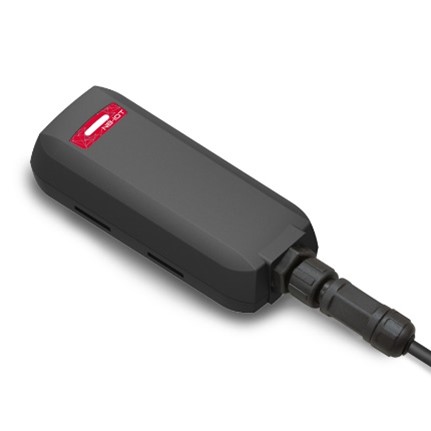
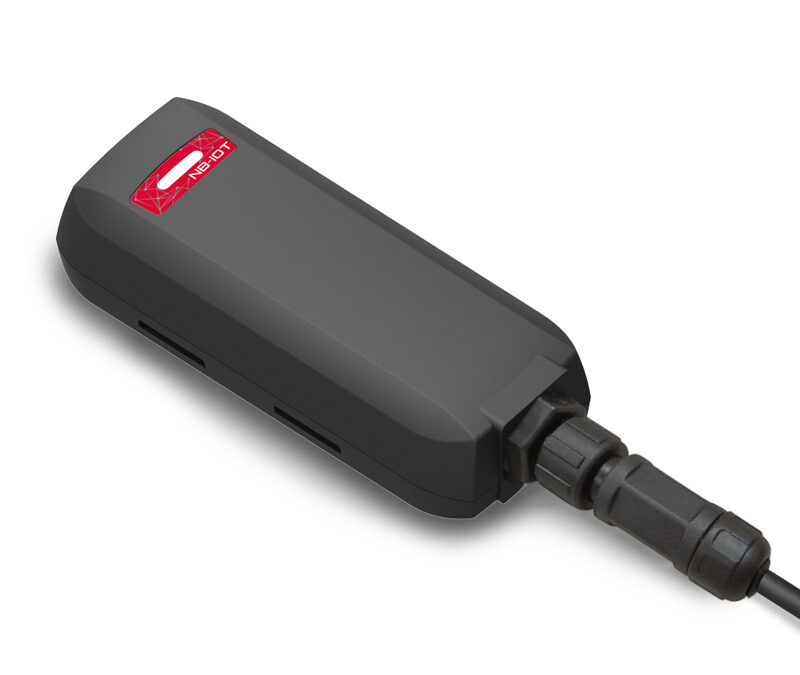
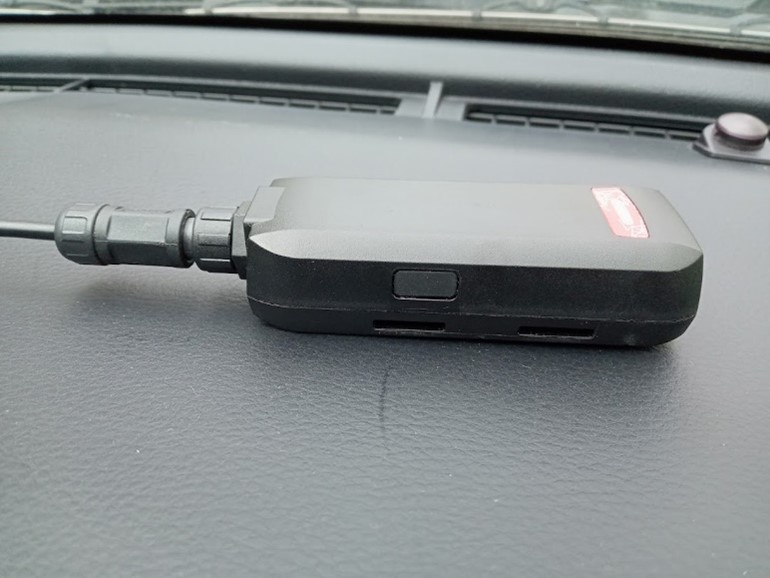
    GTR-388LTE-M

    GTR-388LTE-M


    GTR-388LTE-Mは車に取り付け、位置情報等を表示させることができるデバイスです。

    詳細な情報につきましては以下のページをご覧ください。

    https://www.trackers.jp/products_gtr-388lte-m.html


    使い方を簡単にまとめると次の通りです。この記事で順番にご説明していきたいと思います。

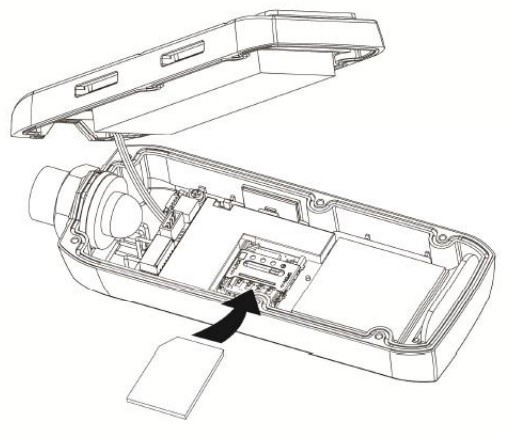
    1.本体のネジを外して蓋を開け、中にSIMカードを取り付けます。蓋はまだ閉めません。

    2. 電源を供給、パソコンと接続し、本体の設定を行います。ezFinder BUSINESS(閲覧アプリ)の設定も行っておくと便利です。その後、蓋を閉めます。

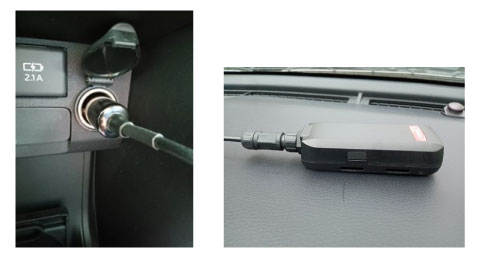
    3. 本体を車に取り付け、シガーソケットなどから給電します。

    4. ezFinder BUSINESSで位置情報等を確認できます。


    [1] 本体のネジを外して蓋を開け、中にSIMカードを取り付けます。蓋はまだ閉めません。

    プラスドライバーを使って本体の6箇所のネジを外し、蓋を開けてSIMカードを取り付けます。SIMカードのサイズは「Micro」ですのでご注意ください。また、SIMカードの取り付けの向きにもお気をつけください。取り付け部分の形状(角が斜めになっているところがあります)を参考にすると分かりやすいです。

    本体のネジを外して蓋を開け、中にSIMカードを取り付けます


    当社で動作確認できているSIMカードは次のページに掲載しています。

    https://www.trackers.jp/support_sim.html#388lte-msim

    蓋はまだ閉めずに、パソコンと接続していきます。

    [2] 電源を供給、パソコンと接続し、本体の設定を行います。ezFinder BUSINESS(閲覧アプリ)の設定も行っておくと便利です。その後、蓋を閉めます。

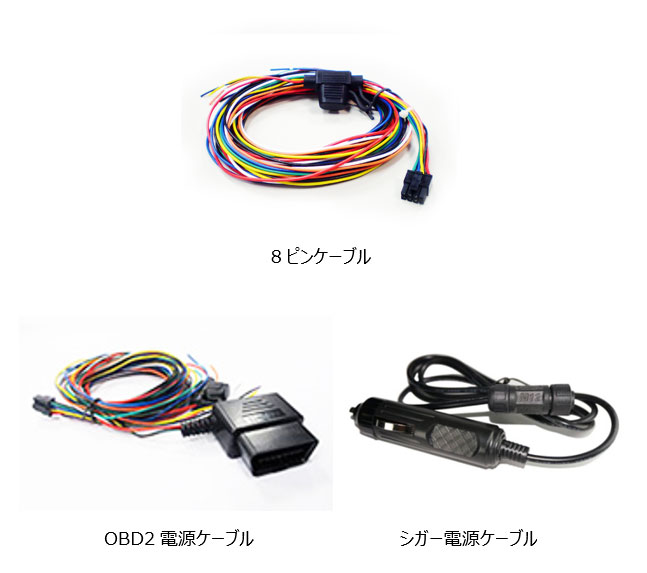
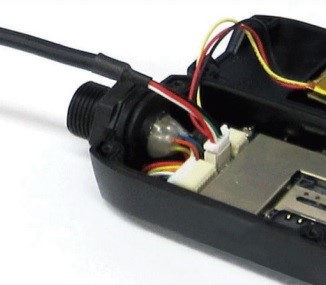
    以下の写真のようにシリアルケーブル(別売り)を接続し、反対側(USB)をパソコンに繋ぎます。また、本体の電源ケーブルも接続し、電源を供給してください。パソコンと繋いで設定する際の電源の供給につきましては、「シガー電源ケーブル(弊社で発売中)」と「シガーソケットとコンセントを変換するアダプタ(市販)」をご利用いただくと便利です。


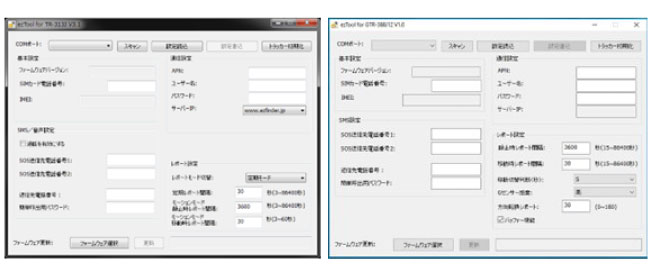
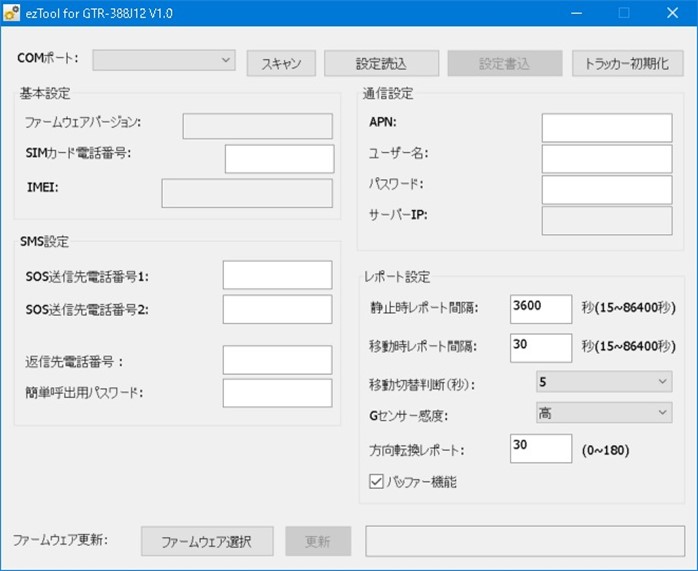
    GTR-388LTE-Mの設定には、専用の設定ツール「ezTool(イージーツール)」を使用します。ezToolは弊社のwebサイトから無料でダウンロードいただけます。

    ezTool(イージーツール)画面

    ezToolの設定画面


    ezToolでは、よく使用する設定を簡単に行なえますが、GTR-388LTE-Mはより複雑な設定変更を行うことも可能です。詳細につきましてはお問い合わせください。

    GTR-388LTE-Mの位置情報等を閲覧できるwebアプリが「ezFinder BUSINESS(イージーファインダービジネス)」です。

    ezFinder BUSINESS画面

    ezFinder BUSINESSのメイン画面


    ご利用にはアカウントの作成やGTR-388LTE-Mの登録などが必要となります。詳細につきましてはwebページをご覧ください。

    https://www.trackers.jp/products_ezf.html

    設定が終わりましたら、各種コードを取り外した後、本体の蓋を閉じてください。

    [3] 本体を車に取り付け、シガーソケットなどから給電します。

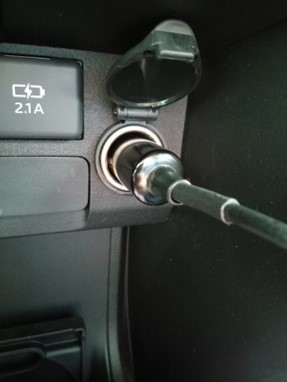
    本体に同梱されている8ピンケーブルや、シガー電源ケーブル(別売り)を用いて車とGTR-388LTE-Mをつなぎ、給電してください。

    シガー電源ケーブルで給電

    シガー電源ケーブルで給電


    GTR-388LTE-M本体は運転に支障のない場所に設置してください。

    GTR-388LTE-M

    [4] ezFinder BUSINESSで位置情報等を確認できます。

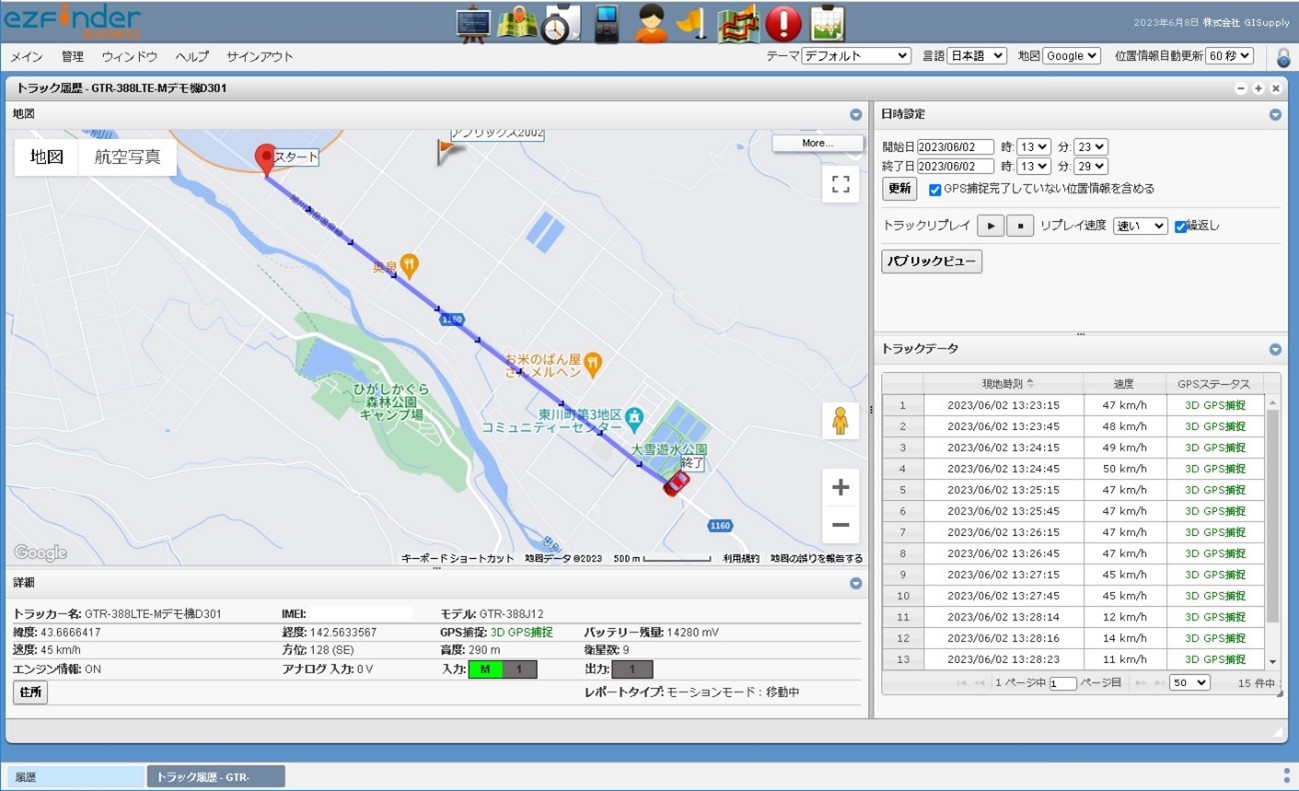
    いよいよ位置情報を確認できます!車で少し走り、ezFinder BUSINESSを見てみましょう。ezFinder BUSINESSはブラウザ版とスマートフォンアクセス版があります。リアルタイムで位置情報を確認できるほか、通ってきたルートを確認することもできます。

    ezFinder BUSINESS画面

    ルートの履歴も確認できます


    上の画像では、13時23分から13時29分までの履歴を確認しています。30秒に1回、データが送信されています。

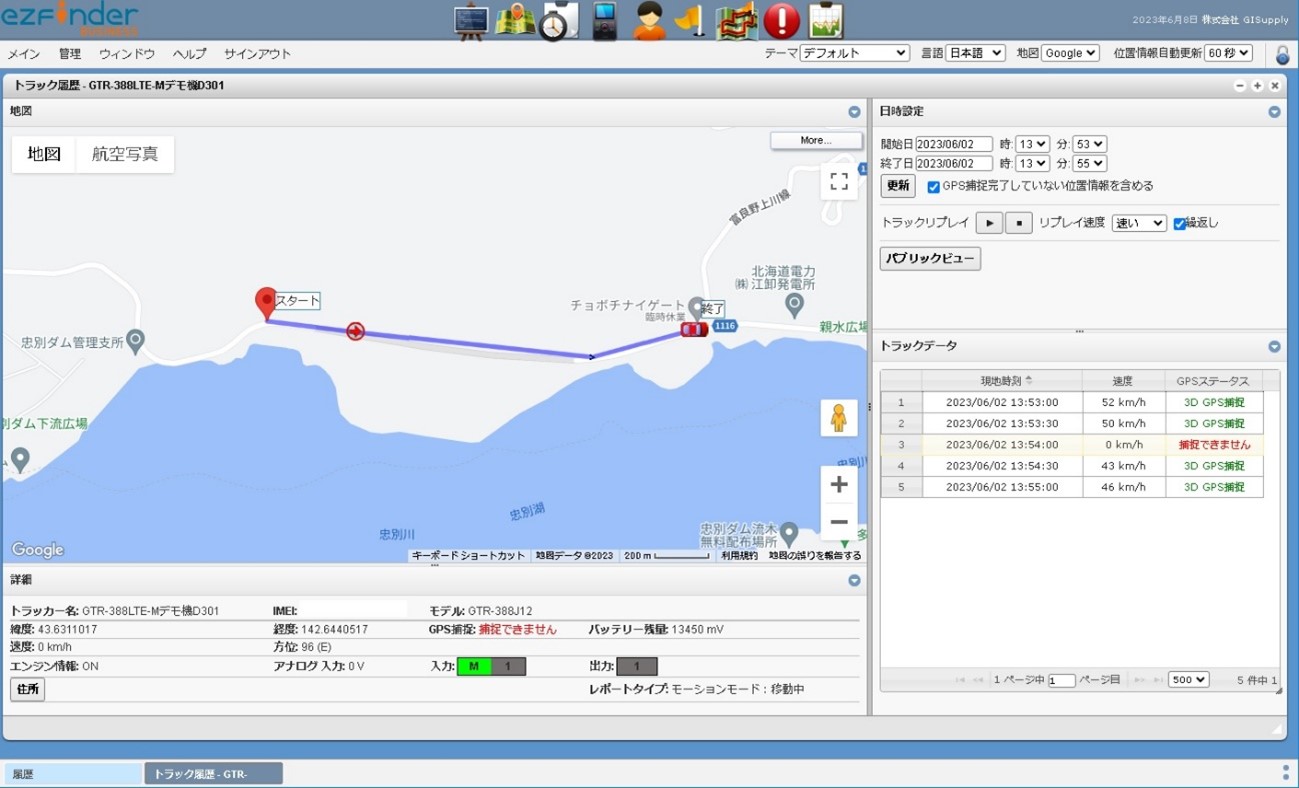
    さて、この後はトンネルを通ってみました。どのような挙動になるでしょうか。

    ご覧の通りの挙動となりました!

    ezFinder BUSINESS

    画面中央の灰色の線がトンネルになります。13時54分ちょうどに通過していますが、GPSステータスは「捕捉できません」となっています。しかし、トンネルを抜けるとまた捕捉しています。

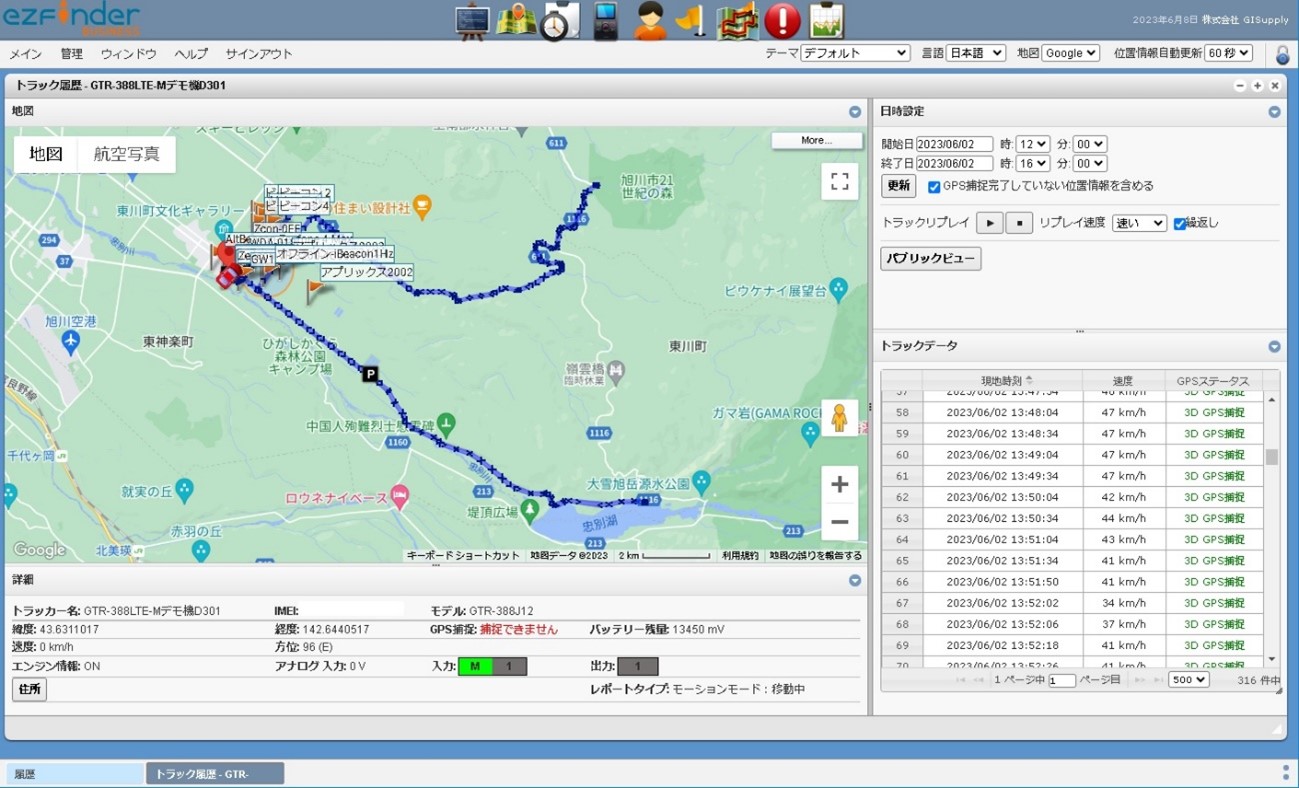
    ezFinder BUSINESS

    テスト走行の結果


    GTR-388LTE-Mの使い方についてご紹介しました。いかがでしたでしょうか?

    この記事では履歴をご紹介しましたが、「リアルタイムトラッキング」では複数台の端末の位置をリアルタイムで確認することができます。

    今回の記事では細かな仕様等には触れませんでしたが、より詳細な情報や「こういったことができるのか?」といった疑問につきましては、以下のwebページをご覧いただくか、弊社までお問い合わせください。

    https://www.trackers.jp/products_gtr-388lte-m.html

    最後までお読みいただきありがとうございました!
  • 農業WEEKに出展しています

    2023年5月24日 
    by ノルドマルク


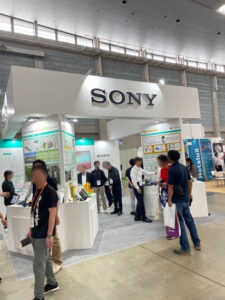
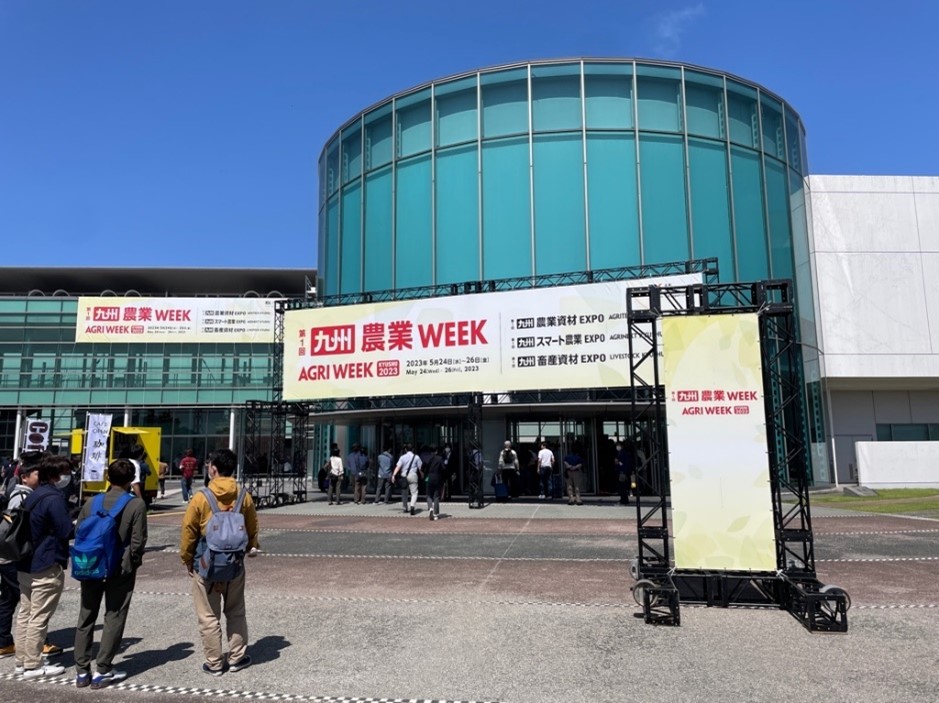
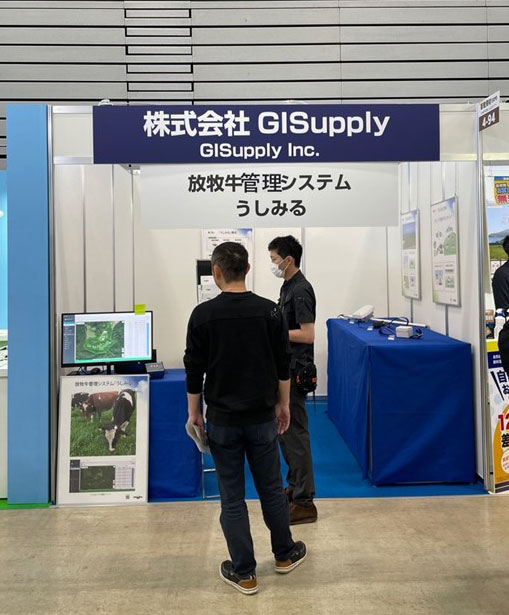
    晴天の中、日本最大の農業展示会、「農業WEEK」が熊本市で開催されています。弊社は放牧牛モニタリングシステム「うしみる」を展示しています。

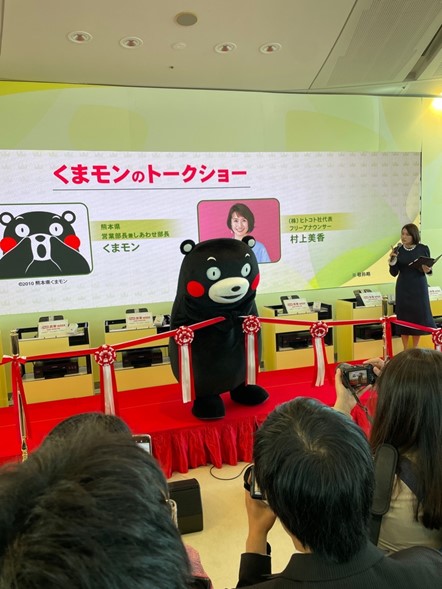
    テープカットには地元キャラクター「くまもん」もやってきました。


    九州の農業関係の皆さん、是非弊社ブースにお立ち寄りください。


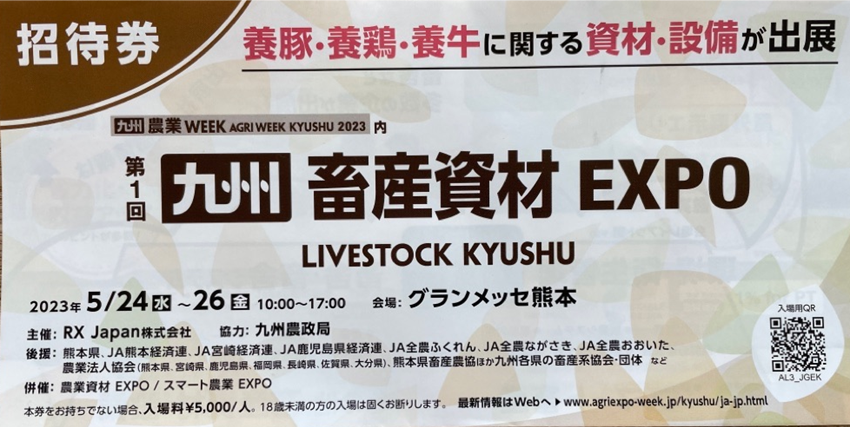
    ・開催日 :   2023524日(水)~526日(金)10001700

    ・会 場 :  グランメッセ熊本

    ・展示コーナー: 九州 畜産資材EXPO

    ・小間番号: Dホール 4-94  (※会場案内図(pdf)はこちらから)


  • いよいよ夏季放牧が始まります!
    2023年5月19日 
    by ノルドマルク


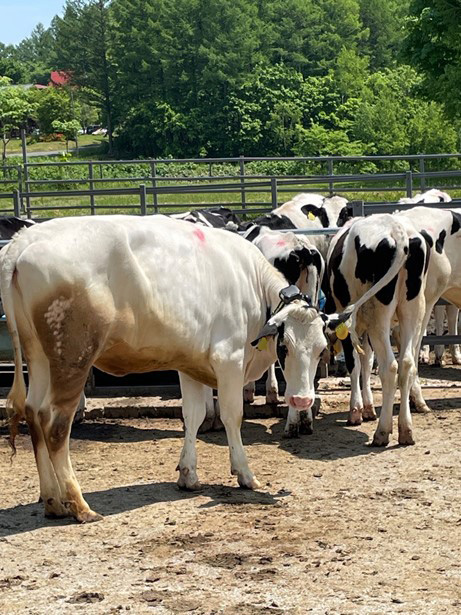
    雪解けの遅い旭川北部の牧場にも、牛たちの入牧の季節がやってきました。5月末の入牧に向けて、牧場作業の方々は柵の補修など放牧場の準備のため、忙しく作業をされています。

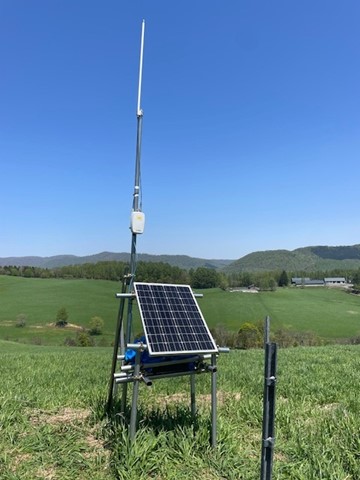
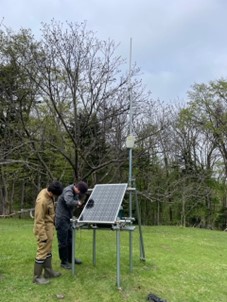
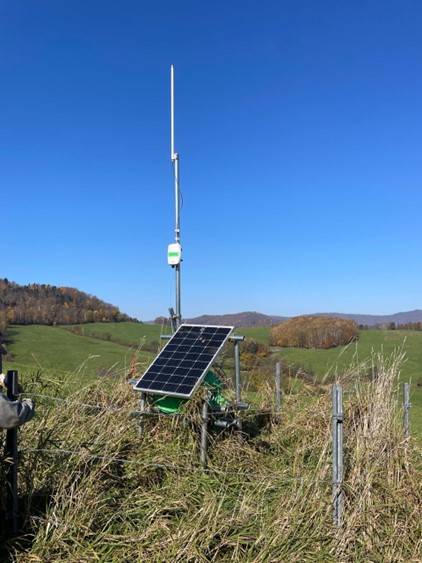
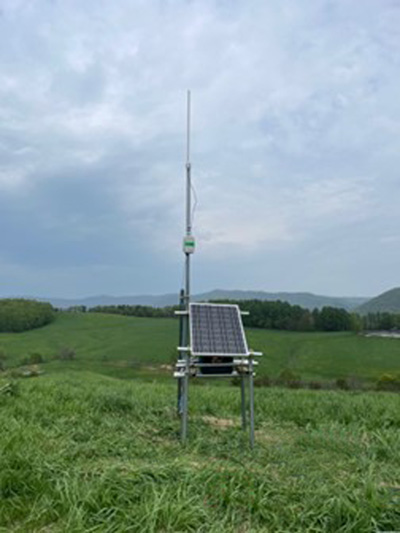
    弊社ではこちらの牧場に、LoRaゲートウェイを設置してきました。本年11月まで70頭の放牧牛をモニタリングする予定です。

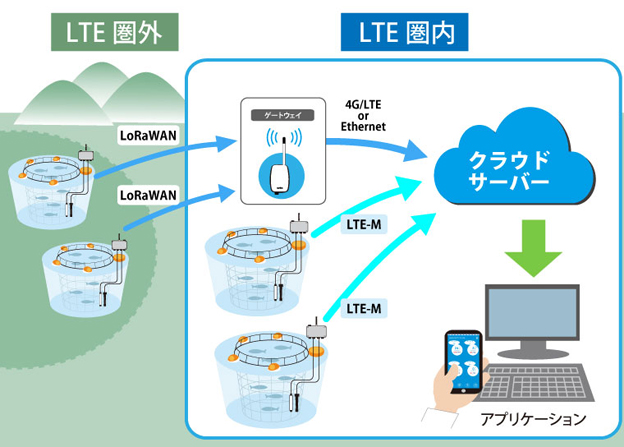
    弊社の放牧牛管理ステム「うしみる」をご利用いただく場合、機器をお送りしてすぐに「じゃあ始めましょう」ということにはなりません。まず第一歩は牧区割図などをいただき、Google Earthなどで遮蔽物や標高なども考え、どこにLoRaゲートウェイを設置するか、机上でだいたいの「あたり」をつけます。電源は取れないとしても、まずはLTE電波が届くエリアで「あたり」をつけます。牛>ゲートウェイはLoRa通信ですが、ゲートウェイ>サーバーはLTE通信でデータを転送します。

    おおよそ「あたり」をつけたら、下見に行きそこから放牧されるであろう牛たちまで、視通線が取れそうかどうかまず考えます。電源が取れない場合、ソーラーパネルが木々に遮閉されないかなどにも注意を払います。「ここでよさそう」となって、初めて機材持込の日時などを決めます。


    作業当日は単管を打ち込み、骨組みを作りチャージントローラーなど雨に弱そうなパーツなどはケースに収納します。現場にもよりますが、ここまで2時間程度の作業です。


    完璧なゲートウェイ設置場所は多くなく、牧区によってはゲートウェイから牛が見えないような状況も発生します。通常はゲートウェイ設置後に必ず「信号調査」を行います。山の裏側などでもLoRa通信が有効か、LoRaトラッカーを持って歩きます。ここで要注意ですが、牛に装着する「うしみる」首輪は20-30分に一度データ送信を行います。それを信号調査に使用しては迅速な信号調査を行えません。弊社ではより小型のLT-501Hなどを携帯し、10秒ごとにデータを送信するようにして牧区を柵沿いに歩き回ります。木々の生い茂った場所、ゲートウェイが見えないような場所では、特に入念に調査を行います。


    ここまでくればあとは牛の入牧を待ち、「うしみる」首輪を牛に取付けます。牛と端末を正しく紐づければ、順調に放牧シーズンが始まることとなります。


  • 九州農業WEEKに出展します

    2023年5月12日  
    by ノルドマルク 


    北海道東川町からはるばる熊本市で開催される「農業WEEK」に出展してきます。

    弊社の展示は「放牧牛監視システム『うしみる』」になります。2019年より「うしみる」を販売してきましたが、最大の悩みは「電池もち」でした。大前提として夏季放牧期間である5月から11月くらいまではバッテリーがもたなければなりません。現状 LT-501RH では、送信間隔20分でこの条件をクリアしています。しかし北海道の公共牧場では700頭弱くらいの牛に「うしみる首輪」を装着しています。これだけの数のバッテリーを翌期に交換するのは、お客様にとり大きな負担となっていました。またお客様によるネジ締めの力加減が適切でなく、ケース破損や浸水などという問題もたまに発生していました。


    本年この問題を解決した製品をやっとリリースきることになりました。電池交換無しに5年間バッテリーがもつLT-520Pという製品です。保護等級IP69Kで、防水ケースも不要です。ATEX/IECEx防爆安全基準にも対応しています。バッテリーの再充電はできません。使い切りとなりますが、送信間隔20分で夏季放牧であれば5年間は電池がもちます。


    農業WEEKではこの製品を展示しますのでお時間ありましたら、是非お立ち寄りください。


    ・展示会名:  第1回 九州農業WEEK1st AGRI WEEK KYUSHU)

    ・公式サイト  www.agriexpo-week.jp/kyushu

    ※会場案内図(pdf)はこちらから

    ・開催日 :   2023524日(水)~526日(金)

    ・会 場 :  グランメッセ熊本

    ・展示コーナー: 【畜産資材EXPO】Dホール 4-94  


  • Netvox社(台南市)を訪問してきました

    2023年4月28日  
    by ノルドマルク 


    コロナが落ち着きやっと海外に出張できるようになりました。今回はLoRa製品で取引きの多い、台湾のメーカー数社を訪問してきました。札幌から台北行きのLCCタイガーエアーはこの時期往復39,000円弱と、東京出張と変わらない値ごろ感です。


    訪問したのは、LoRa対応センサーで200以上もの製品をリリースしているNetvox社です。Netvox社はエリア人口180万超の台南市にあります。1995年設立ですが、6年ほど前からLoRa製品にほぼ完全シフトし売上げを伸ばしている会社で、工場は厦門にあります。業務分けは厦門で製造、ファームウェア・ソフトウェア開発、台南はAIを利用した開発行っているとの事。

    特筆するはNetvoxのビジネスモデルです。多品種少量販売で、コアユーザー数社が特定モデルを大量購入しているようです。そう聞くと多品種開発に大きな投資が必要かと考えますが、実際少ない種類の通信ジュール、アンテナ、筐体で、センサーの種類だけ変え、効率的に開発を行っているようです。

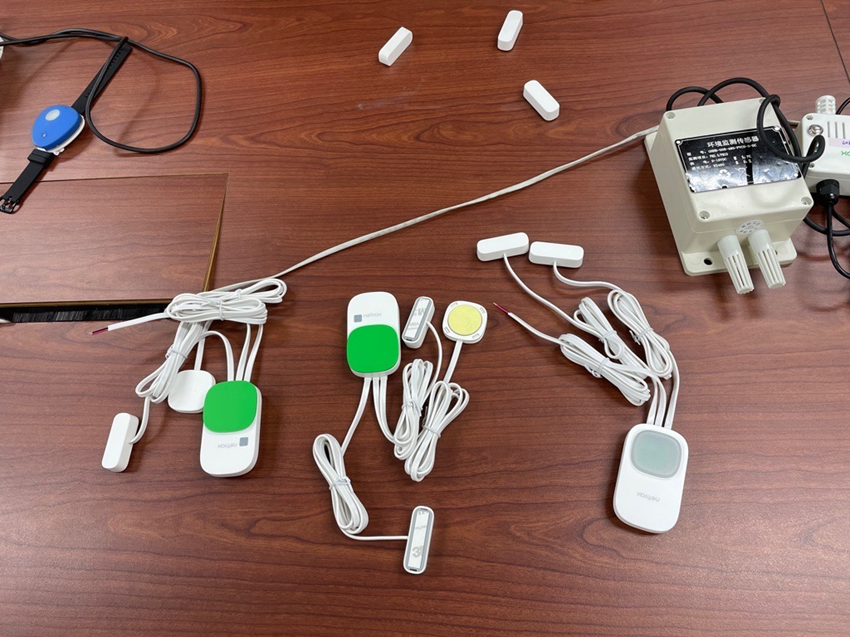
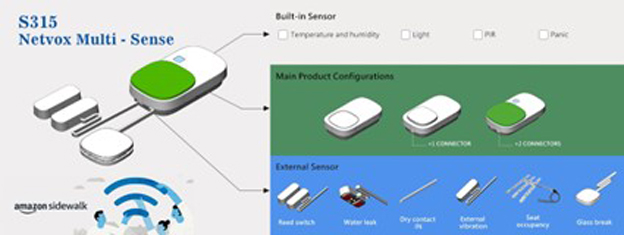
    今年に入り複数のセンサーをつなぎ、LoRa通信でデータ送信できる端末をリリースしました。Netvox社の製品は屋内用途のセンサーが多く、弊社で取り扱う水質センサーや農業用センサーなど、本格的な屋外用センサーをLoRa通信で送ることができるような製品はありません。スマートビルディング向けの製品が多いです。モデル数が多いので、メーカーも売れ筋の数モデルしか在庫しておらず、納期が2週間から6週間かかります。6週間かかるようなケースは、大量注文があり工場が忙しい時期となります。どういう時期に大量注文発生するかわからないので、正確な納期がなかなか答えにくいメーカーではあります。


    今回の海外出張でうかつだったのは、「日本に帰る際に航空会社で、ワクチン接種証明の提示を求められる」ということを知らなかったことでした。台湾も旅行緩和したため、事前調査をさぼっていました。「接種証明アプリ⇒マイナンバーカード読み取りで証明書発行」で何とか事なきを得ました。


    電子マネーマニアとして、以下の情報を共有しておきます。


    セブンイレブン・・・Appl Pay利用可

    ファミリーマート・・・Apple Pay不可

    台北駅コインロッカー・・・Line Pay利用可 ただしクレジットカードとの紐づけ要

    台鉄台南駅・・・Apple Pay利用可

    台北市内MRT・・・悠遊カード(Suicaのようなカードで発行費がかかる)は使えるが

    クレジットカード、Apple Payなどは見つけられず、ちょっとした高額紙幣も使用不可。

    悠遊カードがないと不便。

    桃園空港線・・・悠遊カード(Suicaのようなカードで発行費がかかる)は使えるが

    クレジットカード、Apple Payなどは見つけられず、ちょっとした高額紙幣も使用不可。

    悠遊カードがないと不便。

    桃園空港内自販機・・・Line Pay利用可


    ちなみに私は国内ではLine Payはまったく使ったことがなく、今回の出張のためにわざわざクレジットカードとの紐づけを行いました。


    弊社では中国のメーカーとの取引きが多く、次回出張に電子マネーをどうするか悩み中です。銀聯クレジットカードを作ってみましたが、現地でクレジットカードを使っている人少なく、ほぼ支付宝と微信支付というスマホ決済が主流らしいです。日本でもダウンロード、登録できるようですが、抵抗感のある人も多いのか、中国出張者むけに決済用のスマホを貸出すサービスもあるようです。銀聯デビットカードは口座からの直接引き落としで、使い勝手が良いとの話を聞きました。そこで国内で発行可能ということで、中国K銀行の東京支店に行きました。受付の女性に発行してもらいたい旨伝えましたが、あからさまに「いやそうな」対応でした。まず口座を中国K銀行にもっていなければいけないということと、審査もあるという話でした。受付の人の対応では、申請しても相当時間と手間がかかると判断した次第です。引き続き調査し実際に中国出張した時にまた報告いたします。


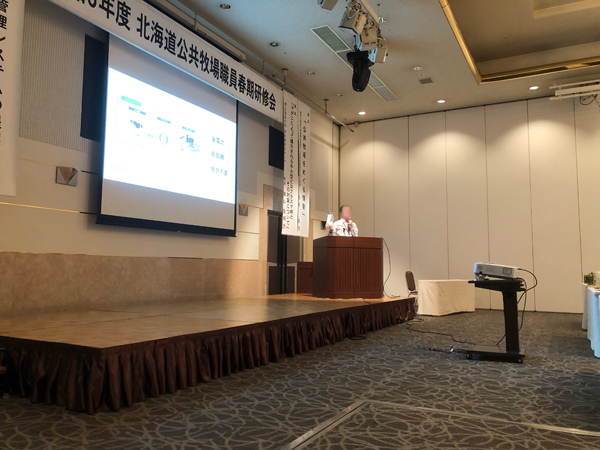
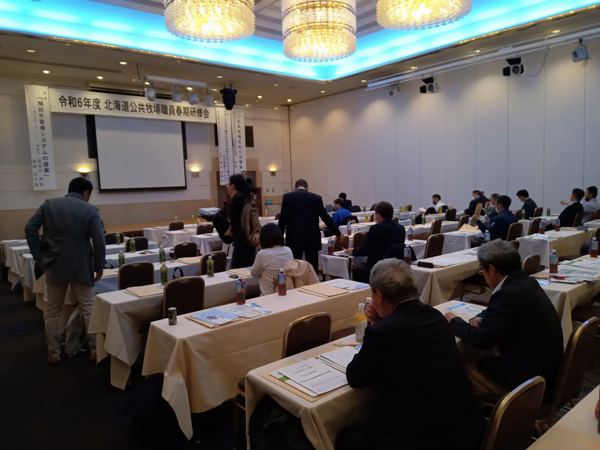
  • 「北海道公共牧場職員春季研修会」で発表してきました

    2023年4月10日  
    by ノルドマルク 

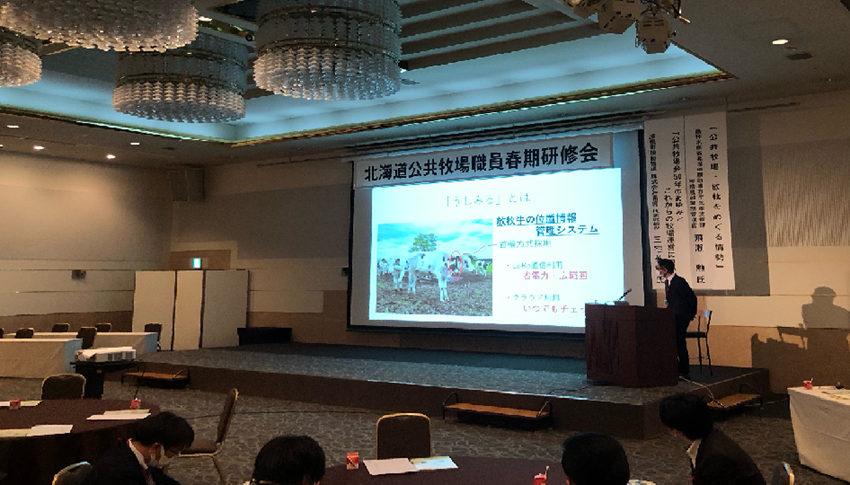
    北海道公共牧場職員春季研修会


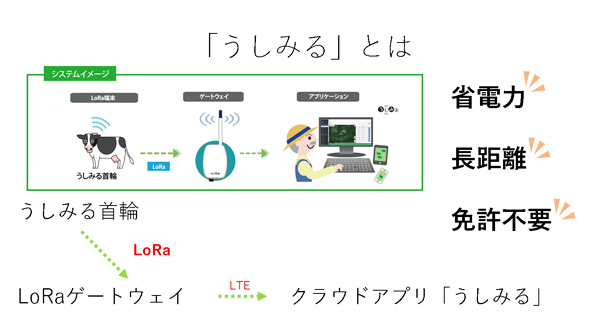
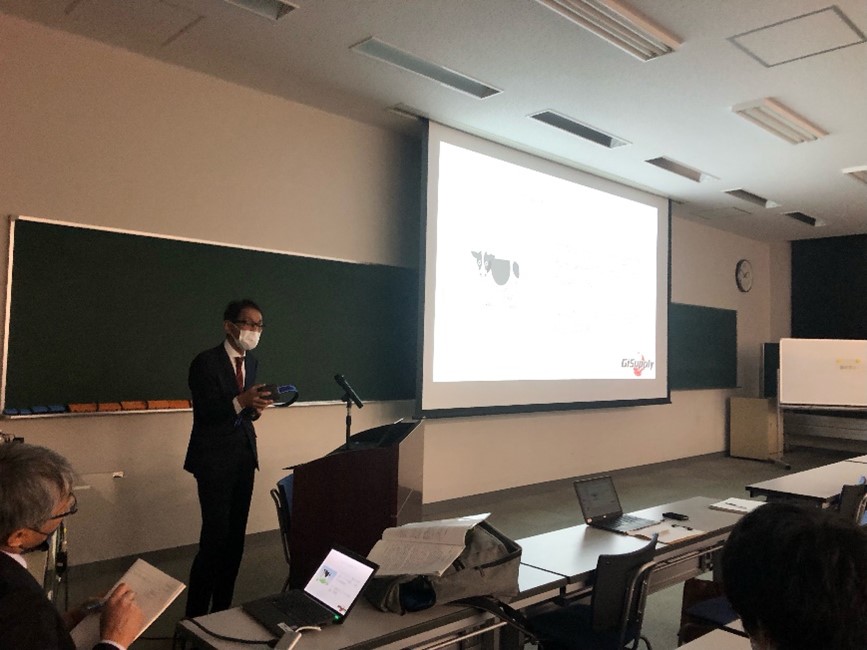
    北海道公共牧場会 の研修会(札幌)で、弊社の放牧牛管理システム「うしみる」について発表を行いました。

    北海道公共牧場会は北海道での酪農振興を主な目的とし、肉牛、乳牛に関わる公共牧場間の情報交換等を目的としています。公共牧場は以前全国に1,200ほどありましたが、現在は700程度でかなり減少したようです。飼料価格高騰などで公共牧場の運営も大変ご苦労されているようです。

    今回の研修会における講師の方のお話の中で、牧草の話は特に興味深いものでした。長く伸びすぎた牧草は栄養がなくなり、短草になれるということが重要であるということを再認識しました。「ちょうどよい伸び具合」ではダメで、早めに採食させることが重要と講師の方は強調されていました。また講習の中で再度放牧の意義についても説明を聞くことができました。


    ―放牧のメリット

    ・強靭な身体を作る

    ・糞尿を肥料化させることができる

    ・衛生環境を高めることができる

    ・土壌の改善

    ・低コスト


    ―デメリット

    ・牛の怪我の可能性

    ・馴致が必要となる

    ・気象条件などよみきれない変動要素がある

    ・移動にお金がかかる


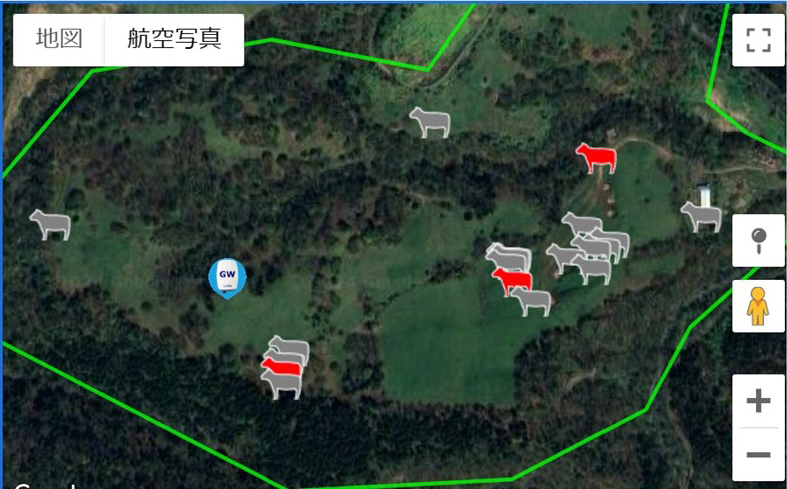
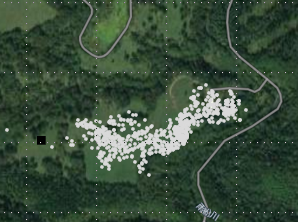
    またニュージーランドの事例でha当たりの適正な頭数についてもお話がありました。弊社「うしみる」では、任意に作成したエリアに牛が現在何頭いるか確認できる機能はあります。データを再利用することにより、ヒートマップを作製することもできます。「うしみる」の中に、それが標準機能として組込むことができればよいなと考えています。


  • 日本草地学会札幌大会で発表してきました

    2023年4月3日
    by ノルドマルク

    328日(火)札幌で開催された日本草地学会で弊社の放牧牛管理システム「うしみる」についての発表を行いました。日本草地学会は草地農業の発展に寄与するため、草地および飼料作物に関する学術の進歩と知識の普及をはかるための学会です。

    https://grasslandscience.jpn.org/ (日本草地学会サイト)


    本年は札幌で大会が行われ、「スマート放牧監視の現状と課題」について企画集会が開かれました。弊社も「うしみる」についての発表をいたしました。すでに昨年度「うしみる」をご使用いただいた、熊本県草地畜産研究所、島根県畜産技術センター、農研機構西日本農研のご担当から実証例、活用例について発表がありました。発表の中に製造側としての「気づき」がたくさんありました。


    ・霧だけではなく、草の中で牛が見えないような環境で特定の牛をさがすのに有効

    ・放牧地が大きい方が「うしみる」使用で時間削減が期待できそう

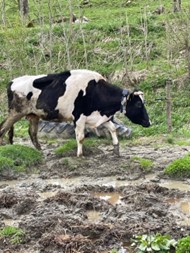
    ・泥沼などにはまって動けない牛の救出に有効

    ・離島での放牧での事故率は弊社思うより高かった

    ・若い牛ほど予期せぬ事故に気をつける必要ある


    「うしみる」アプリで改修した方がよいポイントについても、意見をお聞きすることができました。これまで放牧牛用端末の毎年の電池交換が、酪農家様の大きな負担となっていました。弊社では20分間隔、夏季放牧で5年間利用可能な省電力「うしみる首輪」を開発いたしました。


    【うしみるプレゼンテーションファイル】

  • 斉藤牧場で放牧期間が終了しました

    2022年11月16日
    by ノルドマルク


    雪虫も飛び始め、こちら旭川近郊も朝の寒さが厳しくなってきました。他の公共牧場様同様、弊社が実験で利用させていただいている 斉藤牧場 でも、牛の放牧期間が終了し機器の撤収に行ってまいりました。

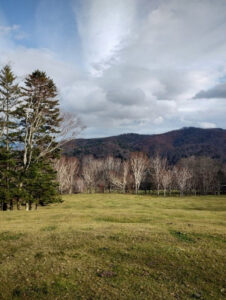
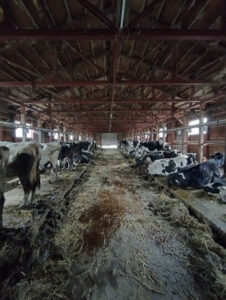
    斉藤牧場ではできるだけ自然を残した山地で、牛たちにとり自由度の高い形で放牧を行っています。牛たちは早朝に自ら牛舎に戻り搾乳を受け、また自ら草地に戻り草を食み、横臥しまた夕方には牛舎に戻りす。旭川市も雪がちらつくようになり、牛たちは4月上旬まで、長い冬を牛舎で過ごすようになります。


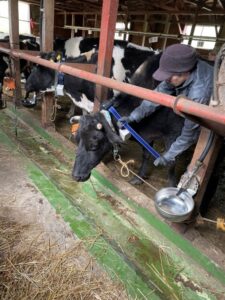
    弊社では斉藤牧場の約25頭の牛に「うしみる」首輪を装着し実験に協力いただいています。本年度は牛舎にビーコンを取付け、牛たちが牛舎に戻りビーコンと紐づいた時に牛が戻ってきたことがわかるような機能の実験をしました。九州南部の島々などで自由放牧をされているような農家さんには役に立つ機能と思います。また加速度センサーによる発情検知の実験を行い、3軸加速度センサーで行動量が著しく上昇した際にアラートが来るよう仕組みを実験しています。牛舎飼いの牛と異なり、放牧牛では携帯電波の無いような3-4km離れた場所においても、牛のデータがゲートウェイに届かなければなりません。離れた場所から3軸加速度データ10Hzなどの生データをそのまま送信し、6カ月間以上電池が持つような、牛に装着できるような端末を開発することはできません。実際の牧場で使えるようにするためにはさまざまな「工夫」が必要となってきます。


     牛たちの退牧シーズンを迎え、弊社では現在「うしみる」をご利用いただいている農家さん、JA様、研究機関の方々にアドバイスをいただくために聞き取りをさせていただいております。来年度さらに「うしみる」を使いやすくすることができ、放牧業にいくばくかの貢献ができれば幸甚です。


  • TBSL1/LTE-Mをリリースします!

    2022年8月3日
    byマイク


    マルチセンサーRTUTBSL1」がLTE-Mに対応します。これまではセンサー測定値をLoRaWANにて送信していましたが、国内での導入実績ではそもそもLTE圏内であったりLoRaWANゲートウェイに対してTBSL11台であったりとLoRaWANであるメリットがありませんでした。そこで同じLPWALTE-M版をメーカと共同で開発いたしました。

    ※ LTE-Mとは、LTEの一部周波数帯域を利用したLPWA無線通信規格の一つです。
    ※ LoRaとは、免許不要920MHz帯を利用したLPWA無線通信規格の一つです。
    ※ LPWAはLow Power Wide Areaの略で、省電力で広いエリアをカバーする無線通信技術です。


    LoRaWANとLTE-Mの通信方式の違いについてのイメージ図です。


    LoRaWAN方式ではゲートウェイ毎にSIM契約が必要となり、LTE-Mではデバイス毎にSIM契約が必要となります。現場の通信環境、TBSL1の数によって2つの通信方式からお選びください。

    また、TBSL1/LTE-Mもソーラーバージョン、AC電源バージョンの両方をご用意しております。

    【TBSL1 製品ページはこちら】


  • 「うしみる」レンタル受付中!

    2022年4月5日
    by ノルドマルク


    冬の長い北海道でもやっと春を迎え、公共牧場などへの入牧時期が迫っています。本日は「購入」ではなくレンタル方式のメリットについて書いてみることにします。

    レンタルやリースのメリットというと、まず頭に浮かぶのは、

    ・一度に多額の購入資金を用意する必要がない

    ・減価償却など煩雑な事務手続きがいらない

     という点です。しかし我々が全国の牧場とやりとりさせていただいて、見えてきたレンタルならではのメリットがあります。


    1. 最新のシステムをお貸出しできる

    弊社が2019年に「うしみる」開発を始めてから現在まで、今まで3種類の首輪(端末)の開発にたずさわってきました。防水性、頑丈さ、端末の挙動(ファームウェア)について数か月実験して初めてわかることも多いものです。放牧牛管理の難しさは製品を改良したからと言って、牛にすぐ取付けられるものでもないという点です。広大な草地に放たれた数百頭の牛の中から、弊社の都合で任意のタイミングで牛の首輪を交換できるものでもありません。

    レンタル方式のメリットは、レンタル時に最新のシステムを受け取ることができるという点です(レンタルですので「新品」ということではありません)。弊社が日々経験した課題により、改良を施した「その時点で最良であろう」システムをお渡しすることができます。過去には酪農家の方からのアドバイスで首輪の素材自体を変えたということもあり、レンタル品はそういったアドバイスも反映した最新のシステムと言えます。


    2. メンテナンス不良によるトラブルを回避できる

    電池式の端末では(上図右)では、経費削減の観点からお客様ご自身電池を交換される場合があります。ネジ締めトルクの問題で浸水が発生したり、逆に締め付けが強すぎてネジ部を破損してしまったケースがありました。弊社ではネジ締め時の注意事項などもご案内していますが、頭数が多い場合には複数名で作業を行うことにより、ネジ締め手順が一律でなくなる可能性もあります。レンタル方式では弊社で電池交換、首輪のメンテナンスを行います。お客様は不安なく、新年度の入牧時期をむかえることができます。レンタル方式は夏季放牧、周年放牧対応ですが電池式は20分毎の送信間隔で、6-7カ月間の動作期間となります。周年放牧においては7カ月目を目途に電池挿入済みの代替首輪をお送りいたします。


    3.初期設定済み、通信費込

    レンタル方式では初期設定済みで、毎月の通信費も含まれたシステムをお貸出しいたします。お客様がゲートウェイ用にSIMカードの契約、支払いを行う必要はありません。ゲートウェイを設置し、首輪を牛に取り付けるとすぐに「うしみる」アプリで牛を監視できる状態でシステムお貸出しをいたします。ゲートウェイの設置場所が充分に首輪と通信ができそうな見通しと距離にあるかどうかという点と、ソーラーパネルでの給電が必要かなどはレンタル申込時に打合せが必要となります。

  • 「NW-360HR」ウェアラブルLTE-Mトラッカー販売開始

    2022年01月06日
     by chatora


    作業員の安全管理など幅広い用途に利用いただける
    ウェアラブルLTE-Mトラッカー「NW-360HR」
    2022年1月5日にリリースしました。


    【NW-360HR特徴】

    ・LTE-M対応
    ・GPSによる屋外位置情報の送信
    ・BLEビーコンの受信に対応。ビーコンIDと位置情報をアプリで紐付けることにより、屋内で大まかな位置情報を取得
    ・心拍数、皮膚温度、歩数、歩行距離、消費カロリー及び電池残量の表示と送信
    ・ヘルプボタン長押しによる緊急アラートの送信
    ・転倒時に特定の条件(※1)を満たすと「転倒検知アラート」を送信
    ・定期送信、デバイス上で選択可能(1分、2分、3分、5分、10分、30分、60分、120分)
    ・動作時間:48時間(60分の通信間隔の場合)

    (※1)転倒検知には独自の判断基準を採用しております。転倒時でも条件によっては検知されない場合がございますのでご注意ください。


    【利用イメージ】

    ※ LTE-Mとは、LTEの一部周波数帯域を利用したLPWA無線通信規格の一つです。(LPWAはLow Power Wide Areaの略で、省電力で広いエリアをカバーする無線通信技術です)


    「NW-360HR」は GPS、BLE、LTE-Mを組み合わせることで、人員の位置情報や心拍、皮膚温度等のモニタリングが可能なウェアラブルデバイスです。
    ヘルプボタンを使用すると緊急アラートを送信できます。作業員の安全管理など幅広い用途にご利用いただけます。


    「NW-360HR」の製品詳細はこちらから
    https://www.trackers.jp/products_nw-360hr.html

  • Wanesy Wave で Beacon情報を取得する

    2021年09月09日
    by RAMBO


    Wanesy Wave には、Beacon情報を取得する機能があります。
    この機能を使うことで、工場や倉庫の見える化(モノや人にビーコンを装着し、位置情報をリアルタイムで把握)が実現できるのではないでしょうか。

    実際にどのようなデータを取得することができるのか説明していきます。

    LoRaWANゲートウェイは Kerlink Wirenet iStation(以降iStation)、ネットワークサーバーは Kerlink WANESY MANAGEMENT CENTER(以降WMC) を使っています。
    Wanesy Wave と iStation は弊社内に設置、WMC はクラウド上のサービスです。

    Wanesy Wave からのデータ

    ネットワークサーバー(WMC)から送信されるJSON内にある、payload に値が格納されています。
    payloadを変換することで、

    • 新しくスキャンされたBeacon
    • 前回から引き続きスキャンされたBeacon
    • スキャンされなくなったBeacon

    の情報を MAJOR+MINOR(若しくはMAC Address), RSSI 値として得られます。

    payload は次のようになっています(WMCからBase 64で送信)。

    o2FugoMaB/8AAyMBgxoAAWHbAwBhcoIaCABGlRm5mGFjgoMaCAAL8CAAgwEvAA==

    Base 64 デコードし、HEX値に変換します。

    A3616E82831A07FF00032301831A000161DB03006172821A0800469519B998616382831A08000BF0200083012F00

    CBORでデコードします。

    {
     "n": [[0x7FF0003, -4,1], [0x161DB, 3,0]], 
    "r": [0x8004695, 0xB998],
     "c": [[0x8000BF0, -1,0], [0x1, -16,0]] 
    }

    得られたJSONには
    n: 新しくスキャンされたBeacon([MAJOR+MINOR iBeacon, RSSI, Moving Status])
    r: スキャンされなくなったBeacon(MAJOR+MINOR identifier)
    c: 前回から引き続きスキャンされたBeacon([MAJOR+MINOR iBeacon, RSSI, Moving Status])
    が格納されています。

    新しくスキャンされたBeacon情報を見てみます。

    [[0x7FF0003, -4,1], [0x161DB, 3,0]]

    2つの Beacon の情報が得られました。
    1つ目の MAJOR+MINOR 0x07FF0003 はそのまま記載されています。
    2つ目以降は配列の1項目目の和を求めることで取得します。
    この場合だと、0x7FF0003 + 0x161DB = 0x080061de となります。


    RSSI値も計算が必要です。

    RSSI=JSONRSSI×247

    1つ目は、-4 × 2 – 47 = -55 となります。

    弊社では、WaveのPayloadを変換できるツールを公開しています(こちら)。
    (サイトの利用には認証が必要です。Waveを購入されたお客様へは認証情報をお伝えいたします。)


    例で使ったPayloadを次のJSON形式に変換し出力します。
    データの確認等にご利用ください。

    [ 
    { "tag_key": "n", "beacon": "0x07ff0003", "rssi": -55, "move": 1 }, 
    { "tag_key": "n", "beacon": "0x080061de", "rssi": -41, "move": 0 }, 
    { "tag_key": "r", "beacon": "0x08004695" }, 
    { "tag_key": "r", "beacon": "0x0801002d" }, 
    { "tag_key": "c", "beacon": "0x08000bf0", "rssi": -49, "move": 0 }, 
    { "tag_key": "c", "beacon": "0x08000bf1", "rssi": -79, "move": 0 } 
    ]


    Wanesy Wave詳細はこちら

  • Wanesy Wave で Wi-Fi 数をカウントする

    2021年09月07日
    by RAMBO


    Wanesy Wave には、Wi-Fi の数をカウントする機能があります。
    実際にどのようなデータを取得することができるのか説明していきます。

    次のような構成を組みました。

    LoRaWANゲートウェイは Kerlink Wirenet iStation (以降iStation)、ネットワークサーバーは Kerlink WANESY MANAGEMENT CENTER (以降WMC) を使っています。
    Wanesy Wave と iStation は弊社内に設置、WMC はクラウド上のサービスです。
    AWS には、WMC と連携し、データを保管できる API を作成しました。
    さらに、Metabaseを使ってデータの可視化をしています。

    Wanesy Wave からのデータ

    ネットワークサーバー(WMC)から送信されるJSON内にある、payload に値が格納されています。
    payloadを変換することで、

    • 送信間隔
    • Wi-Fi カウント数
    • RSSI値別カウント数(下記表の範囲別)
    • 前回から新しく取得したMACアドレス数
    • 前回から取得できなくなったMACアドレス数

    を得られます。

    payload は次のようになっています(WMCからBase 64で送信)。

    KwEAABEAAAAAAAAAAAAAAAIABgAGAAAAAgABAAwADgA=

    Base 64 デコードし、HEX値に変換します。

    2B0100001100000000000000000000000200060006000000020001000C000E00

    定められた文字数ごとに区切り、値を得ます。

    クリックで拡大

    時系列のデータとしてデータベースへ保管していきます。

    データ可視化

    データベースに保管されたデータから、Metabase で可視化したものが次の図です。
    RSSI 範囲ごとに積み上げたグラフになっています。

    このように、RSSI 範囲ごとに現在の Wi-Fi 数を得られるので、特定のエリア内に何人の人がいるのかという用途に使えるのではないでしょうか。


    Wanesy Waveの詳細はこちらから

  • 斉藤牧場で感じるアニマルウェルフェア

    2021年7月26日
    by ノルドマルク


    弊社は旭川市の斉藤牧場 で放牧牛システム「うしみる」に関わる実験をさせていただいています。ここは「人と牛が協力し、山々を守るための牧場」ということで、様々な牛の自然な行動を観察することが可能です。今回は斉藤牧場における放牧とアニマルウェルフェアとの関係について考察してみました。


    日本も加盟する国際獣疫事務局(OIE)においてアニマルウェルフェアは以下のように定義されています。

    ①飢え、渇き及び栄養不良からの自由

    ②恐怖及び苦悩からの自由

    ③物理的、熱の不快さからの自由

    ④苦痛、傷害及び疾病からの自由

    ⑤通常の行動様式を発現する自由


     1.運動

    (クリックで拡大)

    斉藤牧場で放牧牛にGPSロガーを装着し、1.5日の移動距離(10分間隔)を調べたところ、かなり険しい山を9.2kmも移動していました。ここで初めて牛の行動観察を行った時に、まず牛の足腰の強さに驚かされました。険しい笹薮の中をどんどん突き進んでいく牛たちに、こちらもついていくのがやっとの状態です。ここの牛たちは自分の行きたい場所に行き、食べたいものを選び口にするという自然な行動様式を発現しています。これだけ毎日歩いているのですから、屋内飼育牛とは、蹄の状態などもちがっているのではと容易に想像がつきます。肥育牛にとって運動は生産性の観点からデメリットになるかもしれません。しかし歩き回ることにより牛が健康を維持できるということは酪農家にとっても大きなメリットです。


    2.採食

    加速度センサーを牛の首に装着すると、牛が強い力で草を舌で巻き取っている様子がわかります。牛は本来、舌で強烈に草を巻き取って草地を食べすすんでいく動物です。牛の成長には濃厚飼料も必要ですが、斉藤牧場では牛が自分のカラダと相談しながら食べたいものを選択してるようです。険しく細い沢に水を求めて牛が分け入っていく光景もよく見かけます。こちら旭川も今年は高温で草があまり育たず、代わりに牛が笹を食べることになり、そのため乳量が落ちることがあるようです。


    3.自然な行動

    広大な牧草地では虫なども牛によってきますが、背中にとまった虫を顔や尻尾で追い払うのも、ある意味「刺激」で牛にとって自然な行動発現なのかもしれません。

    斉藤牧場では牧場内に木々や岩などがあり、牛は木に首や背中を擦り付けてかゆいところをかいています。時には細い木の枝に眼の周りを擦り付けかいています。「眼にささるのでは?」と見ているこちらも気が気でありません。しかし牛の方は慣れたもので顎の部分を岩にすりつけたりするなど、自由に身づくろいをしています。牛舎にもカウブラシなどを設置しているのをよく見かけますが、斉藤牧場の牛たちは自然にあるものを利用して体調を整えているようです。


    斉藤牧場ではある牛が別の牛に顔の周りをなめてもらっているのをよく見かけます。ソーシャルグルーミングともよばれる親愛行動ですが、複雑な牛群ネットワークを維持するための行動であるとする文献も見かけます。


    牛たちは猛暑日には日陰に入り休息し、大雨の時には木の下で雨をしのいでいます。

    こちらの斉藤牧場では牛たちが場所、食べ物などを自分たちで選択しながら日々を過ごしています。ヒトにとってアニマルウェルフェアと生産性を両立するのは大変難しい課題かもしれません。しかしこちらの牧場で、子牛が人になでられながら山を下りてくる姿を見ると、斉藤牧場の牛たちの「幸福度」はかなり高いのではないかと想像しています。


  • Kerlink Wanesy Wave リリース

    2021年  7月  9日
    byマイク

    新しいデバイス「Kerlink Wanesy Wave」がリリースされます。
    このデバイスを利⽤することで、デバイス周辺にあるWi-Fi機器、BLE機器の情報をLoRaで定期的に取得できます。


    実際に社内へ設置し、取得したデータをMetabaseで可視化してみました。


    ・⼯場や倉庫で、管理対象にビーコンをつけ、位置管理をする。
    ・施設や部屋の密具合を監視する。

    ような⽤途に使えるのではないでしょうか。


    →Wanesy Wave製品ページ (2021年7月27日リリース)


    ※簡易的なペイロード変換ツールをご用意しております。
    製品評価等にご利用ください。
    https://d2t2818jzn6txu.cloudfront.net/

    ※ログイン情報は製品購入後の提供となります

    (クリックで画像拡大)

    Wanesy WaveではBLEスキャンとWi-FiカウントでFPortが異なりますのでご注意ください。

  • 放牧牛管理システム「うしみる」にソーラー給電機が便利すぎる!

    2021年5月19日
    やんぴん


    今年から手軽に始められる月額制も始め、お問い合わせを多数いただいております放牧牛管理システム「うしみる」にソーラー給電機が登場しました。


    「うしみる」はうしみる首輪を装着した牛からLoRa※でゲートウェイ(中継機)にデータを送信します。そのデータはゲートウェイから4G等のインターネット回線を通して送られ、「うしみる」アプリ画面に表示されます。スマホでも見れます。

    ※LoRaはLPWA(Low Power Wide Area)という、省電力で広いエリアをカバーするコンセプトの無線通信規格の一つです。


    放牧地は携帯電波圏外エリアの場合があります。LoRaなので牛さん自体は圏外をウロウロしていても全然問題はないです。

    しかしゲートウェイはそうではありません。しかも首輪からより受信しやすいように、できれば高い場所に設置したいです。事務所が高台にありインターネット完備!なんてことはなかなかありません。折角なのでベストな場所に設置したいですよね。


    そこで登場したのがソーラー給電機です。

    これさえあればゲートウェイ設置問題は大体解決します。

    「事務所の屋根にゲートウェイを付けても見通しがイマイチ…」

    「ここに設置できればいいんだけど、電源がない…」

    「電源あって見通しも良さそうだけど、この場所は圏外だ…」

    なんて嘆きを解決します。

    ゲートウェイにとって最適な「見通しが良く高い場所」は、日当たりが良いことが多いので、電源の心配は無用です。また、山の中腹では携帯圏外でも頂上付近は電波がある!?なんてこともあるのです。


    ゲートウェイ設置場所に悩んだり、このエリアは一部データが届かなくても仕方がないか、と諦める必要はありません。お値段も手頃だと思います。ご検討してみてはいかがでしょうか。


    → 放牧牛管理システム「うしみる」詳細ページはこちら


  • GTR-388LTE-M HTTPでのデータ受信確認

    2021年03月24日
    by RAMBO

    20231124日追記】
    GTR-388LTE-M(Type-K)HTTP/HTTPSの通信に対応していません。
    GTR-388LTE-M(Type-D)はシリアルナンバーがJ00463以降のモデルは
     HTTP/HTTPSの通信に対応しています。(20219月頃以降に販売)

    1. 受信用サーバーの準備

    AWS EC2 に作成した Linux サーバーインスタンス上で待ち受けプログラムを動作させます。
    今回は apache や nginx のようなサーバーは使わず、Python3 で作成した簡易なWEBサーバーを使います。
    web_server.py というファイル名にしています。

    
    import sys
    
    from http.server import BaseHTTPRequestHandler
    from http.server import HTTPServer
    from http import HTTPStatus
    
    PORT = 80
    
    
    class StubHttpRequestHandler(BaseHTTPRequestHandler):
        server_version = "HTTP Stub/0.1"
    
        def __init__(self, *args, **kwargs):
            super().__init__(*args, **kwargs)
    
        def do_POST(self):
            enc = sys.getfilesystemencoding()
    
            length = self.headers.get('content-length')
            nbytes = int(length)
            rawPostData = self.rfile.read(nbytes)
            decodedPostData = rawPostData.decode(enc)
            print("Request Data:\n", decodedPostData)
    
            response = "OK"
            encoded = response.encode(enc)
            self.send_response(HTTPStatus.OK)
            self.send_header("Content-type", "text/plain; charset=%s" % enc)
            self.send_header("Content-Length", str(len(encoded)))
            self.end_headers()
    
            self.wfile.write(encoded)
    
    handler = StubHttpRequestHandler
    httpd = HTTPServer(('', PORT), handler)
    httpd.serve_forever()
    

    2. GTR-388LTE-M 宛先の設定

    Config Tool にて宛先を設定します。

    起動後、[Communication]タブにて

    項目 設定
    (E0)Host IP 1 サーバーのIPアドレス(若しくはホスト名)
    (E1)Host Port number1 80

    を設定します。

    [Motion Sensor]タブにて、(Rb)Report Media in static のテキストボックスをクリックします。

    「Report Media Coise」ダイアログが表示されるので、HTTPを選択し、[Apply]をクリックします。

    設定後、デバイスに設定を書き込んでください。

    3. データの受信

    3-1. サーバープログラムの起動

    1で作成したプログラムを起動します。

    sudo python3 web_server.py

    3-2. デバイスの起動

    GTR-388LTE-M を起動します。
    端末を振る(5秒以上)などし、内蔵のGセンサーで動きを検知させ、データを送信します。

    3-3. データの確認

    データ受信に成功すると、画面に表示されます。

    パケットキャプチャ結果です。


    (参考)テスト用データの送信

    Windowsのコマンドプロントで curl コマンドを使って同じデータを送信することが可能です。 まず、リクエストの文字列を格納するテキストを作成します(ここでは dummy_data.txt という名前にしています)。

    GSr,GTR-388,XXXXXXXXXXXXXXX,0000,5,a080,3,190321,052853,E14230.8277,N4341.5387,223,0.00,246,11,0.8,12410mV,3082mV,0,37,26,00,00,00,00*52!
    

    WEBサーバーに対し、リクエストを送信するコマンドは次になります。
    注意) 「XXX.XXX.XXX.XXX」はサーバーのホスト名かIPアドレスにしてください。

    curl --request POST --data-binary @dummy_data.txt http://XXX.XXX.XXX.XXX
    
  • GTR-388LTE-M TCPでのデータ受信確認

    2021年03月22日
    by RAMBO


    20231124日追記】
    GTR-388LTE-M(Type-K)HTTP/HTTPSの通信に対応していません。
    GTR-388LTE-M(Type-D)はシリアルナンバーがJ00463以降のモデルは
     HTTP/HTTPSの通信に対応しています。(20219月頃以降に販売)

    GTR-388LTE-M は取得データを

        • HTTP
        • TCP Socket

    で設定した宛先に送信することができます。
    今回は、TCP Socketでデータを受信するための、サンプルプログラムを紹介します。

    1. 受信用サーバーの準備

    AWS の EC2 上に作成した Linux サーバーインスタンス上で待ち受けプログラムを動作させます。
    サンプルのプログラムは Python3 で作成します。 server.py というファイル名にしています。

    
    import socket
    
    HOST    = "XXX.XXX.XXX.XXX"  # サーバーのIPアドレス
    PORT    = 5000  # ポート番号(5000にしています)
    BUFSIZE = 4096
    
    tcp_server = socket.socket(socket.AF_INET, socket.SOCK_STREAM)
    tcp_server.bind((HOST, PORT))
    tcp_server.listen()
    
    while True:
        client, address = tcp_server.accept()
        print("Connected!! [ Source : {}]".format(address))
    
        data = client.recv(BUFSIZE)
        print("Received Data : {}".format(data))
    
        client.send(b"OK")
    
        client.close()
    

    2. GTR-388LTE-M 宛先の設定

    Config Tool にて宛先を設定します。

    起動後、[Communication]タブにて


    項目 設定
    (E0)Host IP 1 サーバーのIPアドレス
    (E1)Host Port number1 サーバープログラムで指定したポート番号
    上記例だと5000


    を設定します。また、(A1)のチェックを外してください。

    [Motion Sensor]タブにて、(Rb)Report Media in static のテキストボックスをクリックします。

    「Report Media Coise」ダイアログが表示されるので、TCPを選択し、[Apply]をクリックします。

    設定後、デバイスに設定を書き込んでください。


    3. データの受信

    3-1. サーバープログラムの起動

    1で作成したプログラムを起動します。


    python3 server.py

    3-2. デバイスの起動

    GTR-388LTE-M を起動します。
    端末を振る(5秒以上)などし、内蔵のGセンサーで動きを検知させ、データを送信します。

    3-3. データの確認

    データ受信に成功すると、画面に表示されます。

    パケットキャプチャ結果です(黄色: サーバー, 緑色: クライアント)。

    (参考)テスト用データの送信

    クライアント用プログラムを作成することで、デバイスがなくてもテスト用データを送信することができます。

    
    import socket
    
    HOST    = "XXX.XXX.XXX.XXX"  # サーバーのIPアドレス
    PORT    = 5000  # ポート番号
    BUFSIZE = 4096
    
    tcp_client = socket.socket(socket.AF_INET, socket.SOCK_STREAM)
    
    tcp_client.connect((HOST, PORT))
    
    tcp_client.send(b"GSr,GTR-388,XXXXXXXXXXXXXXX,0000,5,a080,3,>180321,081602,E14230.8271,N4341.5351,236,0.01,346,10,0.7,12400mV,>3114mV,0,6,23,00,00,00,00*68!")
    
    response = tcp_client.recv(BUFSIZE)
    print("[*]Received a response : {}".format(response))
    
    tcp_client.close()
    
  • ThingsBoard でトラッカーの位置情報を表示する

    2021年03月15日
    by RAMBO


    前回のMetabaseによるデータ可視化に続いて、今回はTnigsBoardを紹介します。

    ThingsBoardとは、オープンソースのIoTプラットフォームで、データを収集し、可視化できます。
    一般的な可視化ツールと違い、データベースをシステム内に持ち、そこにデータが保管されるため、データベース設計が不要となります。

    サンプルとして位置情報を取得し、OpenStreetMap上へプロットされるダッシュボードを作成してみます。

    Amazon EC2 上に構築したThingsBoard Community Edition を使用しています。


    1. ログイン

    ブラウザでThingsBoardのURLにアクセスし、ログインします。


    2. デバイスの追加

    左側メニューから[デバイス]を選択します。
    「デバイス」の画面が表示されます。
    [+]をクリックし、表示されるリストから[新しいデバイスを追加する]を選択します。

    「新しいデバイスを追加する」ダイアログが表示されます。
    デバイスの名称を入力し、[追加]をクリックします。

    デバイスが登録されます。

    をクリックします。

    「デバイス資格情報」ダイアログが表示されます。
    アクセストークンをメモし、[キャンセル]でダイアログを閉じます。

    3. データの送信

    ThingsBoard の REST API を使用してデータを送信します。
    今回は実際のデバイスではなく、Windows PCからの curl コマンドでデータを送信してみます。

    緯度・経度と温度を送ってみます。
    送信するデータは次のJSONです。

    
    {
    "latitude": 43.692332,
    "longitude": 142.513703,
    "temperature": 35
    }
    

    送信する curl コマンドは次になります。

    「XXX.XXX.XXX.XXX」はIPアドレス、「PPPP」はポート番号、「AAAAAAAAAAAAAAAAAAA」はデバイスのアクセストークンに置き換えてください。

    
    curl --request POST --header "Content-Type:application/json"  --data "{\"latitude\": 43.692332, \"longitude\": 142.513703, \"temperature\": 35}" http://XXX.XXX.XXX.XXX:PPPP/api/v1/AAAAAAAAAAAAAAAAAAA/telemetry
    

    ThingsBoard の「デバイス」画面で、追加したデバイスをクリックします。
    表示される「デバイスの詳細」画面で、[最新テレメトリ]をクリックします。

    上記 curl コマンドを実行すると、最新テレメトリにデータが表示されます。

    4. ダッシュボードの作成

    左側メニューから[ダッシュボード]を選択します。
    「ダッシュボード」の画面が表示されます。
    [+]をクリックし、表示されるリストから[新しいダッシュボードを作成…]を選択します。

    「ダッシュボードを追加」ダイアログが表示されます。
    タイトルを入力し、[追加]をクリックします。

    ダッシュボードが登録されます。

    をクリックします。

    空のダッシュボードが表示されます。
    右下の編集アイコンをクリックします。

    エンティティエイリアスアイコンをクリックします。

    「エンティティエイリアス」ダイアログが表示されます。
    [エイリアスを追加する]をクリックします。

    「エイリアスを追加する」ダイアログが表示されます。
    下記のように設定します。

    設定したら、[追加]をクリックします。

    「エンティティエイリアス」ダイアログに戻ります。
    [セーブ]をクリックします。


    [+ 新しいウィジェットを追加]をクリックします。

    「ウィジェットを選択」画面が表示されます。
    現在のバンドルで Maps を選択し、
    時系列から Route Map – OpenStreetMap を選択します。

    「ウィジェットを追加」ダイアログが表示されます。
    [データ]でデータソースを追加し、[追加]をクリックします。

    ダッシュボードの編集画面に戻ります。
    作成したMapのウィジェットが表示されるので、curl コマンドでデータを送信してみます。
    マーカーがプロットされることを確認し、保存アイコンをクリックします。

    以上でサンプル作成については終了です。

    今回はMap上にマーカーをプロットしましたが、他にもいろいろな可視化用ウィジェットが用意されています。 リアルタイムにデータを確認する用途ではなかなか使えるのではないでしょうか。


カテゴリー

最近の投稿