• GTR-388LTE-M HTTPでのデータ受信確認

    2021年03月24日
    by RAMBO

    20231124日追記】
    GTR-388LTE-M(Type-K)HTTP/HTTPSの通信に対応していません。
    GTR-388LTE-M(Type-D)はシリアルナンバーがJ00463以降のモデルは
     HTTP/HTTPSの通信に対応しています。(20219月頃以降に販売)

    1. 受信用サーバーの準備

    AWS EC2 に作成した Linux サーバーインスタンス上で待ち受けプログラムを動作させます。
    今回は apache や nginx のようなサーバーは使わず、Python3 で作成した簡易なWEBサーバーを使います。
    web_server.py というファイル名にしています。

    
    import sys
    
    from http.server import BaseHTTPRequestHandler
    from http.server import HTTPServer
    from http import HTTPStatus
    
    PORT = 80
    
    
    class StubHttpRequestHandler(BaseHTTPRequestHandler):
        server_version = "HTTP Stub/0.1"
    
        def __init__(self, *args, **kwargs):
            super().__init__(*args, **kwargs)
    
        def do_POST(self):
            enc = sys.getfilesystemencoding()
    
            length = self.headers.get('content-length')
            nbytes = int(length)
            rawPostData = self.rfile.read(nbytes)
            decodedPostData = rawPostData.decode(enc)
            print("Request Data:\n", decodedPostData)
    
            response = "OK"
            encoded = response.encode(enc)
            self.send_response(HTTPStatus.OK)
            self.send_header("Content-type", "text/plain; charset=%s" % enc)
            self.send_header("Content-Length", str(len(encoded)))
            self.end_headers()
    
            self.wfile.write(encoded)
    
    handler = StubHttpRequestHandler
    httpd = HTTPServer(('', PORT), handler)
    httpd.serve_forever()
    

    2. GTR-388LTE-M 宛先の設定

    Config Tool にて宛先を設定します。

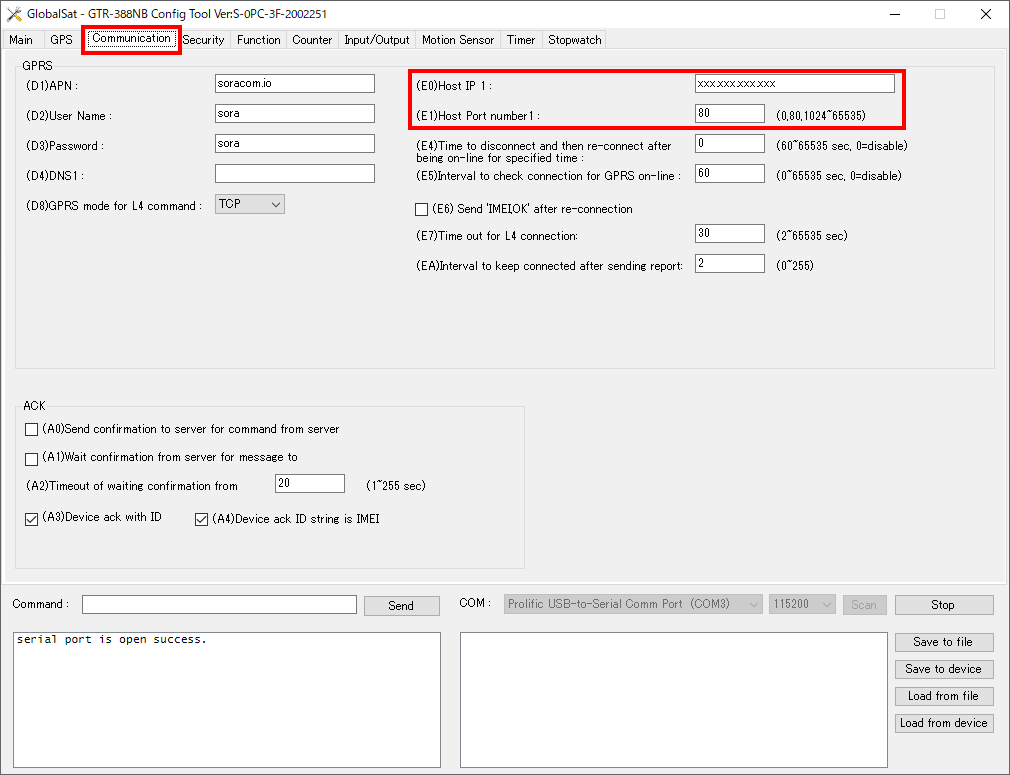
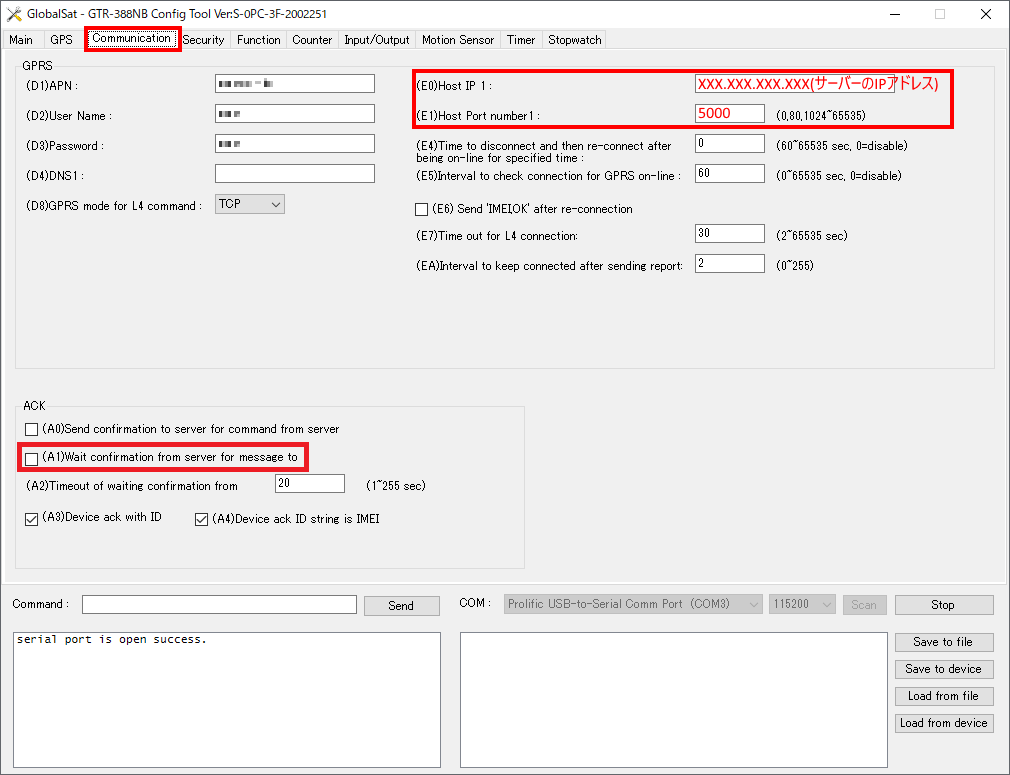
    起動後、[Communication]タブにて

    項目 設定
    (E0)Host IP 1 サーバーのIPアドレス(若しくはホスト名)
    (E1)Host Port number1 80

    を設定します。

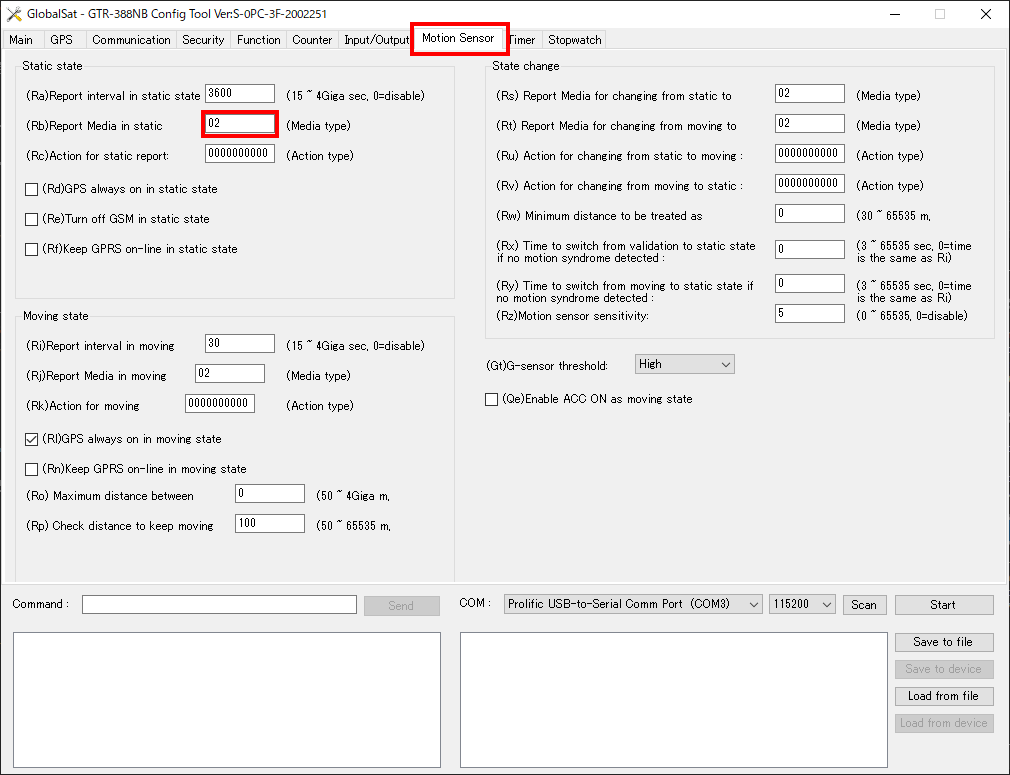
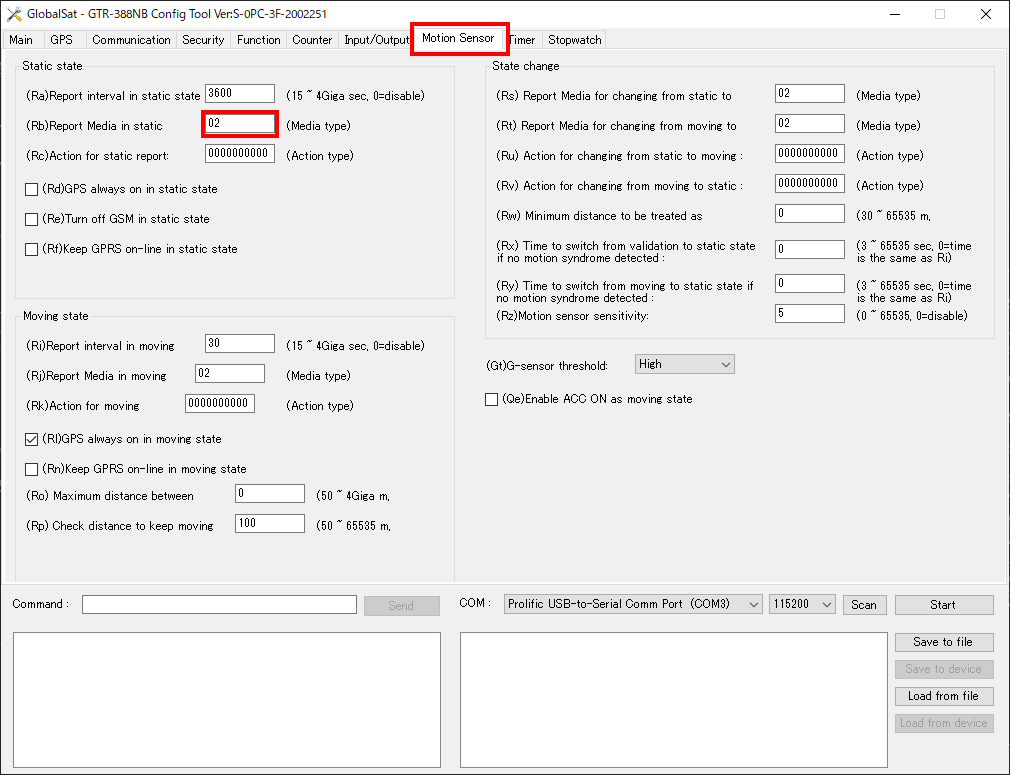
    [Motion Sensor]タブにて、(Rb)Report Media in static のテキストボックスをクリックします。

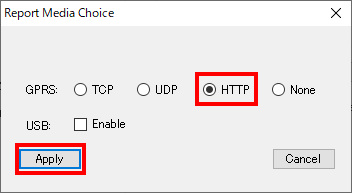
    「Report Media Coise」ダイアログが表示されるので、HTTPを選択し、[Apply]をクリックします。

    設定後、デバイスに設定を書き込んでください。

    3. データの受信

    3-1. サーバープログラムの起動

    1で作成したプログラムを起動します。

    sudo python3 web_server.py

    3-2. デバイスの起動

    GTR-388LTE-M を起動します。
    端末を振る(5秒以上)などし、内蔵のGセンサーで動きを検知させ、データを送信します。

    3-3. データの確認

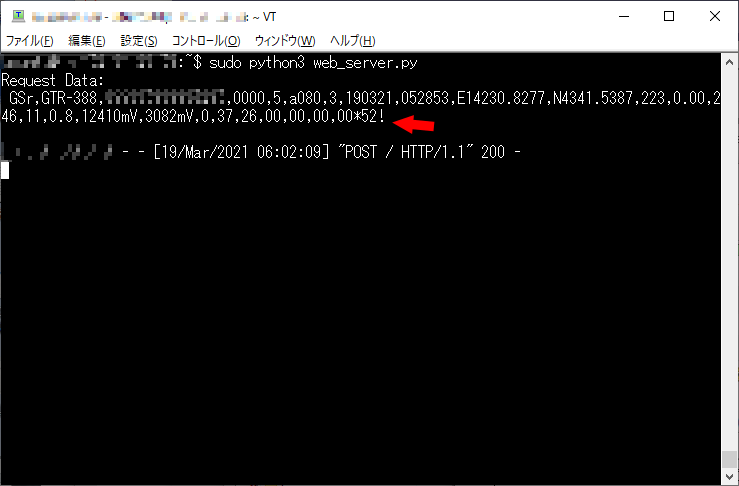
    データ受信に成功すると、画面に表示されます。

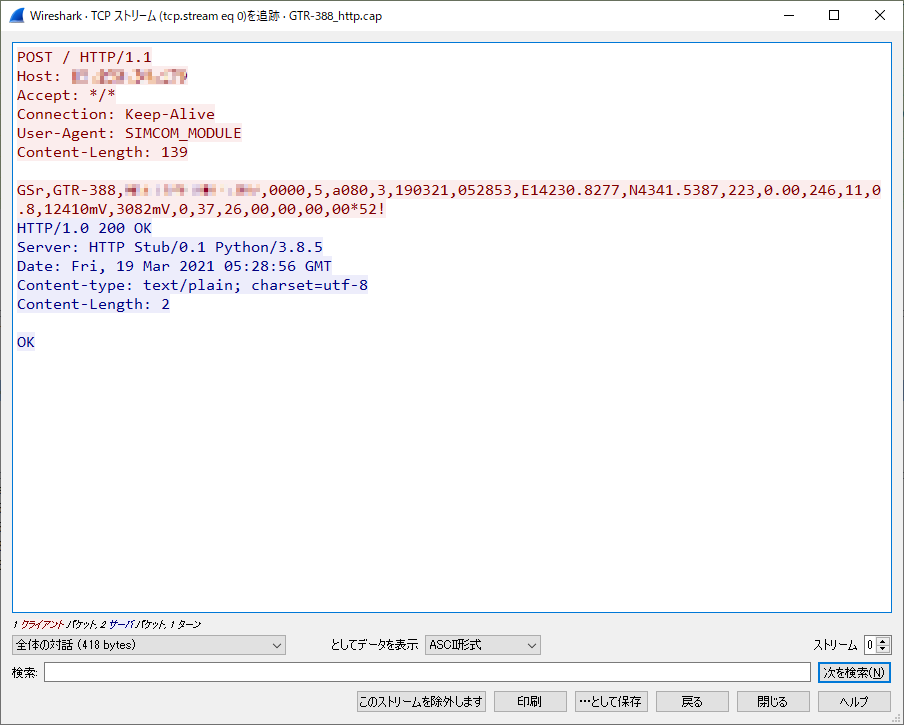
    パケットキャプチャ結果です。


    (参考)テスト用データの送信

    Windowsのコマンドプロントで curl コマンドを使って同じデータを送信することが可能です。 まず、リクエストの文字列を格納するテキストを作成します(ここでは dummy_data.txt という名前にしています)。

    GSr,GTR-388,XXXXXXXXXXXXXXX,0000,5,a080,3,190321,052853,E14230.8277,N4341.5387,223,0.00,246,11,0.8,12410mV,3082mV,0,37,26,00,00,00,00*52!
    

    WEBサーバーに対し、リクエストを送信するコマンドは次になります。
    注意) 「XXX.XXX.XXX.XXX」はサーバーのホスト名かIPアドレスにしてください。

    curl --request POST --data-binary @dummy_data.txt http://XXX.XXX.XXX.XXX
    

  • GTR-388LTE-M TCPでのデータ受信確認

    2021年03月22日
    by RAMBO


    20231124日追記】
    GTR-388LTE-M(Type-K)HTTP/HTTPSの通信に対応していません。
    GTR-388LTE-M(Type-D)はシリアルナンバーがJ00463以降のモデルは
     HTTP/HTTPSの通信に対応しています。(20219月頃以降に販売)

    GTR-388LTE-M は取得データを

        • HTTP
        • TCP Socket

    で設定した宛先に送信することができます。
    今回は、TCP Socketでデータを受信するための、サンプルプログラムを紹介します。

    1. 受信用サーバーの準備

    AWS の EC2 上に作成した Linux サーバーインスタンス上で待ち受けプログラムを動作させます。
    サンプルのプログラムは Python3 で作成します。 server.py というファイル名にしています。

    
    import socket
    
    HOST    = "XXX.XXX.XXX.XXX"  # サーバーのIPアドレス
    PORT    = 5000  # ポート番号(5000にしています)
    BUFSIZE = 4096
    
    tcp_server = socket.socket(socket.AF_INET, socket.SOCK_STREAM)
    tcp_server.bind((HOST, PORT))
    tcp_server.listen()
    
    while True:
        client, address = tcp_server.accept()
        print("Connected!! [ Source : {}]".format(address))
    
        data = client.recv(BUFSIZE)
        print("Received Data : {}".format(data))
    
        client.send(b"OK")
    
        client.close()
    

    2. GTR-388LTE-M 宛先の設定

    Config Tool にて宛先を設定します。

    起動後、[Communication]タブにて


    項目 設定
    (E0)Host IP 1 サーバーのIPアドレス
    (E1)Host Port number1 サーバープログラムで指定したポート番号
    上記例だと5000


    を設定します。また、(A1)のチェックを外してください。

    [Motion Sensor]タブにて、(Rb)Report Media in static のテキストボックスをクリックします。

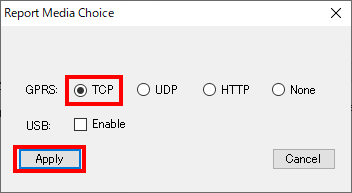
    「Report Media Coise」ダイアログが表示されるので、TCPを選択し、[Apply]をクリックします。

    設定後、デバイスに設定を書き込んでください。


    3. データの受信

    3-1. サーバープログラムの起動

    1で作成したプログラムを起動します。


    python3 server.py

    3-2. デバイスの起動

    GTR-388LTE-M を起動します。
    端末を振る(5秒以上)などし、内蔵のGセンサーで動きを検知させ、データを送信します。

    3-3. データの確認

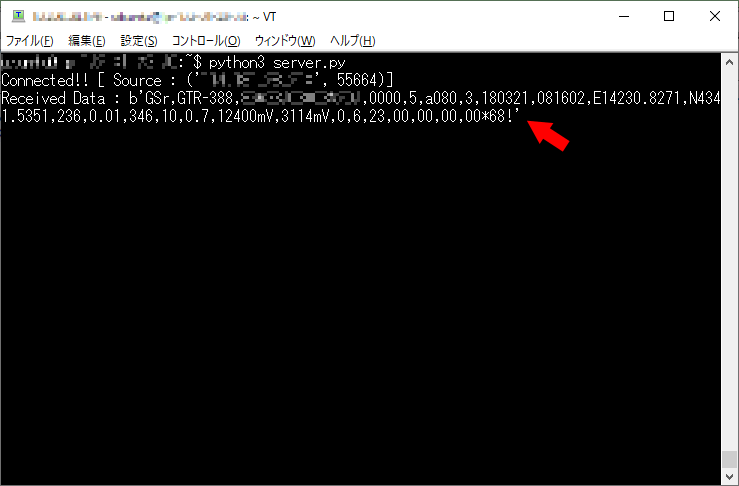
    データ受信に成功すると、画面に表示されます。

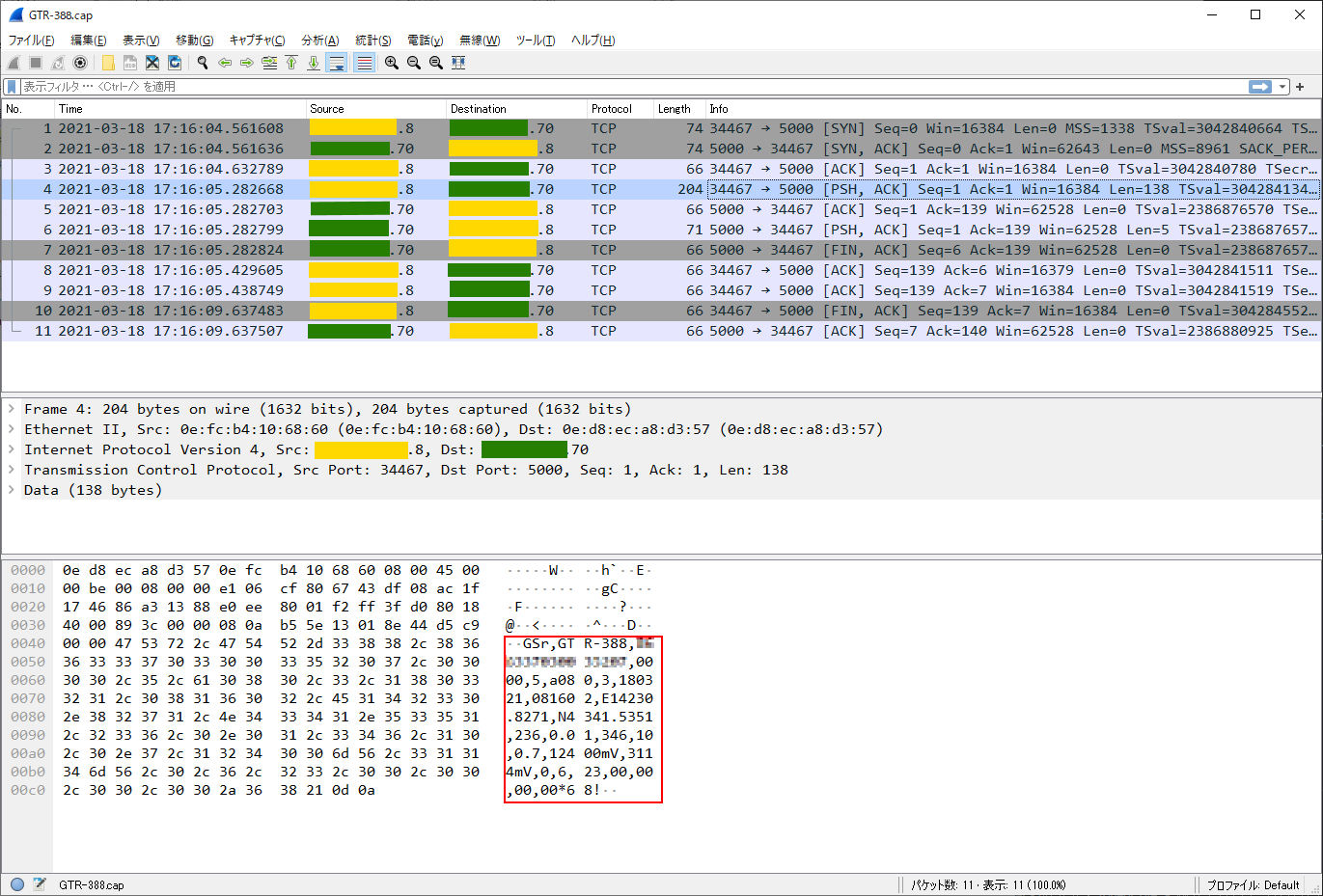
    パケットキャプチャ結果です(黄色: サーバー, 緑色: クライアント)。

    (参考)テスト用データの送信

    クライアント用プログラムを作成することで、デバイスがなくてもテスト用データを送信することができます。

    
    import socket
    
    HOST    = "XXX.XXX.XXX.XXX"  # サーバーのIPアドレス
    PORT    = 5000  # ポート番号
    BUFSIZE = 4096
    
    tcp_client = socket.socket(socket.AF_INET, socket.SOCK_STREAM)
    
    tcp_client.connect((HOST, PORT))
    
    tcp_client.send(b"GSr,GTR-388,XXXXXXXXXXXXXXX,0000,5,a080,3,>180321,081602,E14230.8271,N4341.5351,236,0.01,346,10,0.7,12400mV,>3114mV,0,6,23,00,00,00,00*68!")
    
    response = tcp_client.recv(BUFSIZE)
    print("[*]Received a response : {}".format(response))
    
    tcp_client.close()
    

  • ThingsBoard でトラッカーの位置情報を表示する

    2021年03月15日
    by RAMBO


    前回のMetabaseによるデータ可視化に続いて、今回はTnigsBoardを紹介します。

    ThingsBoardとは、オープンソースのIoTプラットフォームで、データを収集し、可視化できます。
    一般的な可視化ツールと違い、データベースをシステム内に持ち、そこにデータが保管されるため、データベース設計が不要となります。

    サンプルとして位置情報を取得し、OpenStreetMap上へプロットされるダッシュボードを作成してみます。

    Amazon EC2 上に構築したThingsBoard Community Edition を使用しています。


    1. ログイン

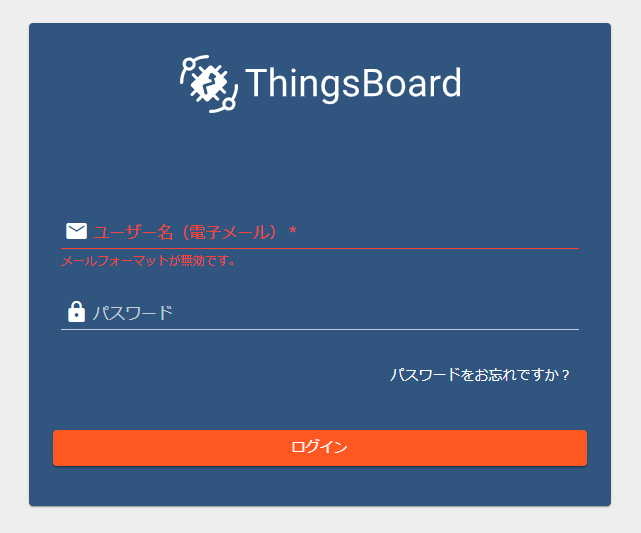
    ブラウザでThingsBoardのURLにアクセスし、ログインします。


    2. デバイスの追加

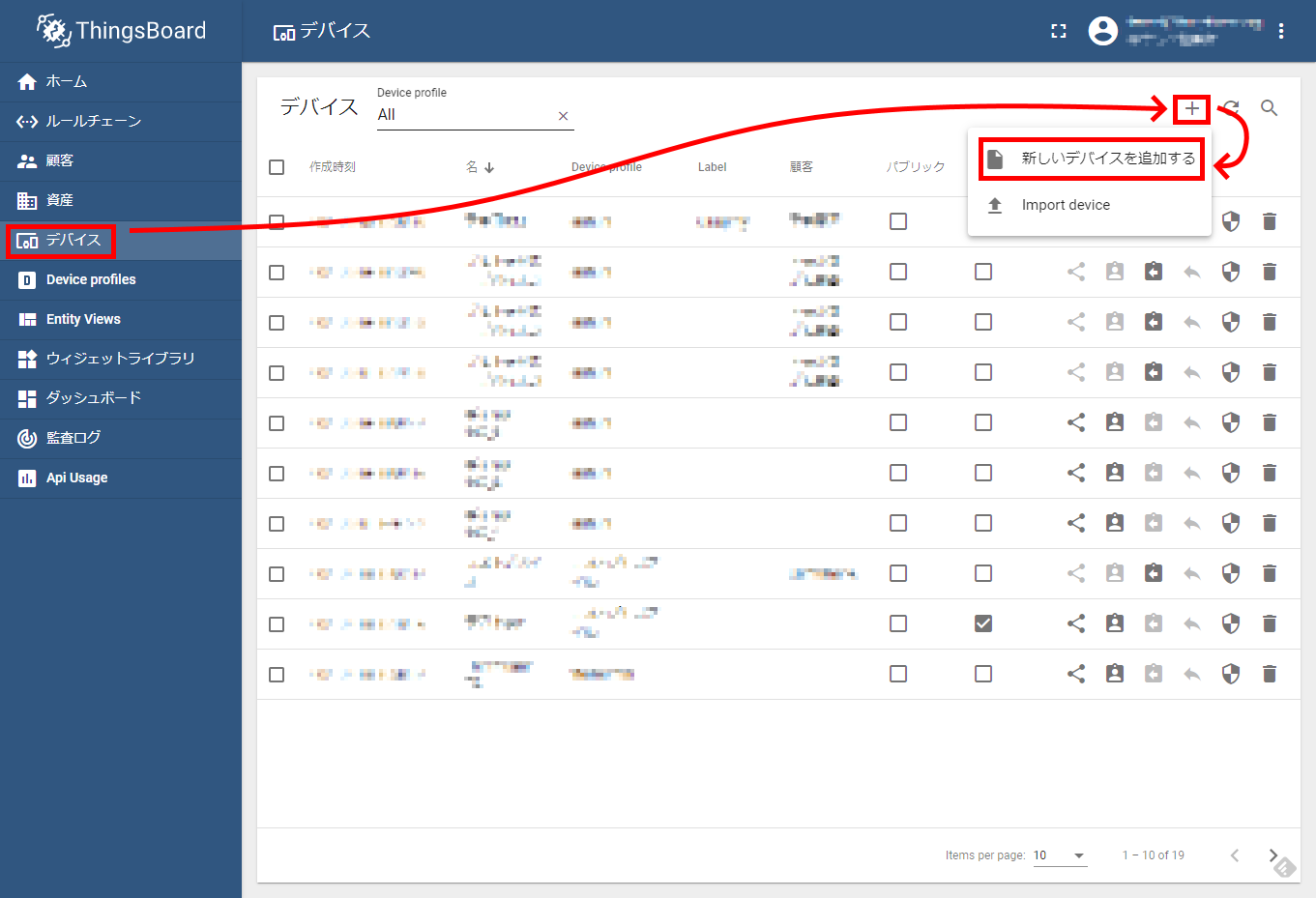
    左側メニューから[デバイス]を選択します。
    「デバイス」の画面が表示されます。
    [+]をクリックし、表示されるリストから[新しいデバイスを追加する]を選択します。

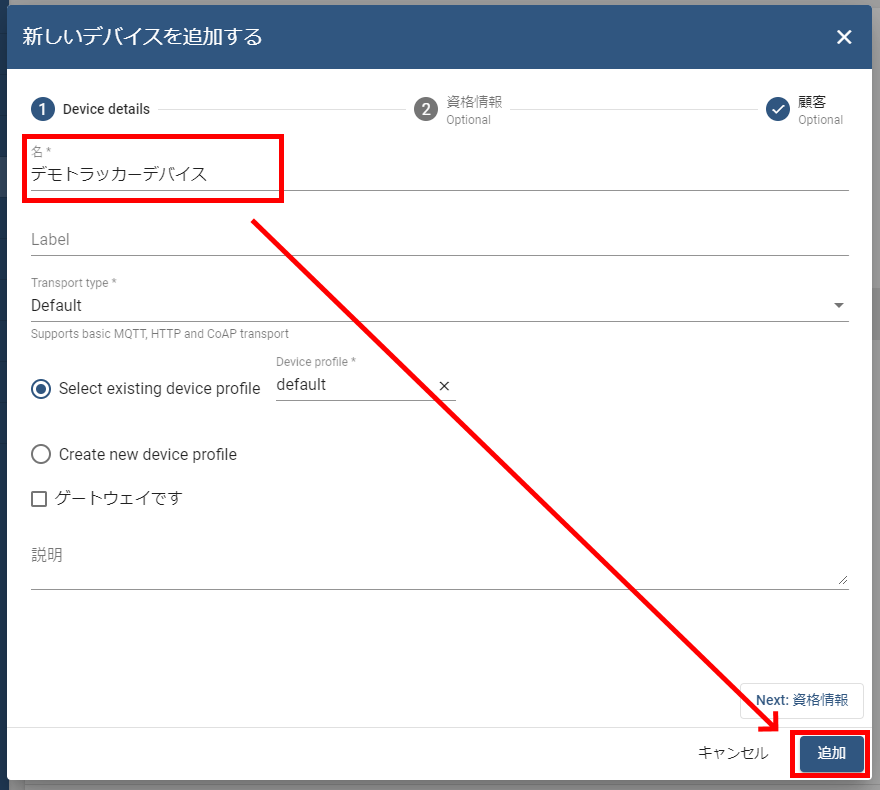
    「新しいデバイスを追加する」ダイアログが表示されます。
    デバイスの名称を入力し、[追加]をクリックします。

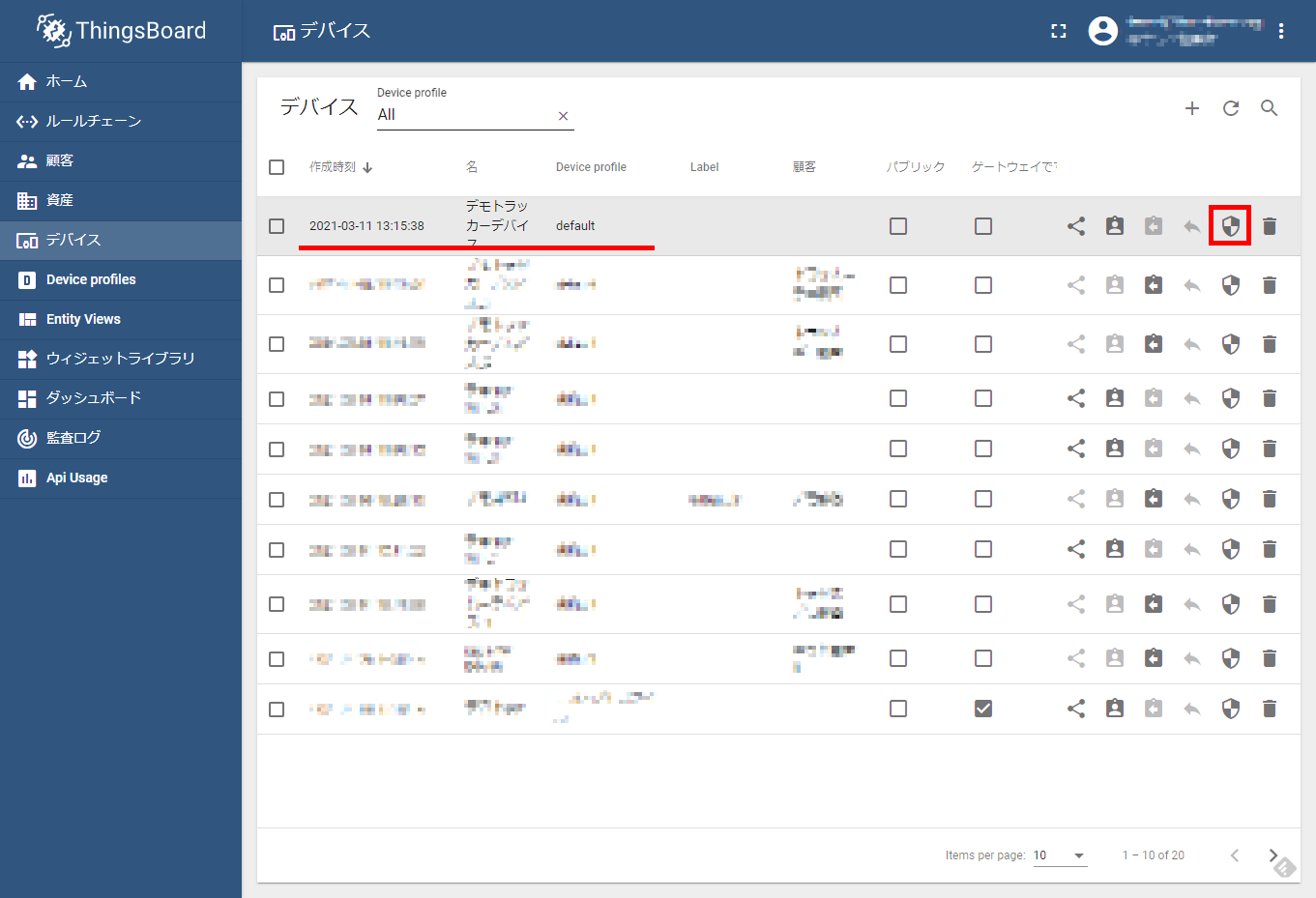
    デバイスが登録されます。

    をクリックします。
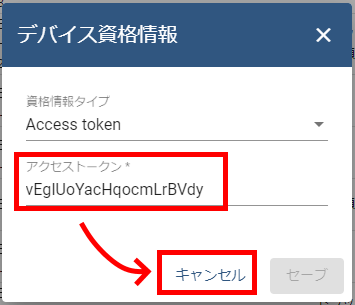
    「デバイス資格情報」ダイアログが表示されます。
    アクセストークンをメモし、[キャンセル]でダイアログを閉じます。

    3. データの送信

    ThingsBoard の REST API を使用してデータを送信します。
    今回は実際のデバイスではなく、Windows PCからの curl コマンドでデータを送信してみます。

    緯度・経度と温度を送ってみます。
    送信するデータは次のJSONです。

    
    {
    "latitude": 43.692332,
    "longitude": 142.513703,
    "temperature": 35
    }
    

    送信する curl コマンドは次になります。

    「XXX.XXX.XXX.XXX」はIPアドレス、「PPPP」はポート番号、「AAAAAAAAAAAAAAAAAAA」はデバイスのアクセストークンに置き換えてください。

    
    curl --request POST --header "Content-Type:application/json"  --data "{\"latitude\": 43.692332, \"longitude\": 142.513703, \"temperature\": 35}" http://XXX.XXX.XXX.XXX:PPPP/api/v1/AAAAAAAAAAAAAAAAAAA/telemetry
    

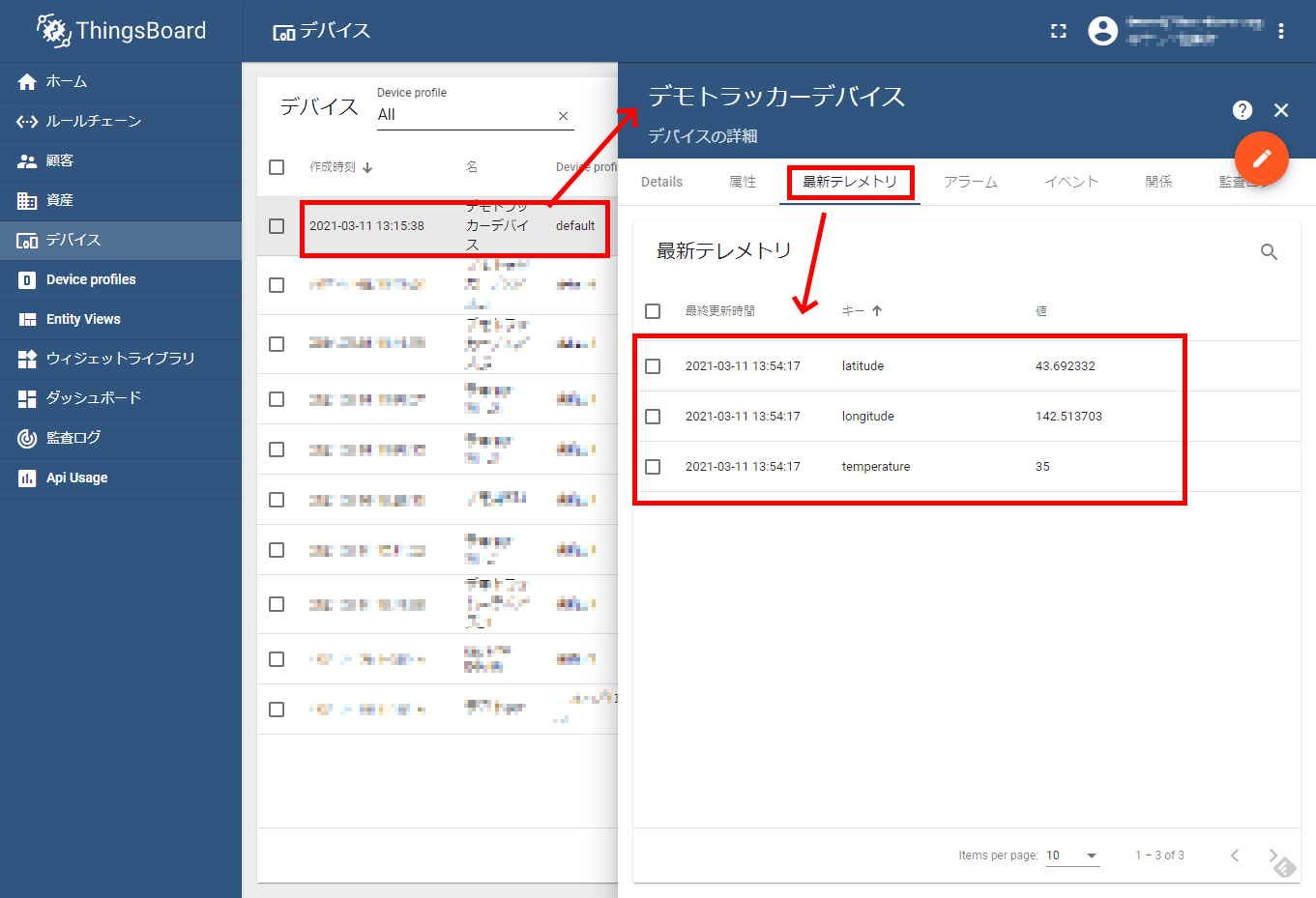
    ThingsBoard の「デバイス」画面で、追加したデバイスをクリックします。
    表示される「デバイスの詳細」画面で、[最新テレメトリ]をクリックします。

    上記 curl コマンドを実行すると、最新テレメトリにデータが表示されます。

    4. ダッシュボードの作成

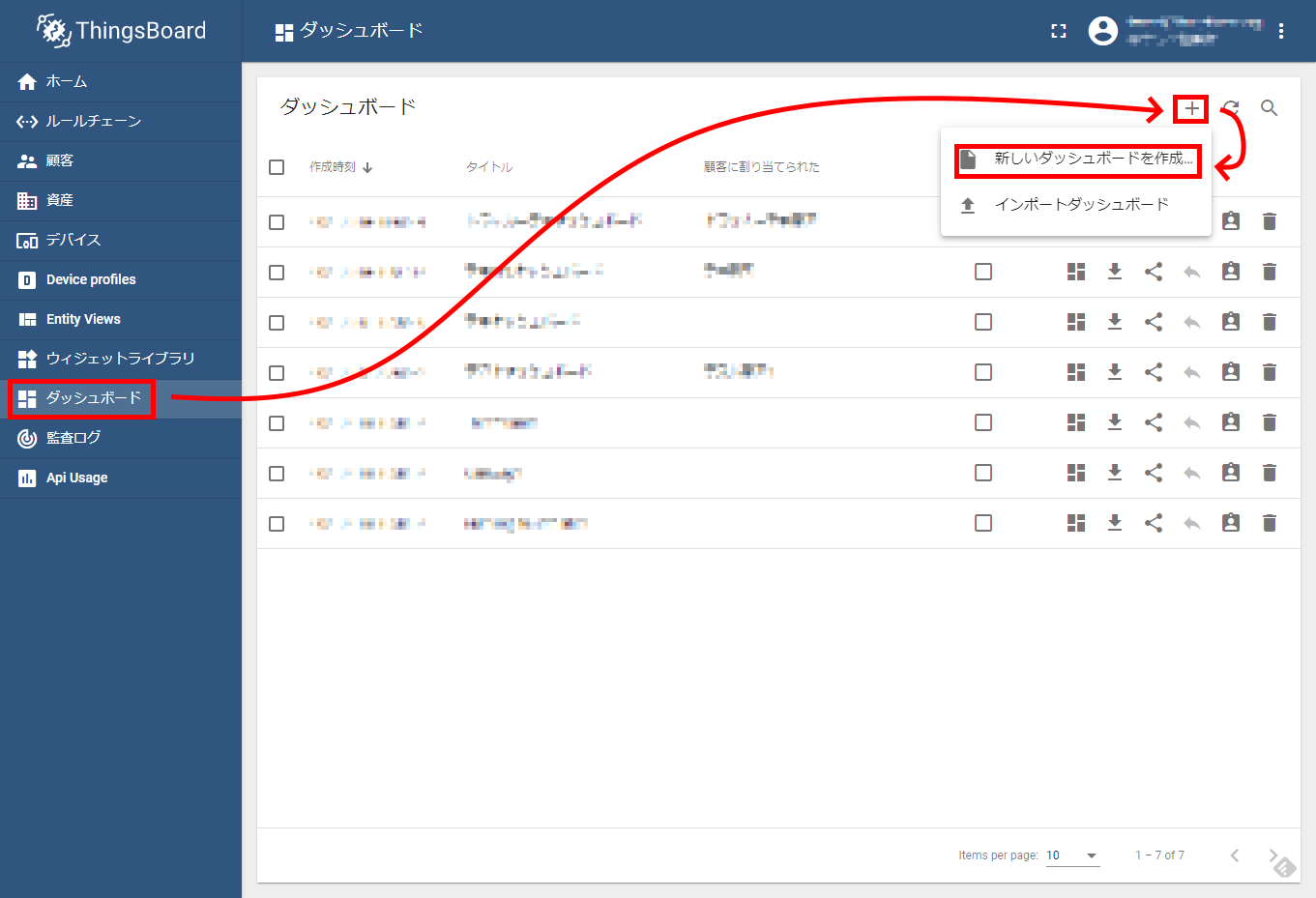
    左側メニューから[ダッシュボード]を選択します。
    「ダッシュボード」の画面が表示されます。
    [+]をクリックし、表示されるリストから[新しいダッシュボードを作成…]を選択します。

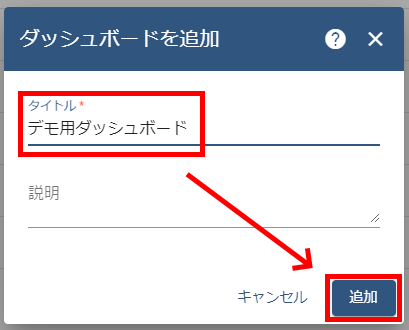
    「ダッシュボードを追加」ダイアログが表示されます。
    タイトルを入力し、[追加]をクリックします。

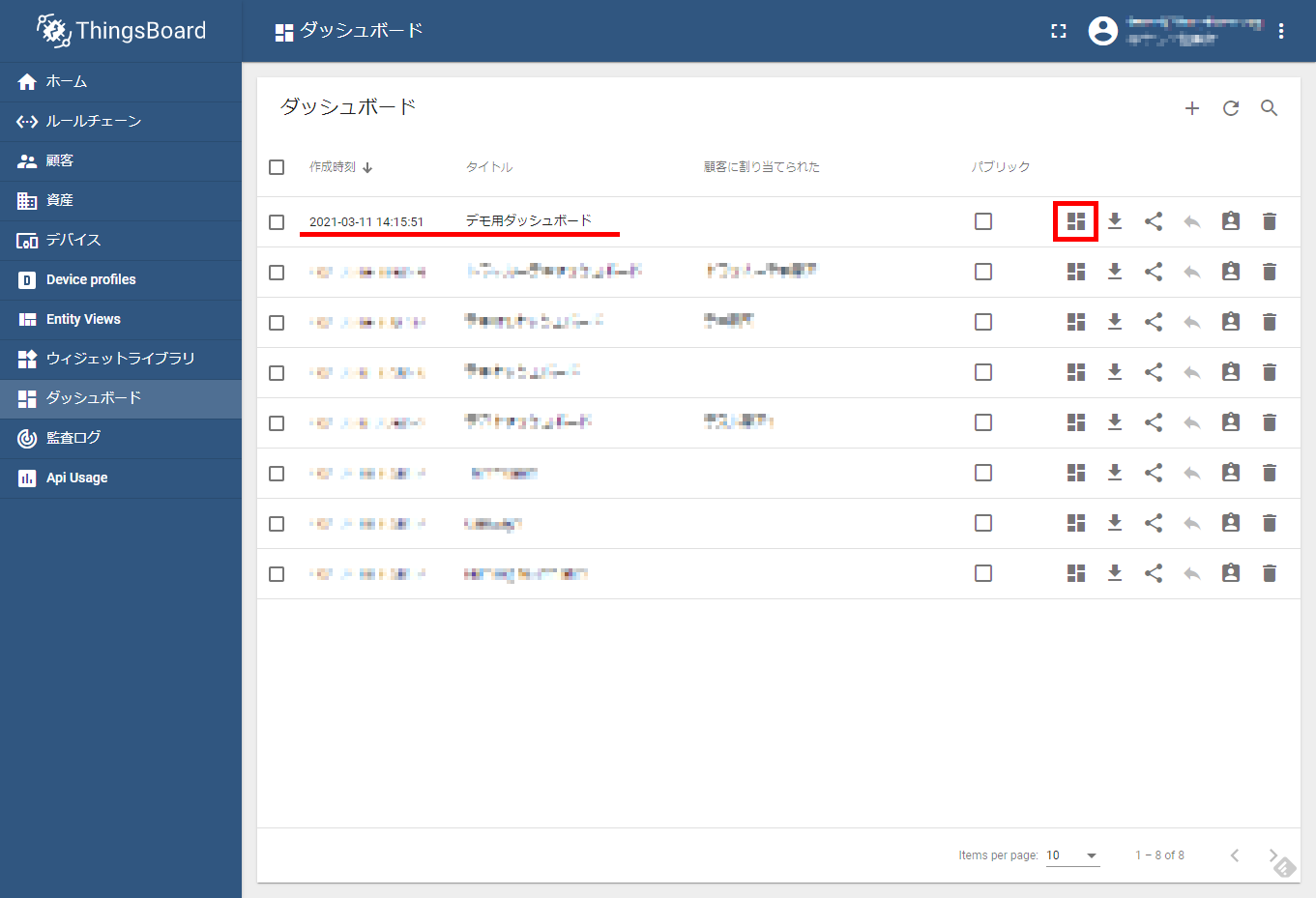
    ダッシュボードが登録されます。

    をクリックします。
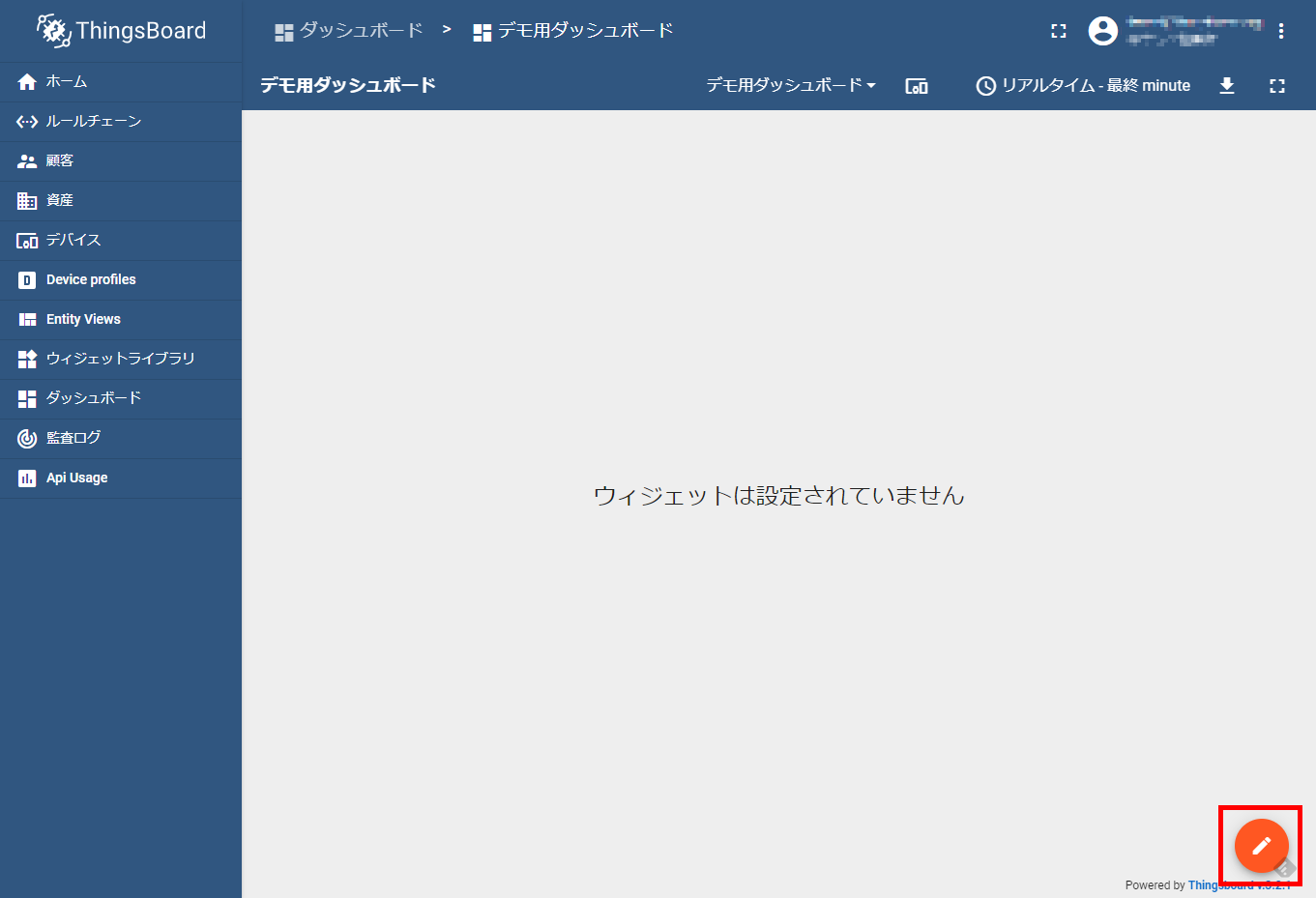
    空のダッシュボードが表示されます。
    右下の編集アイコンをクリックします。
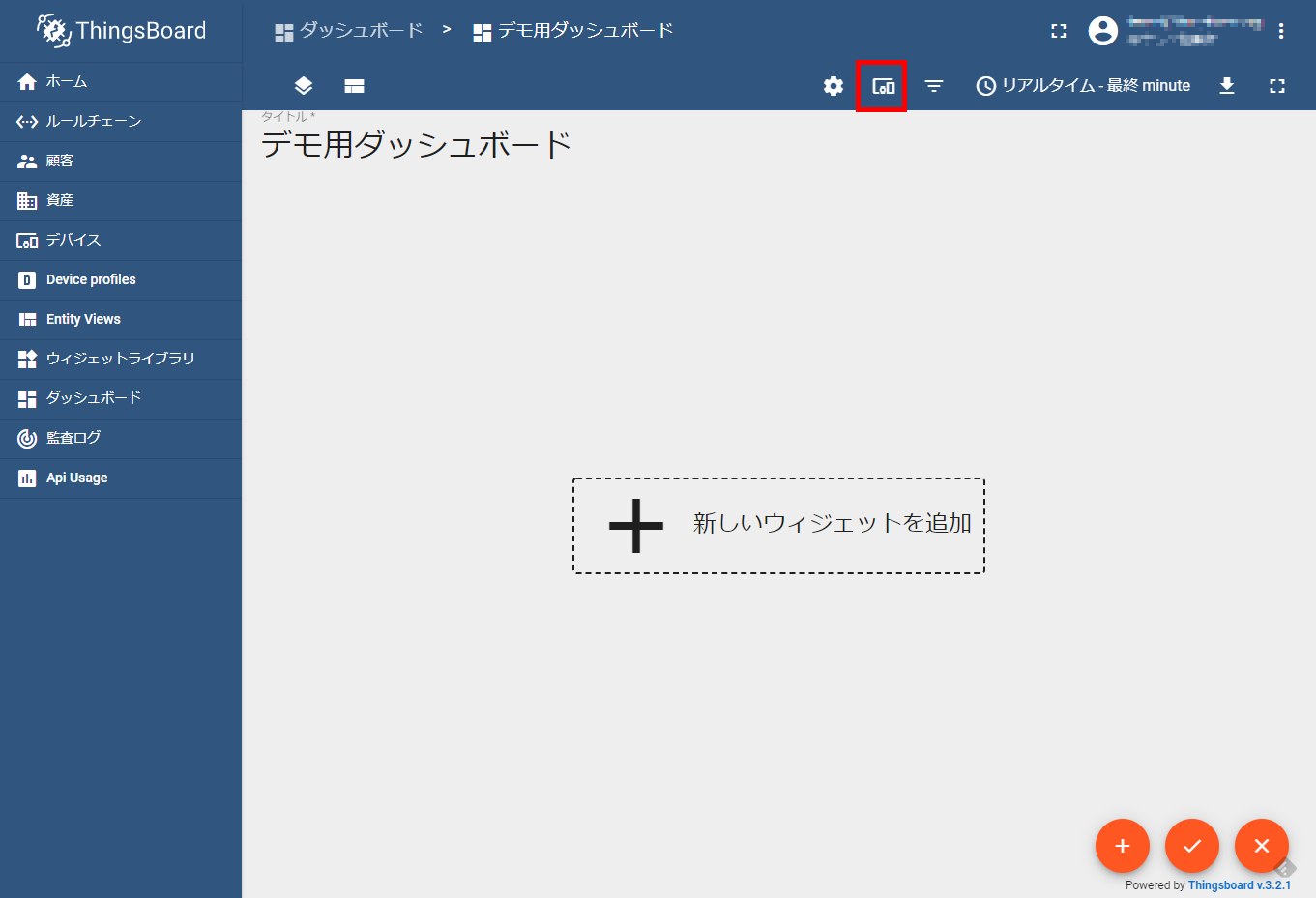
    エンティティエイリアスアイコンをクリックします。
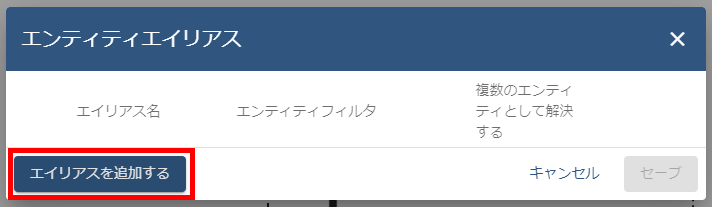
    「エンティティエイリアス」ダイアログが表示されます。
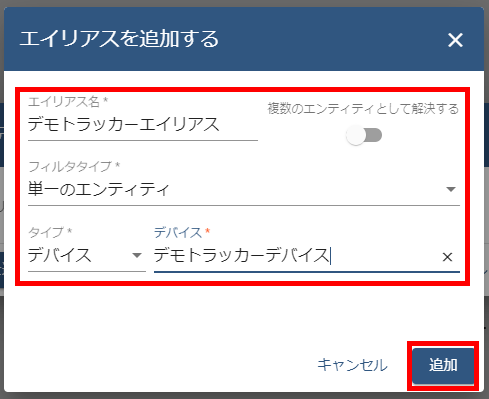
    [エイリアスを追加する]をクリックします。
    「エイリアスを追加する」ダイアログが表示されます。
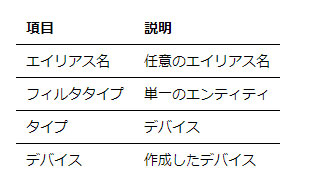
    下記のように設定します。

    設定したら、[追加]をクリックします。
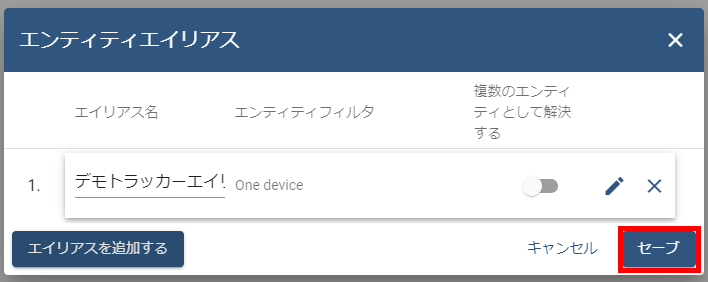
    「エンティティエイリアス」ダイアログに戻ります。
    [セーブ]をクリックします。
     

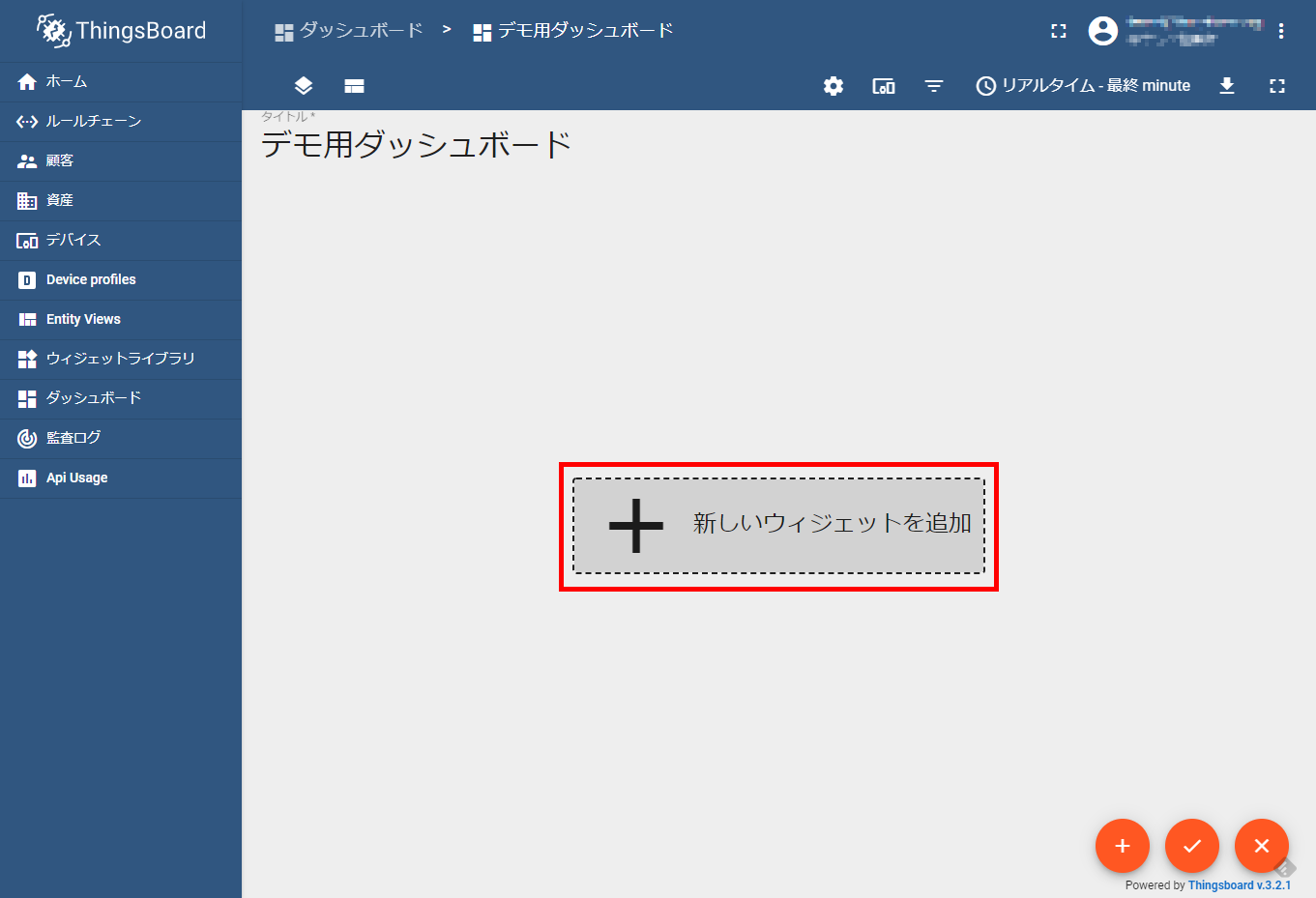
    [+ 新しいウィジェットを追加]をクリックします。
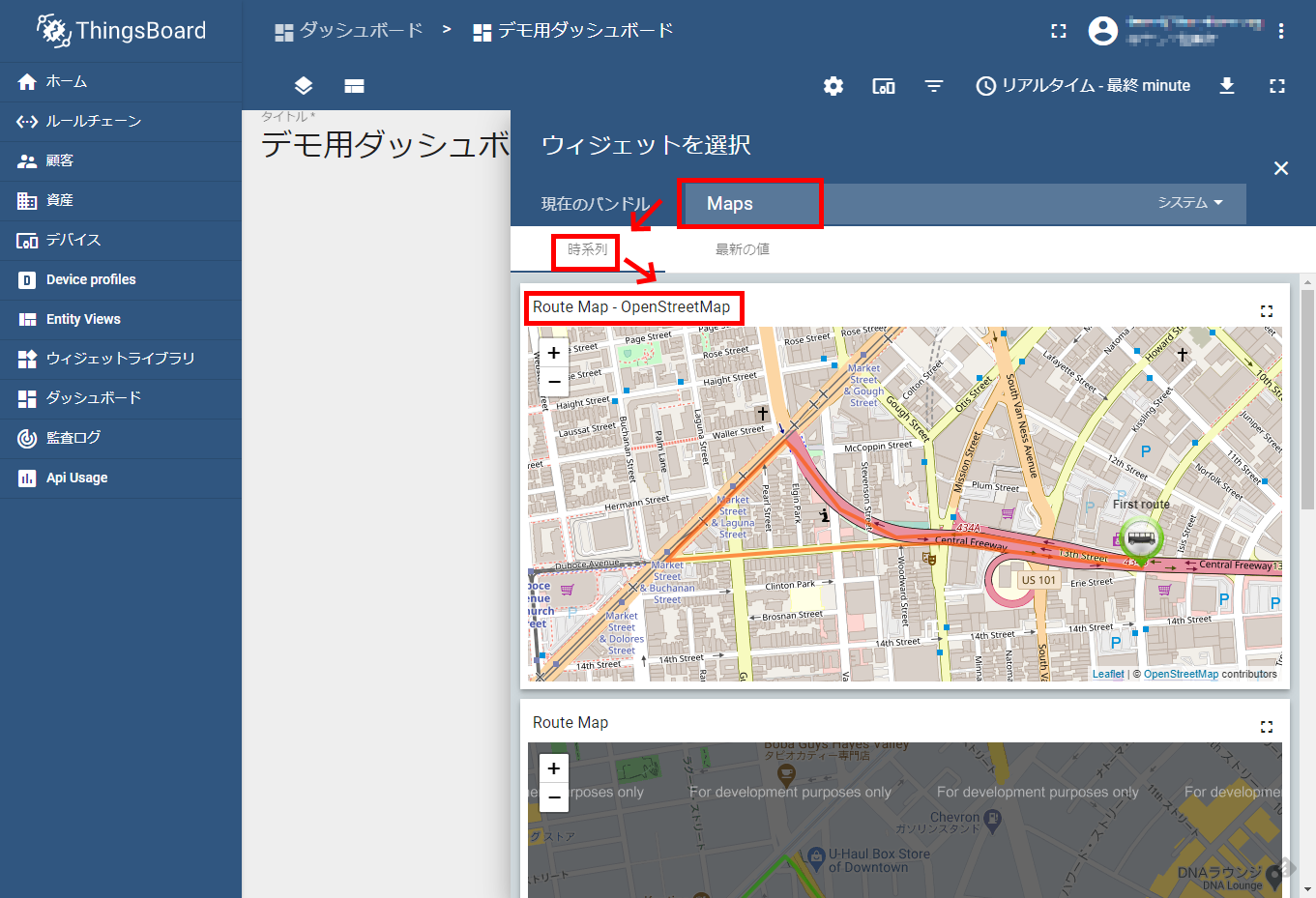
    「ウィジェットを選択」画面が表示されます。
    現在のバンドルで Maps を選択し、
    時系列から Route Map – OpenStreetMap を選択します。
    「ウィジェットを追加」ダイアログが表示されます。
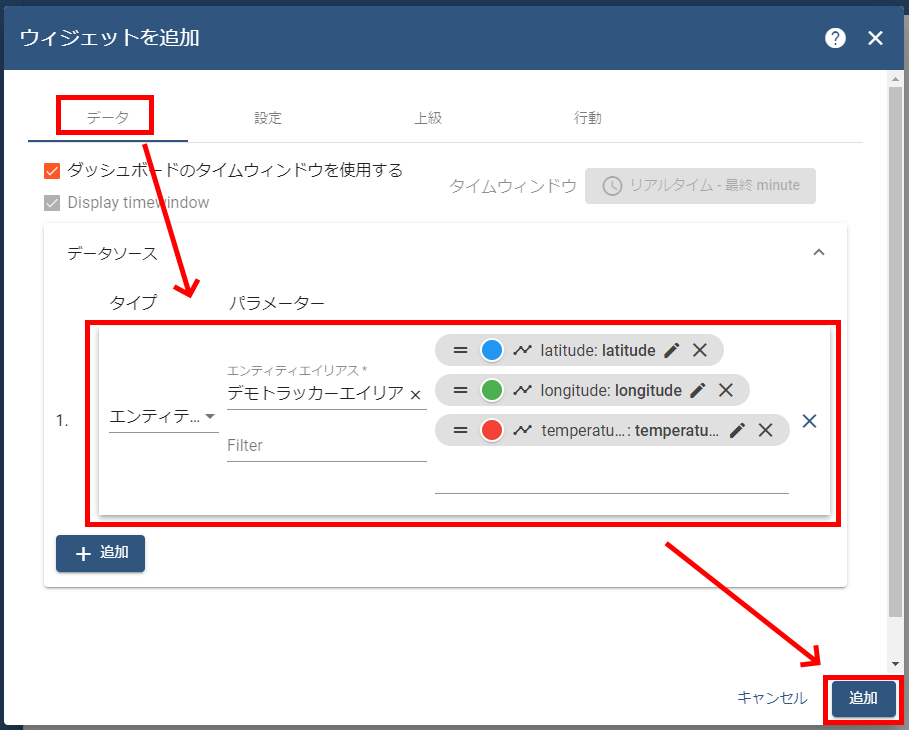
    [データ]でデータソースを追加し、[追加]をクリックします。

    ダッシュボードの編集画面に戻ります。
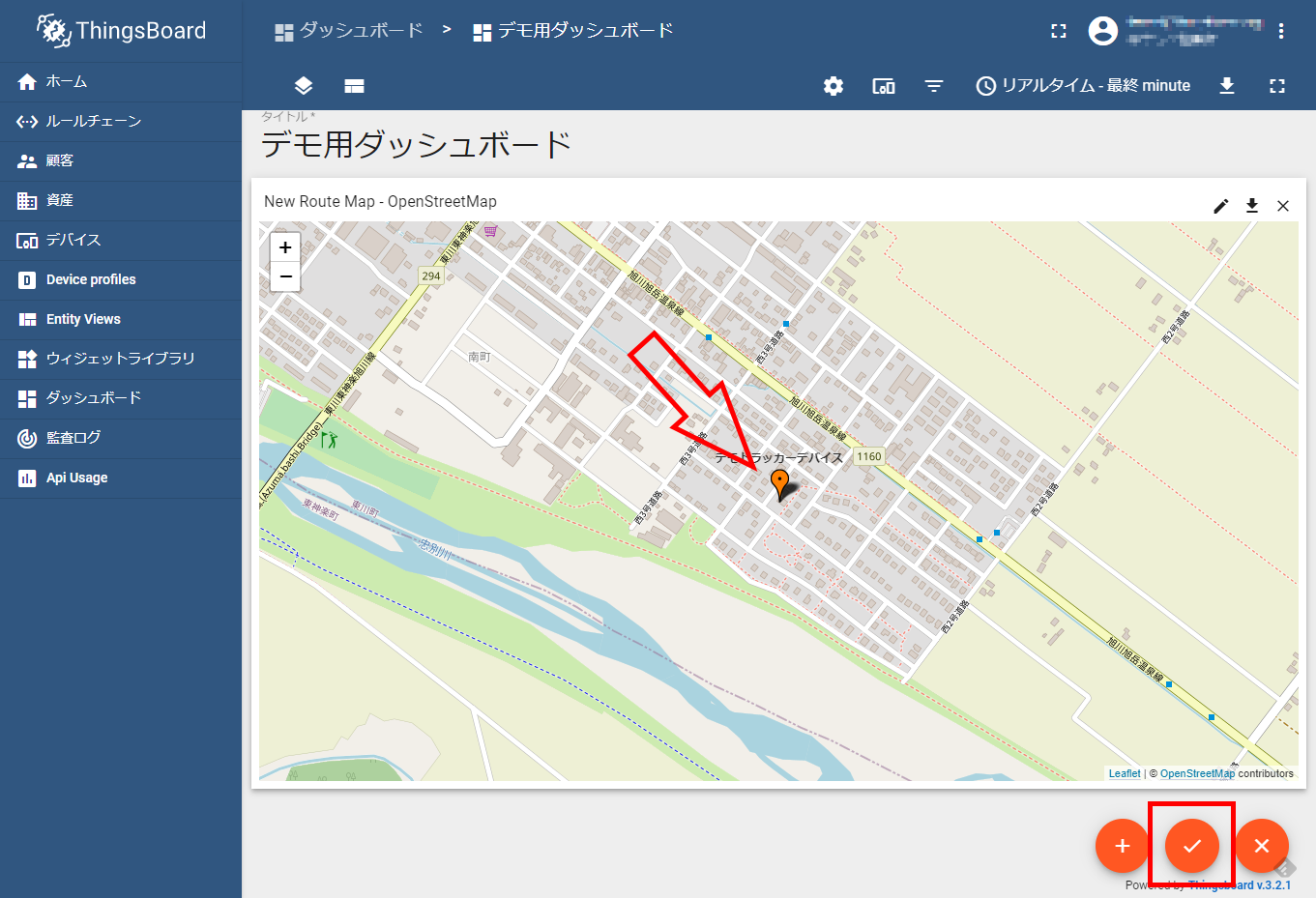
    作成したMapのウィジェットが表示されるので、curl コマンドでデータを送信してみます。
    マーカーがプロットされることを確認し、保存アイコンをクリックします。

    以上でサンプル作成については終了です。

    今回はMap上にマーカーをプロットしましたが、他にもいろいろな可視化用ウィジェットが用意されています。 リアルタイムにデータを確認する用途ではなかなか使えるのではないでしょうか。


  • Metabaseによるデータ可視化

    2021年03月08日
    by RAMBO


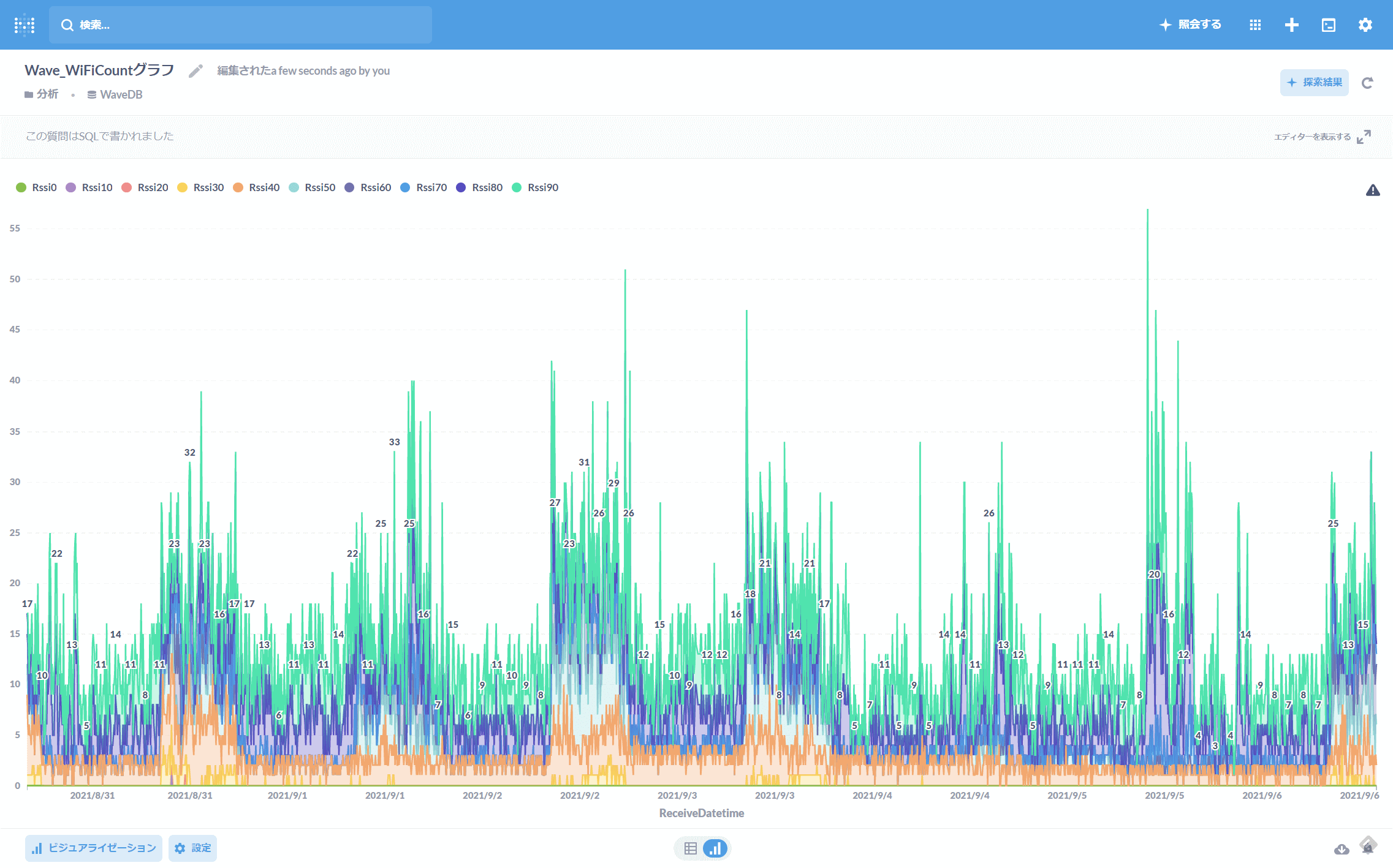
    センサーからのデータは、WEBサイトにグラフなどを用い見やすいレイアウトで表示したいのではないでしょうか。
    スクラッチ開発や、市販のBIツール等のパッケージ導入だと費用対効果が悪いというケースもあると思います。
    そこで今回、Metabase という、OSSのデータ可視化ツールをご紹介します。
    なお、この記事ではMetabaseのバージョン0.38.1を元に作成しています。

    Metabaseは、下記の記載する様々なデータソースに保存されたデータを可視化(グラフや表)できます。

    • Amazon Redshift
    • BigQuery
    • Druid
    • Google Analytics
    • H2
    • MongoDB
    • MySQL
    • PostgreSQL
    • Presto
    • Snowflake
    • Spark SQL
    • SQL Server
    • SQLite

    では、実際にサンプルをご紹介します。

    構成

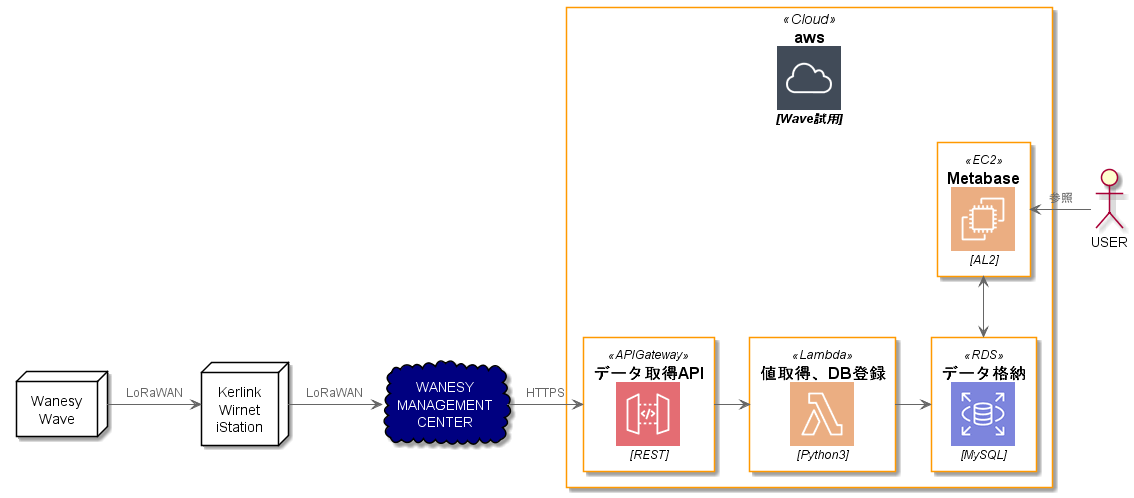
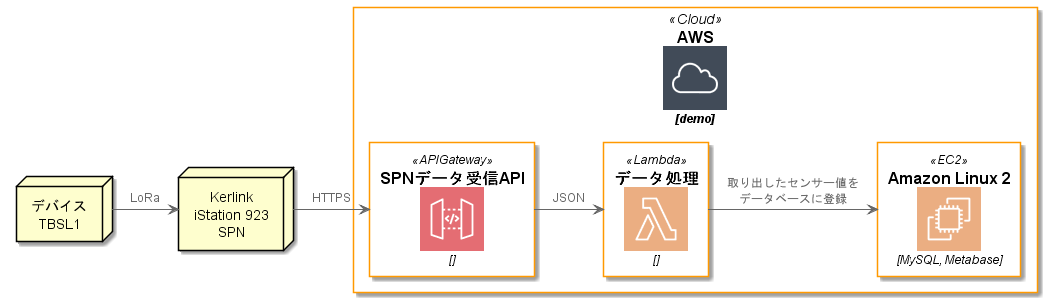
    デモ用に構築したシステムの構成図は下記になります。


    TBSL1からpHセンサー溶存酸素センサーのデータをKerlink iStation 923 SPNが受信、HTTPSでサーバーへ転送する構成になっています。この構成を模倣したプログラムを作成し、ランダムな値をクラウド側システムに送信しています。
    API Gatewayにて受信したJSONデータをLambdaへ渡し、センサー値を取り出したのち、EC2上に構築したデータベースへ保存するようになっています。

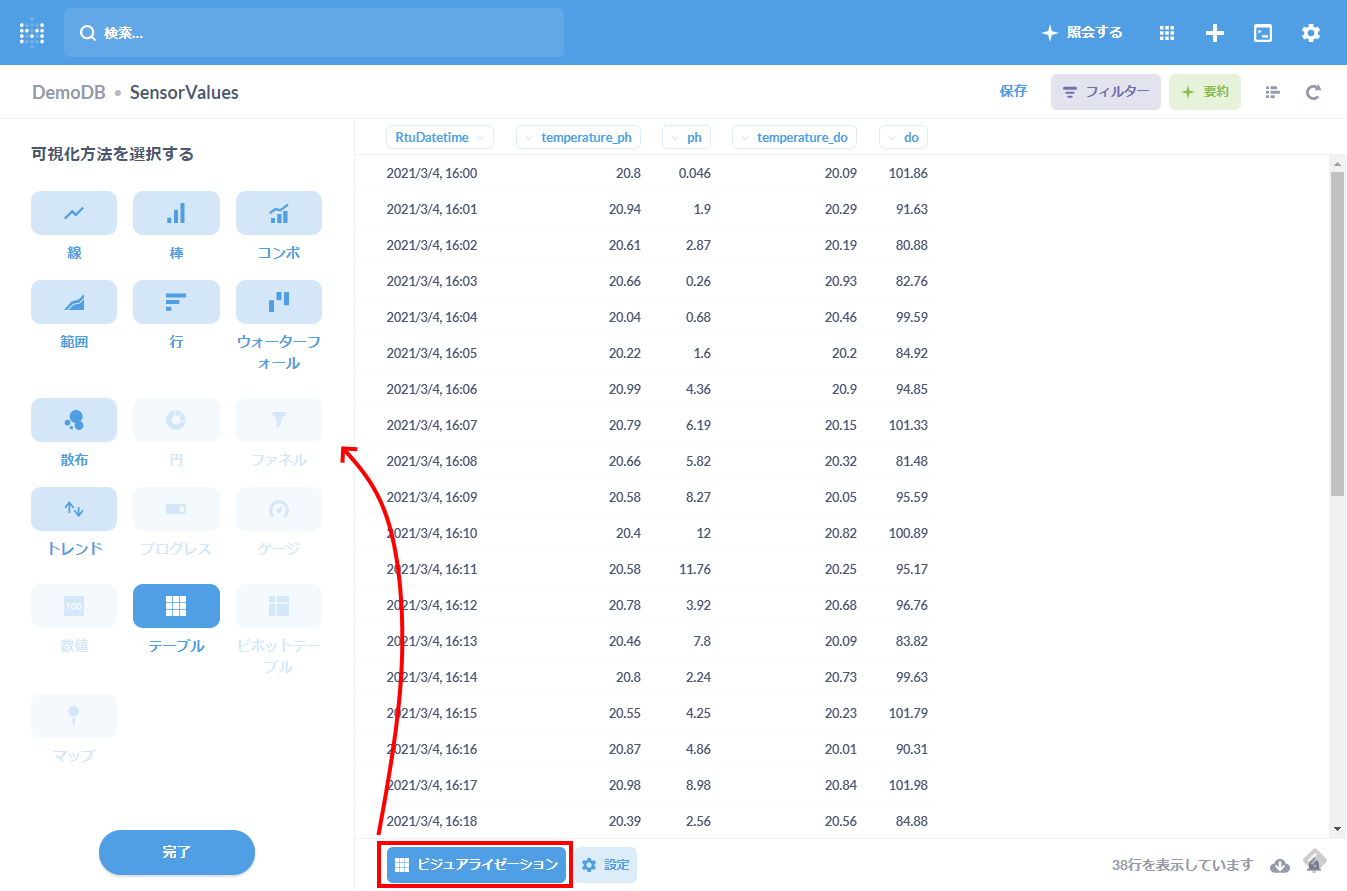
    Metabaseでの設定

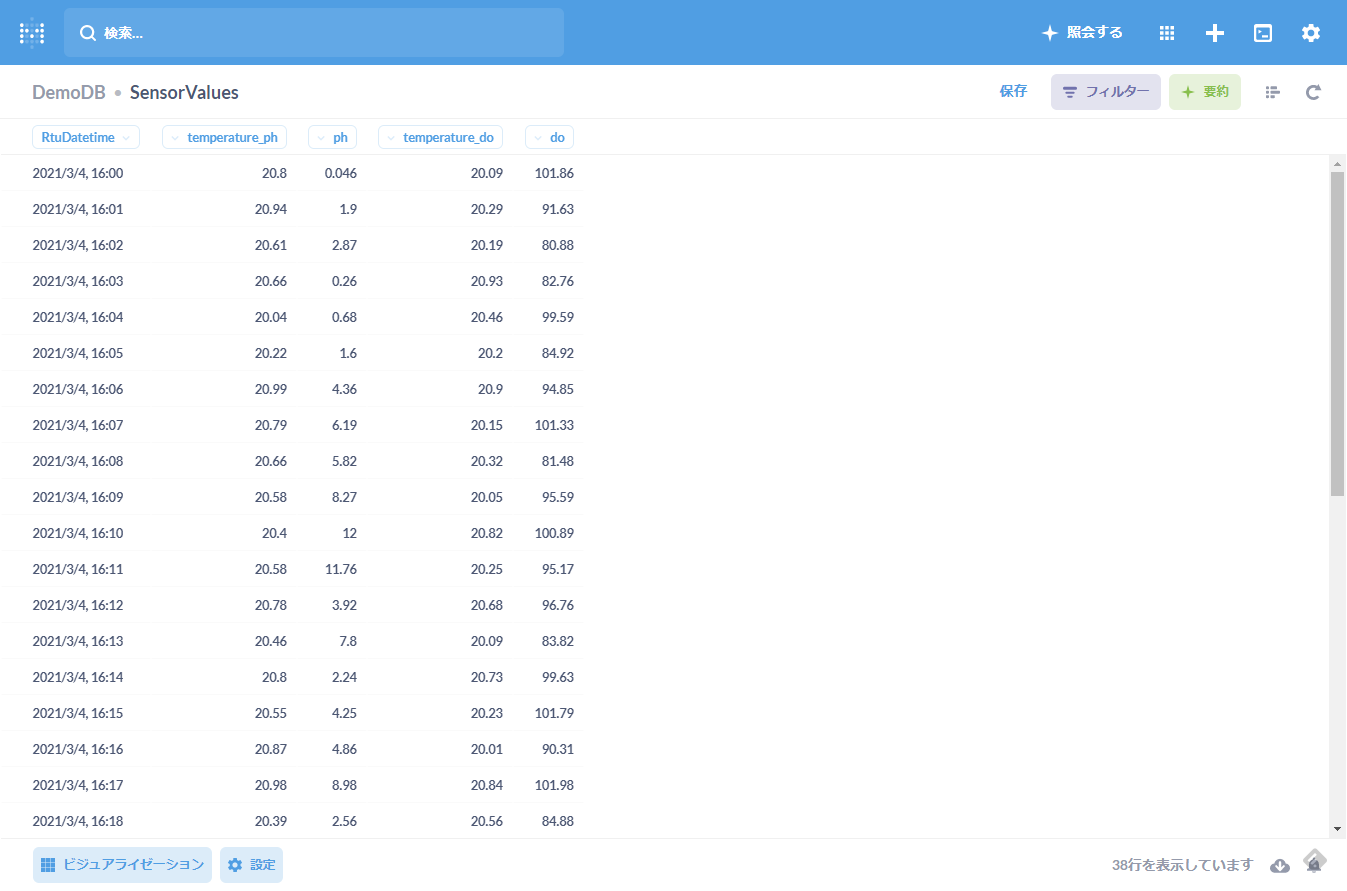
    Metabase(こちらもEC2上に構築)からデータベースに接続することで、テーブルを参照できます。


    【ビジュアライゼーション】から、グラフやゲージ等の表現方法を選ぶことができます。


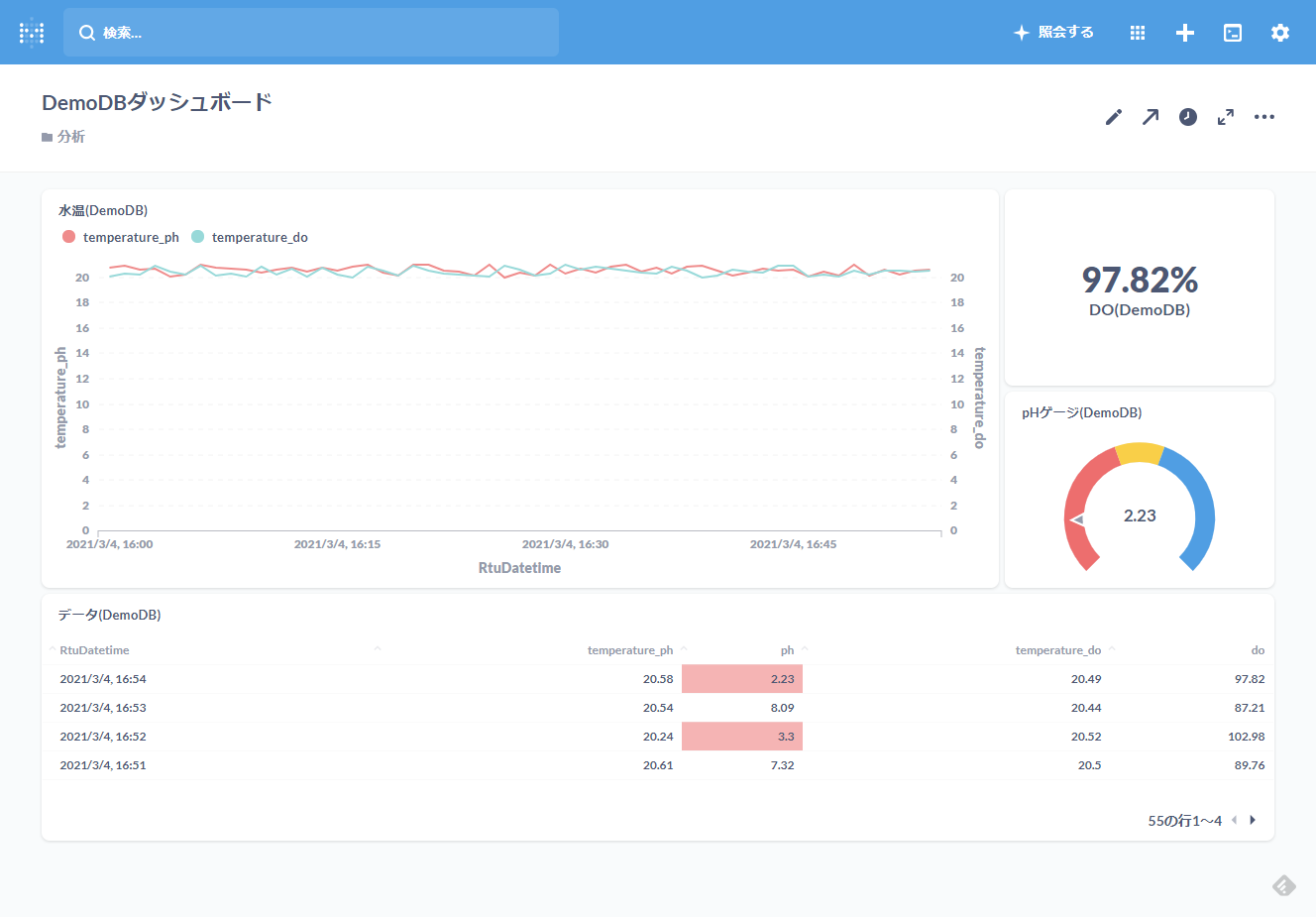
    作成したパーツ(グラフ、表、ゲージ)を組み合わせてダッシュボードを作成することができます。ダッシュボードは特定の間隔でリロードできるようになっています。


    以上、簡単にMetabaseを紹介させていただきました。
    弊社では、このようなOSSを使ったシステム構築も行っておりますので、ご要望がありましたらご連絡ください。


  • 屋内用ゲートウェイのセルラー対応モデルをリリースしました!

    2021年02月26日
    by マイク


    屋内用ゲートウェイ「Wirnet iFemtoCell-evolution 923」をリリースいたしました。

    従来機種の「Wirnet iFemtoCell 923」はバックホールとしてEthernetとWi-Fiに対応していました。新機種の「Wirnet iFemtoCell-evolution 923」はEthernetとセルラー対応となっています。見た目はほぼ同じで、SIMカードのスロットがあります。

    ご使用される環境にあわせて「Wirnet iFemtoCell-evolution 923」も是非ご検討ください。


    製品ページはこちら


  • 夏季放牧期間が終了しました その4

    2020年12月21日
    by ノルドマルク

    >>その1記事はこちら
    >>その2記事はこちら
    >>その3記事はこちら


    夏季放牧は雪が遅い地域では11月下旬まで行われます。「うしみる」納品や実証実験を重ねるうちに、課題や追加すべき機能も徐々に見えてきました。

    まず脱柵検知機能ですが、上空が遮蔽された場所での「位置情報データの飛び」の問題があります。牛たちは雷雨の時など木の下などで雨風をしのぎます。「うしみる首輪」はGPS/GLONASSなど、さまざまな仰角/方位角から十分な個数の衛星からのデータを取得することにより安定した精度の位置情報を取得することができます。極端に上空が遮蔽された場所にいる牛の位置情報が瞬間的に飛んでしまい、ジオフェンスを超え誤アラートにつながったことがありました。衛星の幾何学的配置により不良データを採用しない方法もありますが十分とは言えません。送信間隔内に牛の速度で到達できないような位置情報はソフトで採用しないようにするという方法もありますが、今冬の課題としています。

    ひと夏、GPS発信機のバッテリーを持続させるために、「うしみる首輪」は20分毎にデータを送信していますが、データ送信直後に牛が脱柵すると、次のデータが送信されるまでアラートは送信されません。これについてはソーラー方式首輪で送信間隔を短くする方法がありますが、その地域の日射量により送信間隔は慎重に決定する必要があります。またタブレットと携行できるようなゲートウェイを背負い、牛を追跡するというのも有効だと考えています。

    放牧牛で発情を検知するシステムは国内ではあまり見かけません。やはり広い牧場では通信の問題大きいようです。現状「うしみる」には発情検知の機能はありませんが、徐々に機能を充実させようと考えています。


    牛は発情期がちかくなると反芻や行動に変化が現れます。たとえば発情直前には活動量が大きくなるなどです。牛のデータを分析するために、首などに加速度センサーを付け、牛の行動をビデオ撮りして立つ、座る、横臥などのアクションを定義しようと考えました。牧場でこれをやると牛が人間に興味をもち次々に集まってきます。継続してターゲットの牛を、寄ってくる牛群を避けながらカメラで追い続けるのも容易ではありません。現在はある程度の広さがある牛舎内やパドックで加速度センサーを牛につけ、複数のビデオカメラで牛の動きを追い、加速度センサーの値と比較して分析を行っています。機能を実装するにあたっては、個々の牛の平均活動量、もしくは同じ牛群の平均活動量との乖離から発情判定行うような製品が欧米では普及しているようです。弊社では引き続き牛の動きを分析し、発情検知機能を「うしみる」に実装したいと考えています。

    様々な牧場での実証実験、納品から多くのことを学ばせていただいた夏季放牧期間でした。2021年度に入りましたら、弊社は入牧時より実証実験に参加される公共牧場を募集開始いたします。


    ▼「うしみる」詳細ページはこちら


  • 夏季放牧期間が終了しました その3


    2020年12月4日
    by ノルドマルク

    >>その1記事はこちら
    >>その2記事はこちら

    「うしみる」採用のお客様が導入にあたり最も期待されるのは脱柵検知機能です。放牧牛が脱柵する理由はさまざまで、以下のような原因をお聞きします。


    ・放牧地に慣れていない入牧直後の不安定な時期
    ・牧草が不足し牧柵外へ餌を求める時期
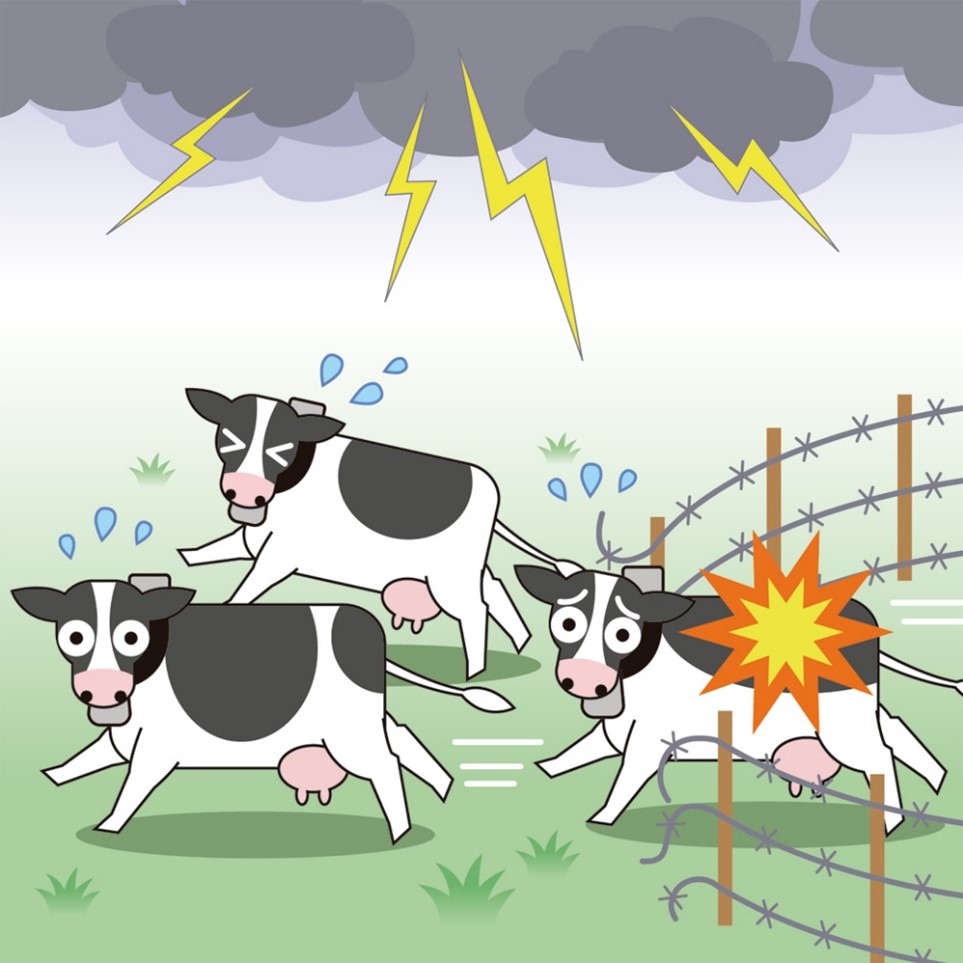
    ・雷など突発的な事由による瞬間的な行動
    ・牛が牧柵付近で密集し牧柵外へ押し出された


    「うしみる」運用前に「このエリアから出たらアラートを送る」という設定を有効にするために、地図上にジオフェンスを設定します。これにより脱柵アラートを受信することができます。
    しかしここでも電池の問題があります。夏季放牧期間中6カ月間連続動作するために、データ送信間隔は20分と設定しています。万が一、位置情報送信の1分後に牛が脱柵した場合は、19分後にしかアラートは送信しません。牛の速度X19分間で牛が到達するような範囲を捜索することになります。もちろん柵外でも「うしみる首輪」がゲートウェイに位置情報を送信するようなLoRa通信圏内に牛がとどまっている場合は、牛の現在地をほぼ正確に把握することができます。

    脱柵は近隣の住民に不安を抱かせたり、車両を止めてしまったりといった実際に迷惑をかけてしまうようなケースにもつながりかねません。牧場作業員の方たちは毎日柵の破損がないかチェックされています。それでも嵐や大雨、雷がなる夜などは「牛たちはどうしているのか・・・」と気にされているようです。「うしみる」を導入された牧場、実証実験に参加された牧場からは、「悪天候時でも牛群の場所などを自宅からでも確認することができ安心できるようになった」というお言葉をいただくことが多いです。


    その4に続く


  • 夏季放牧期間が終了しました その2

    2020年11月20日
    by ノルドマルク

      >>その1記事はこちら


    ゲートウェイ設置場所は3G/4G圏内、もしくは固定回線が敷設されている電源の取れる場所に設置します。できるだけ高い、牛までの視通線が可能な限り確保できるような場所を選びます。山間部の起伏の激しい環境では通信が確保できないことが多々あります。

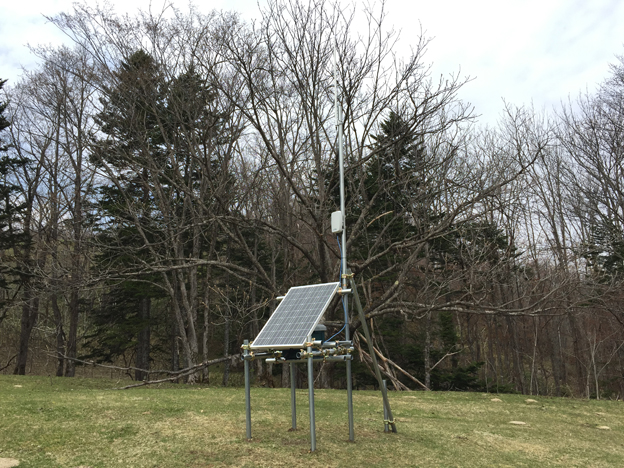
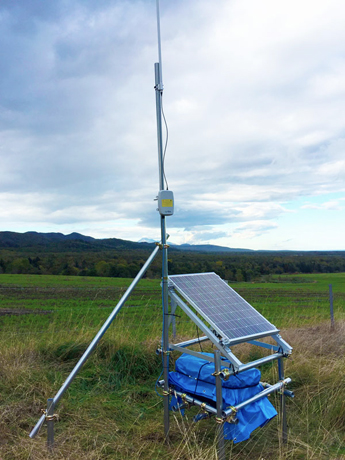
    ゲートウェイ設置計画にあたっては通信距離の他にゲートウェイのチャンネル数、うしみる首輪をつけた牛の頭数、データ送信間隔とデータ欠損率の関係を考慮します。「ゲートウェイなど設置せずに3G/4G回線で直接うしみる首輪からデータを送ったらよいのでは?」とよく言われますが、バッテリー持続時間とカバーエリアの関係から難しいと言わざるを得ません。現状3G/4Gトラッカーで再充電することなく半年間夏季放牧を行えるようなトラッカーを製造するとなると、バッテリーが大きくなり過ぎて、牛の行動に支障をきたします。また北海道の放牧地の多くが3G/4Gで牧区のすべてをカバーしてはおりません。それどころかゲートウェイでさえも、広大な牧場の中で何とか3G/4G通信が可能な「スポット」を見つけ出した・・・というようなこともよくあります。そのような場所は電源が取れない場所がほとんどです。通信のみ確保でき電源が取れないようなゲートウェイ設置場所のために、ソーラーパネル給電装置を開発し、この夏実験を続けました。良好な実証実験結果を得ることができました。


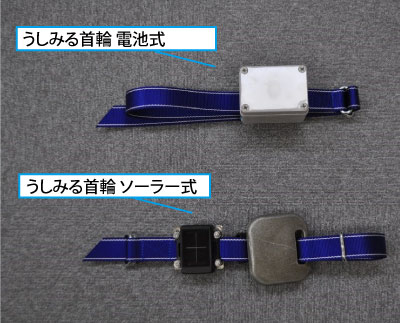
    データ欠損率を考慮する以外に、夏季放牧期間中(6カ月間)うしみる首輪が動作し続けるかという点も考えなければなりません。うしみる首輪は現状電池式もソーラーパネル式も20分間隔でデータを送信する設定にしています。(加速度センサーをトリガーとして通信を行う)モーションモード採用で牛が静止している間はデータを送信しないような設定も可能です。

    ソーラーパネル式ではいちじるしい天候不順が続いた場合、ソーラーパネルからの給電が徐々に追いつかなくなり電源が切れる可能性があります。ソフトウェア上でうしみる首輪のバッテリー残量を確認することが可能ですが、先述の通り牛は広大な草地に放牧されています。バッテリー残量が低下したからと言ってすぐに対処できるわけではありません。ソーラーパネル式では電源が切れた場合にも、日射量が徐々に回復しバッテリー残量を確保次第再起動します。しかし悪天候が続き完全に放電してしまった場合においては、首輪を取り外してチャージャーを使用して再充電するというような作業が発生する可能性もあります。その点電池式はサイズが大きいですが、天候にあまり影響を受けないハードウェアであると言えます。


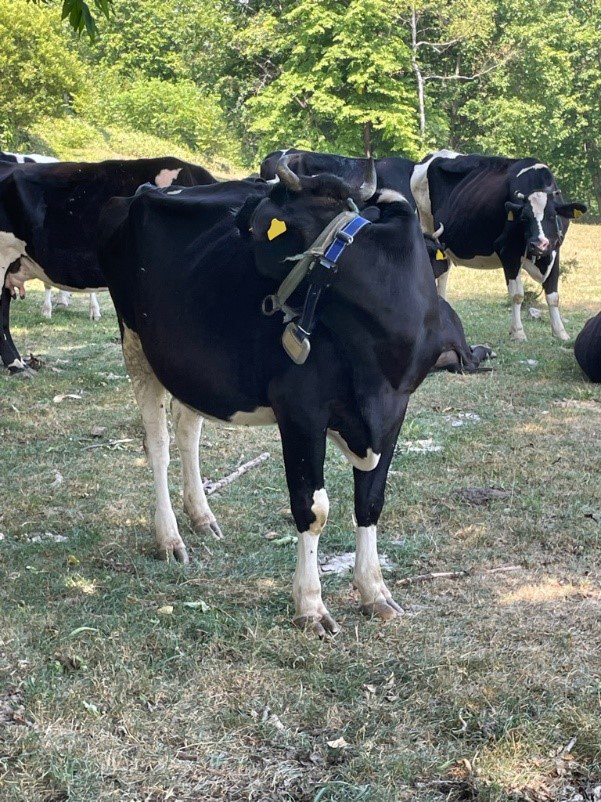
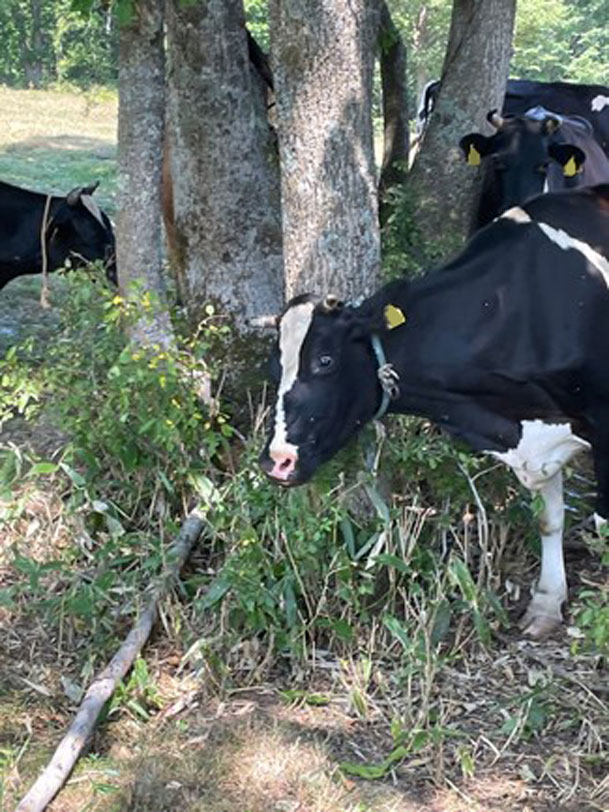
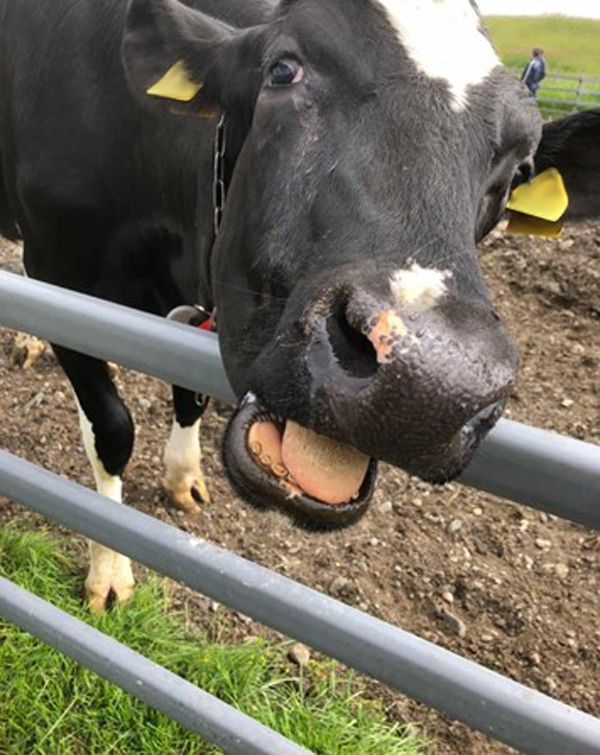
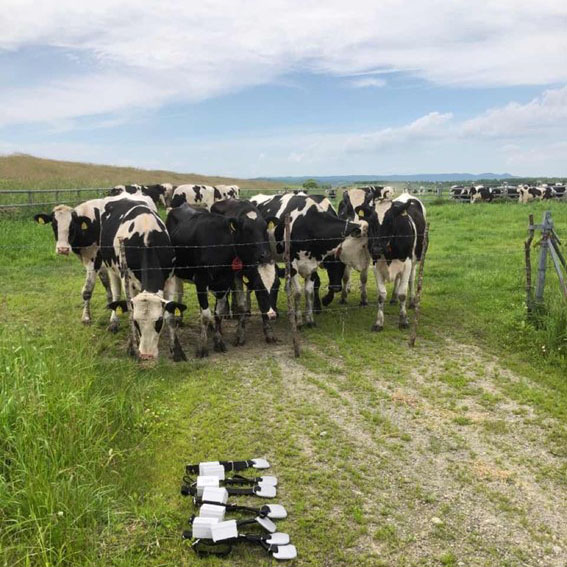
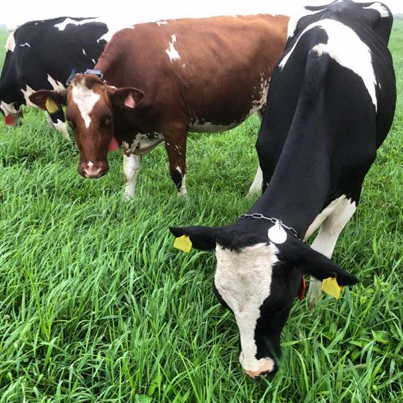
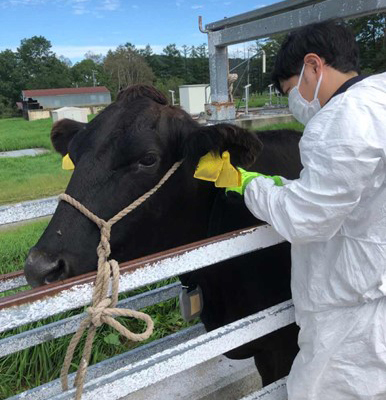
    フィット感確認のためにソーラー式首輪を試着した牛


    放牧牛監視システムでは様々な下調べを行って、「もれ」や「見過ごしている点」がないかを細かくチェックして、その牧場に合致したシステムとなるようにデザインしていくことが最重要です。


    >>その3に続く


  • 夏季放牧期間が終了しました その1

    2020年11月12日
    by ノルドマルク


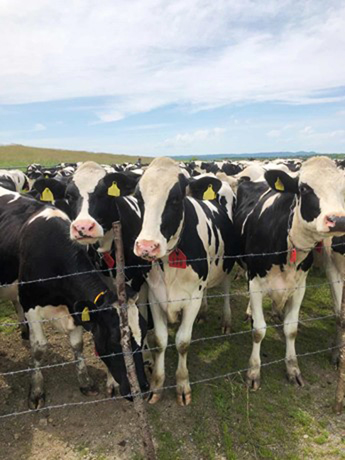
    北海道では毎年5月中旬から10月中旬くらいまで市町村公共牧場で夏季放牧がおこなわれます。弊社は本年、「うしみる」の納品以外に北海道東部3か所、北海道北部1か所の牧場で実証実験を行いました。


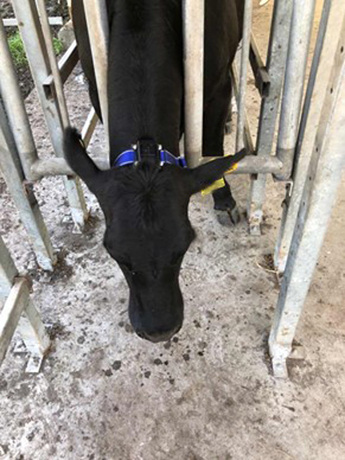
    放牧牛関係のビジネスに本格的に関わり2年になりますが、改めてこのマーケットにおいて勉強しなければならないことが多々あると感じています。まず首輪の取付けですが、納品の場合にはそれぞれの畜産農家から牛が預託される入牧時に首輪を取付けます。牛は一頭ずつシュートに入ってもらい、慣れている作業員の方がシュートに誘導するのですが、それも簡単ではありません。シュートに入った後、牛の可動範囲を制限しつつ首輪を取付けるわけですが、それでも抵抗する牛のパワーは強力で、取付作業にもかなりの時間を要します。入牧した牛が広大な牧草地に放たれ、万一首輪の不具合で再回収/再取付けが必要になった場合は、作業員の方々に大変な迷惑をかけることになってしまいます。取付作業をお手伝いしてみて、机上ではわからない多くの課題に気づくことができました。

    うしみる首輪のマテリアルにも牧場の方たちからアドバイスをいただき改善をはかってきました。とっさに頭に浮かぶのは耐久性ということですが、作業の方から思わぬことを指摘されました。牛は大変臆病なので、取付時に牛が驚くような音をたてない首輪である必要があるということでした。面ファスナー、ピンバックル、リングバックルなどを試しました。


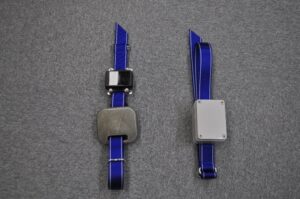
    首輪には電池式とソーラー式があり、ソーラー式は来年度リリースではありますが、牛に取り付け装着感の実験(それも容易ではない)を行いました。ソーラーですので端末部が首の下に降りてくるようでは十分な日射が得られません。電池式は仮に牛の首下に端末が来ても、GPS信号受信、LoRa通信に大きな支障がないことを実証実験で確認しました。


    放牧牛トラッキングシステムの難しさは、システム自体がセンサーによるデータの取得、データの送信、データの表示から成り立っている点にあります。牛舎飼いのように牛がかたまって飼育されているようなケースにおいては、通信の問題はあまり発生しないと思います。北海道の牧場においては比較的面積が広く、LoRaゲートウェイをどの辺に何台設置し、各牛との通信を確保するかが大きなポイントとなります。公共牧場専用のネットワークを構築することになりますが、信号調査が欠かせません。通常は人海戦術で行いますが、牛に首輪をつけてしまって、牛に調査させるという手もあります。ただし先述の通り、「一度取付けた首輪は簡単には回収できない」という原則があります。

    GPS/GLONASSによる位置情報取得状況についても現地調査がかかせません。天空が開けておらず、木々に覆われているような状況で位置情報が飛んでしまわないか確認する必要があります。「うしみる」を脱柵対策に購入・購入検討される方も多いのですが、位置情報が大きく飛んでしまうと脱柵アラートを間違えて送信してしまう可能性があります。「うしみる」運用前に「ここから出たらアラートを送る」という設定を有効にするために、地図上にジオフェンスを設定します。通常は牧区の柵に沿って少し余裕をもって多角形を描くことになります。位置情報が大きく飛んでしまうような遮閉地があるかなども調査が必要です。


    >>その2に続く


  • LW-360HRの充電クリップを開発中です

    2020年11月25日
    by マイク

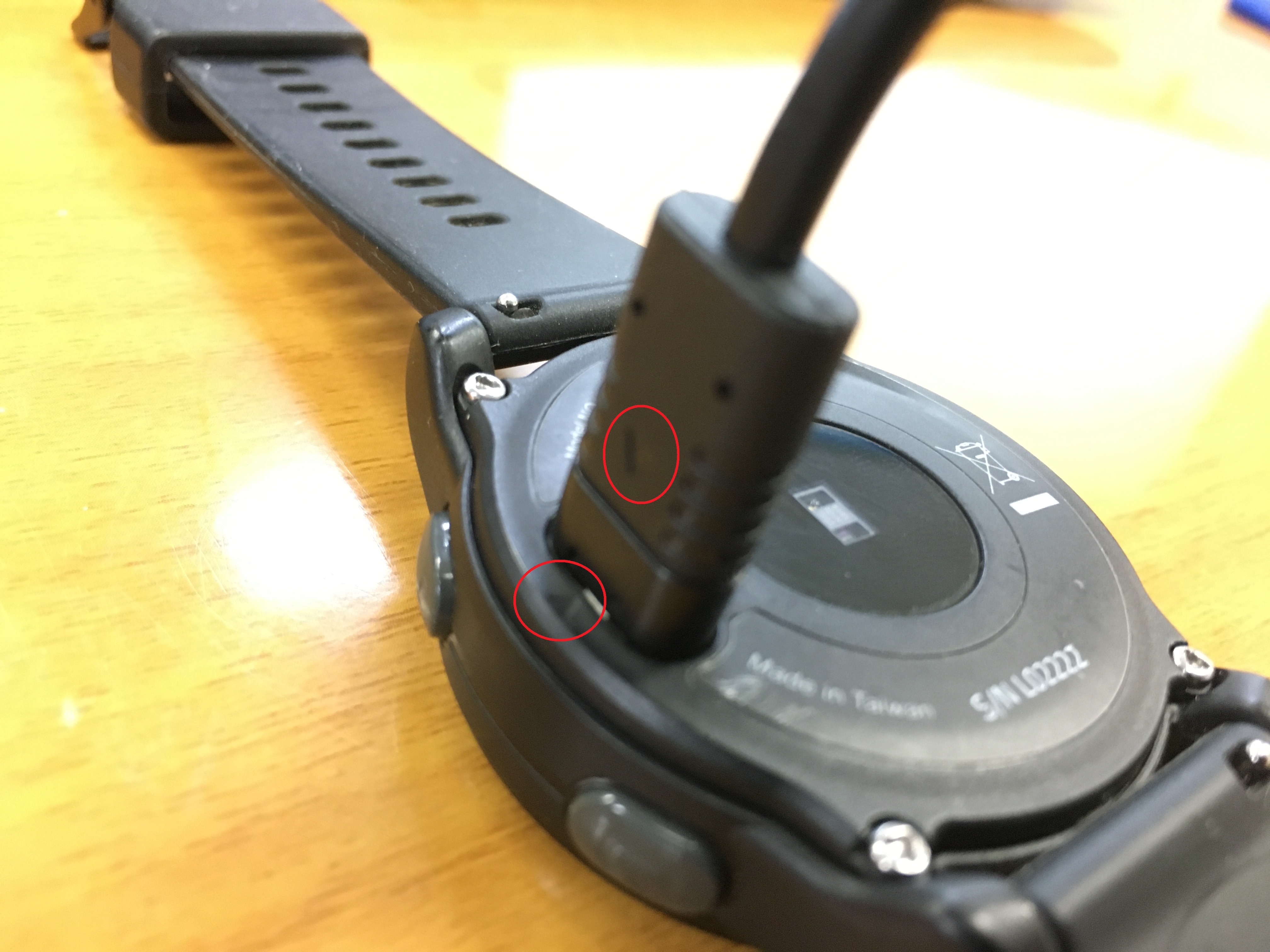
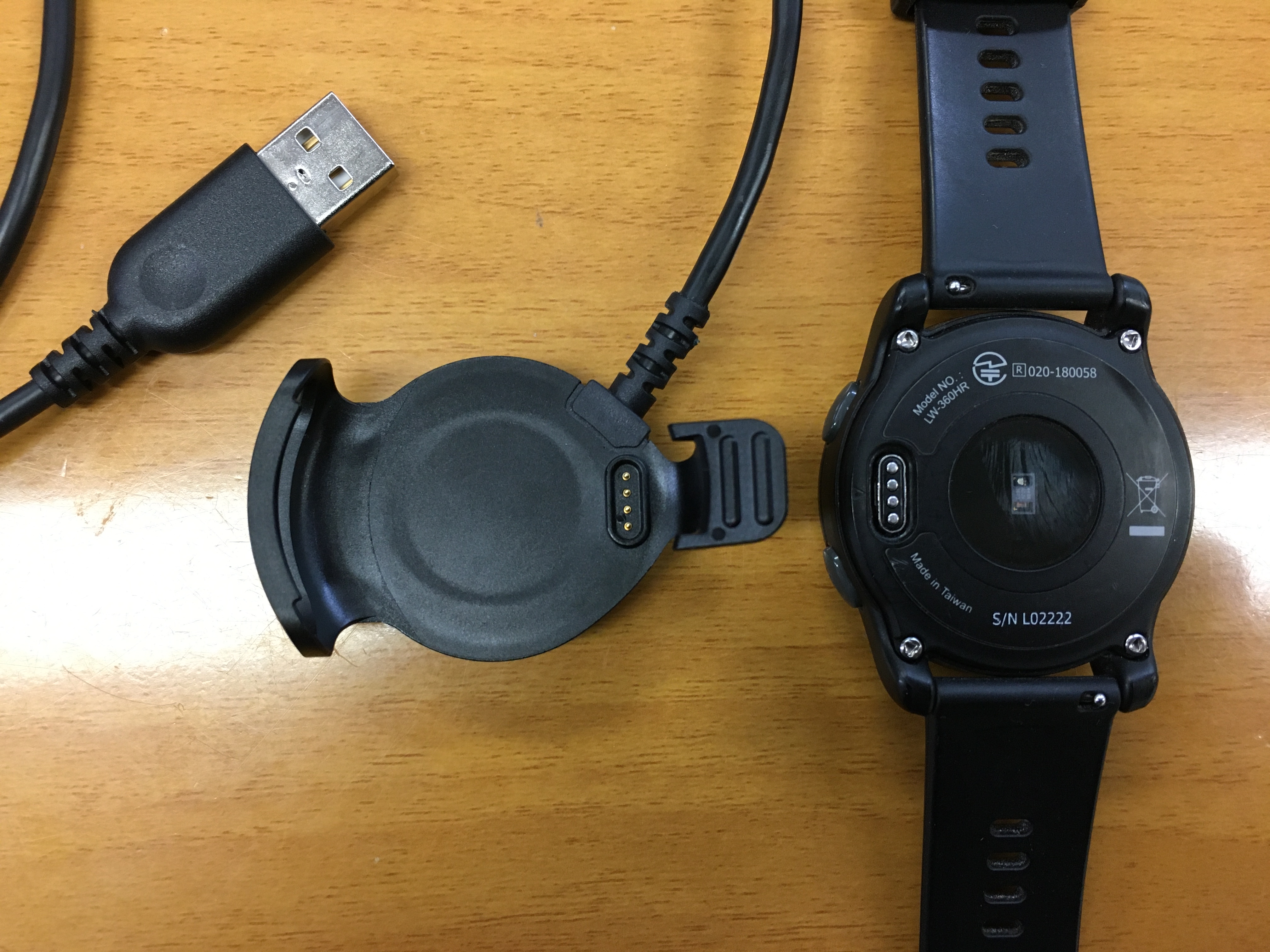
    LW-360HRは充電ケーブルの挿入方向を間違えると本体が故障することがありました。本体と充電ケーブルにある矢印マークが合わさった向きでの挿入が正しい充電方法ですが、まれに逆向きに挿入してしまうお客様がいらっしゃいます。


    逆向き挿入による故障を防止するために充電ケーブルではなく充電クリップを開発しております。近日中にリリース予定です。

    仮に逆向きにクリップを装着してしまっても充電端子は接触しませんので故障には至りません。

    LW-360HRの充電クリップは近日リリース予定です。リリース後はLW-360HRの標準付属品となります。(充電ケーブルは付属されなくなります)

    また、充電ケーブル、充電クリップ単体での販売も可能ですので、ご希望の方はお問い合わせください。


    ■ 2020年12月 充電クリップをリリースしました。2020年12月出荷分より標準付属となっております。詳細は製品の[構成品] をご確認ください。

    予備などで必要な場合には、オプションとして弊社オンラインショップ(GIShop)でも別途販売もしていますので是非ご利用ください。


  • TBSL1に接続するセンサーには中継コネクタを付けています

    2020年5月22日
    by マイク


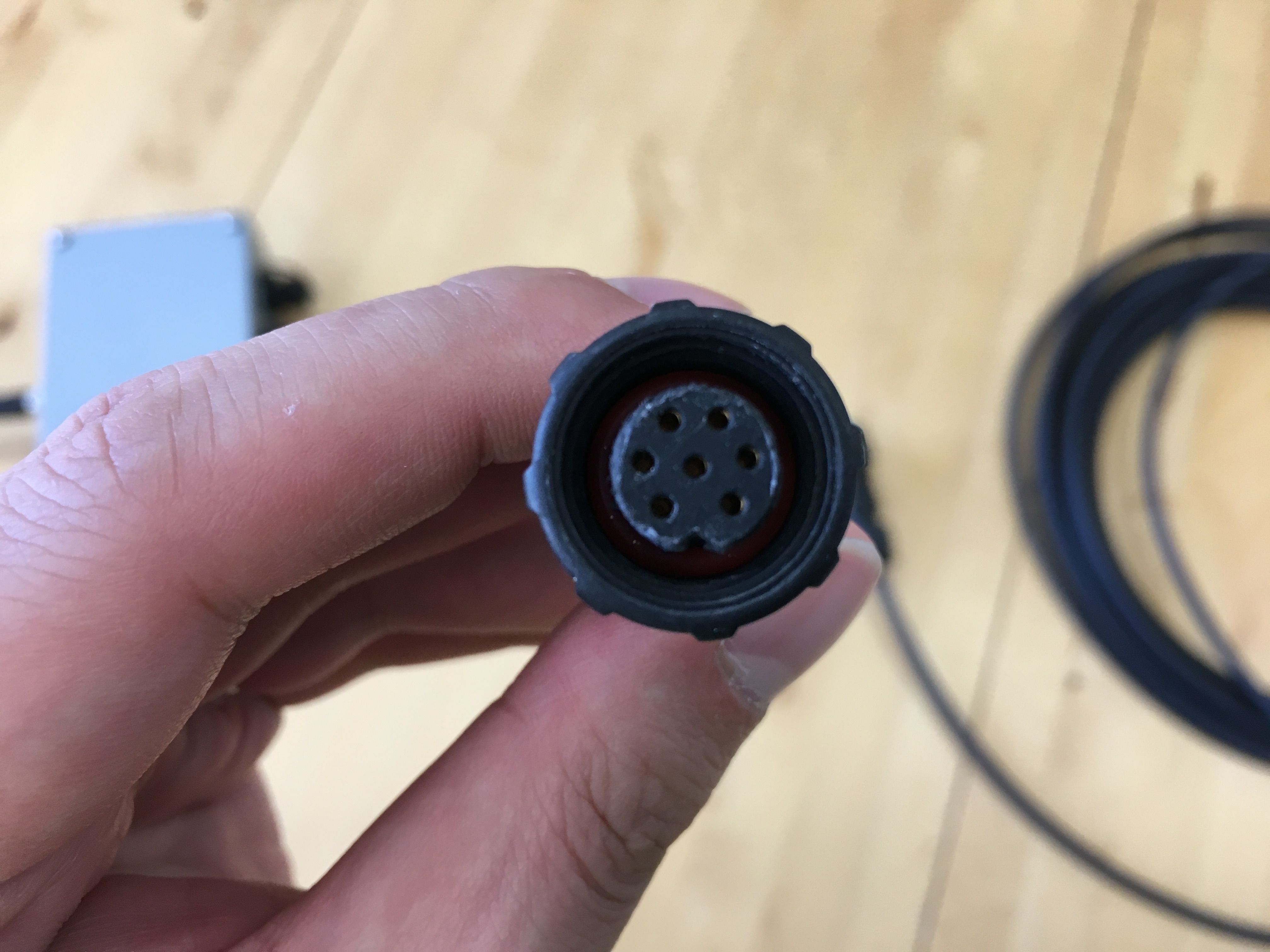
    TBSL1に接続するセンサーには中継コネクタを付けています。

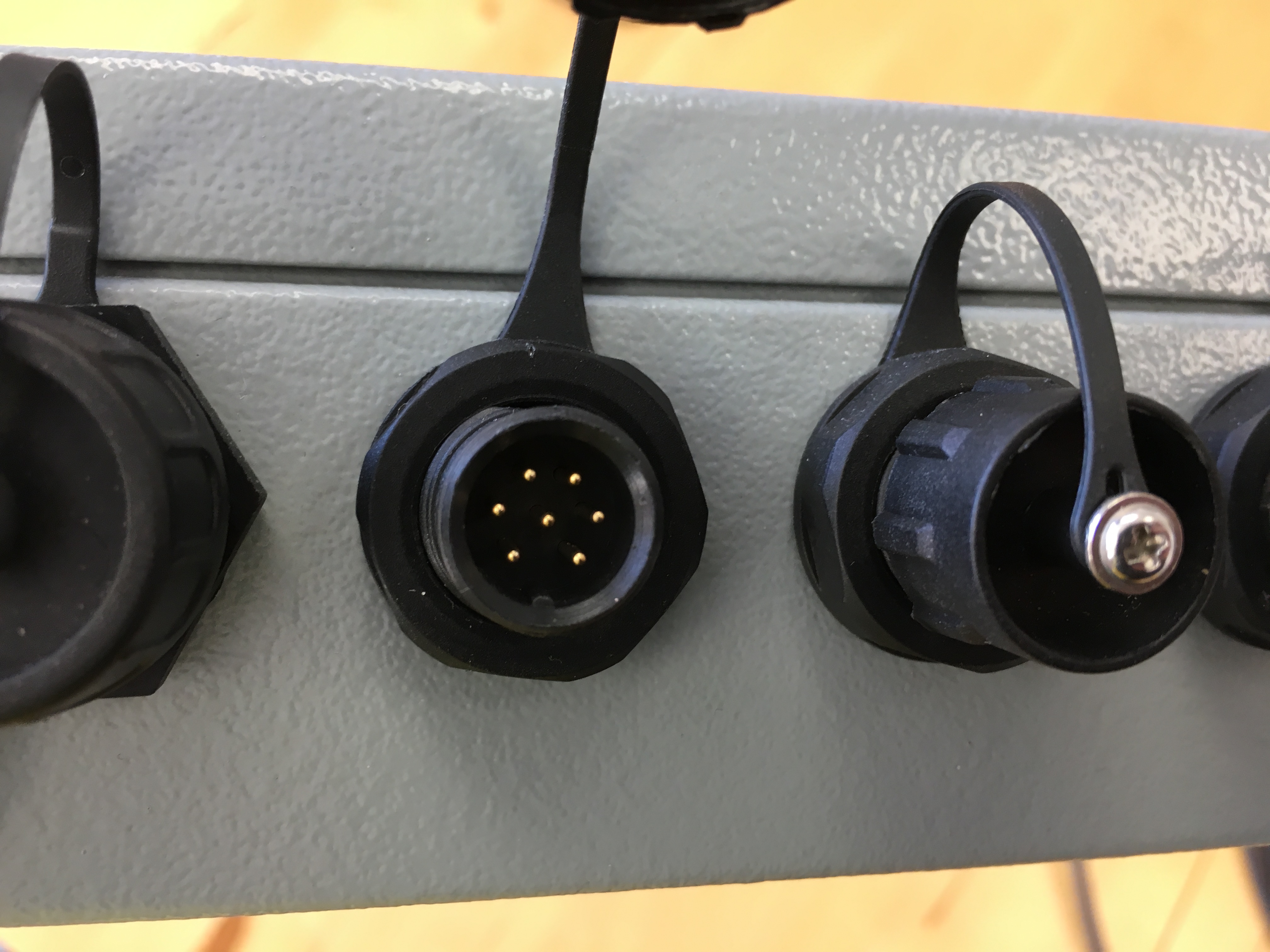
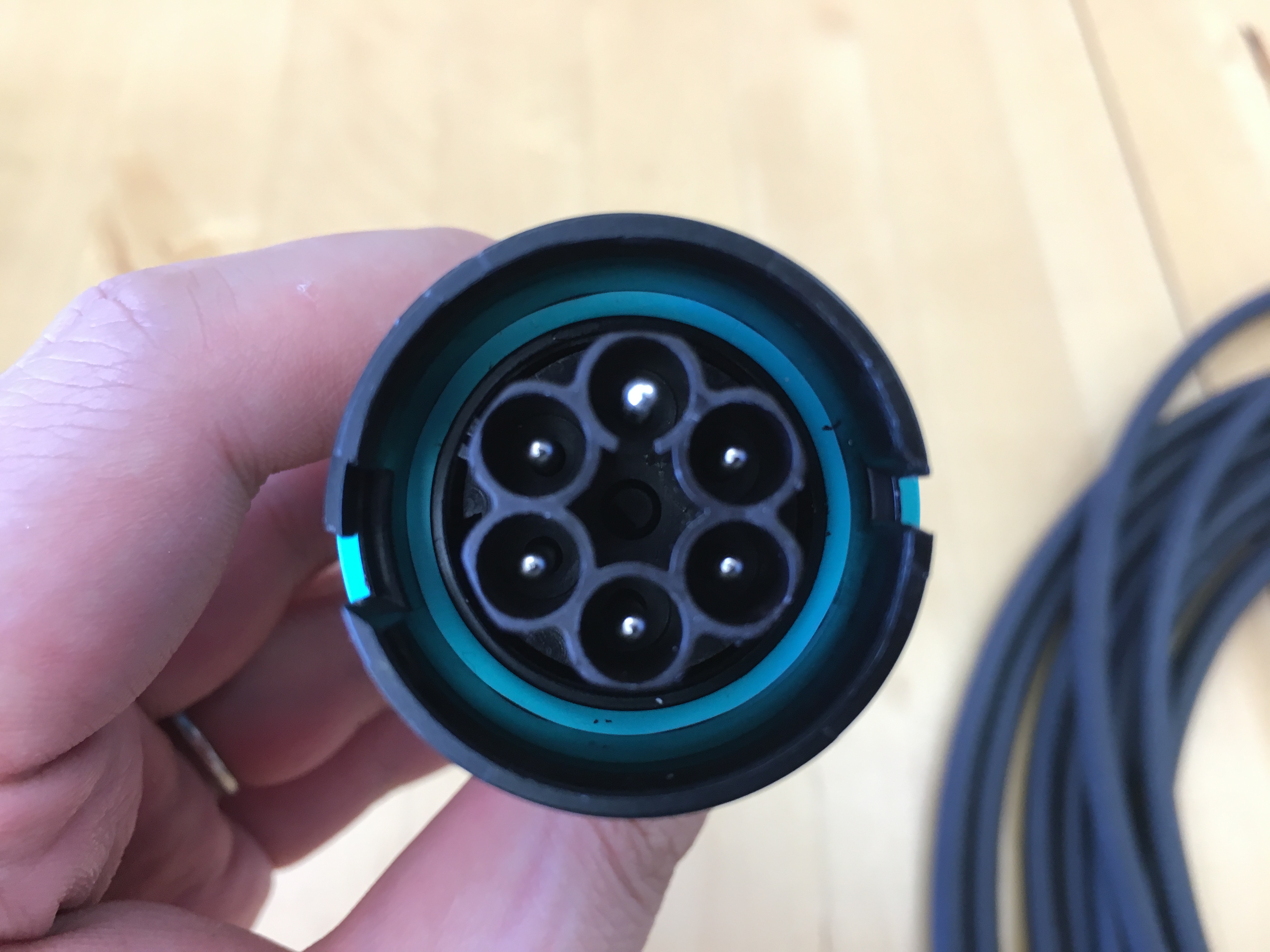
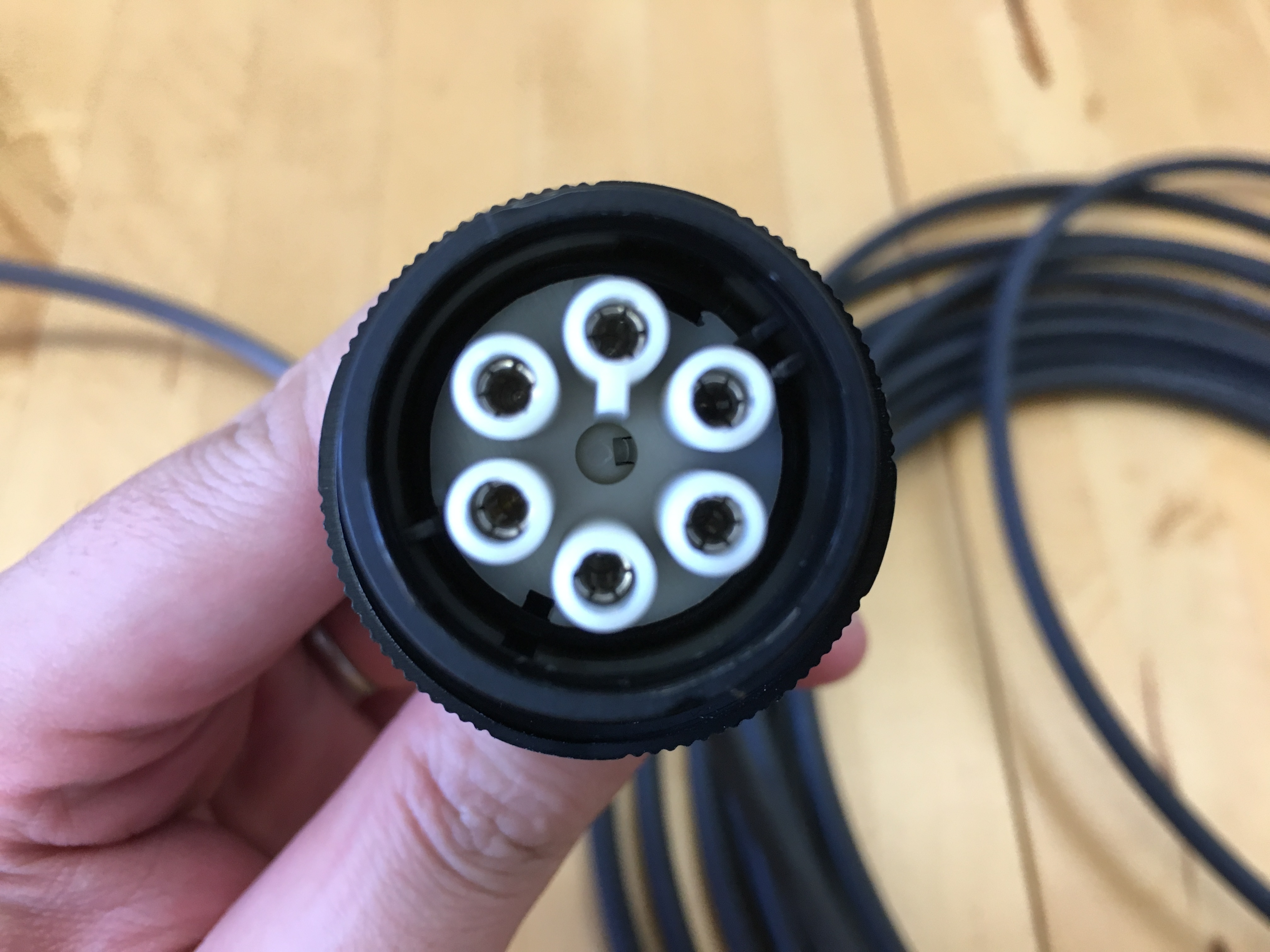
    基本的にセンサーはTBSL1にSDI-12で接続し使用します。しかし、センサーの校正などで別の機器へ接続する場合はセンサーケーブルを切断することになってしまいます。以下がTBSL1のセンサーポートと専用コネクタです。


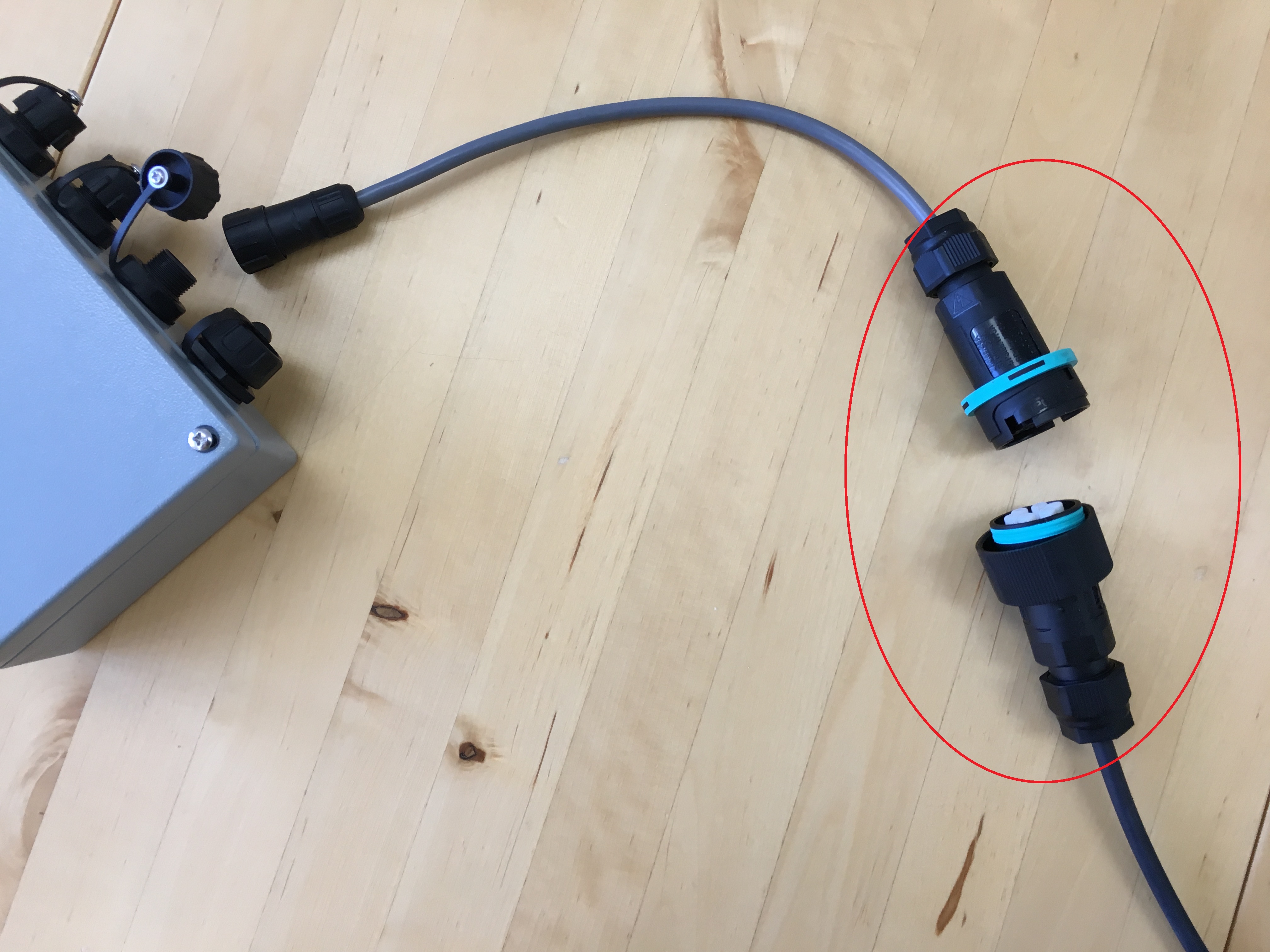
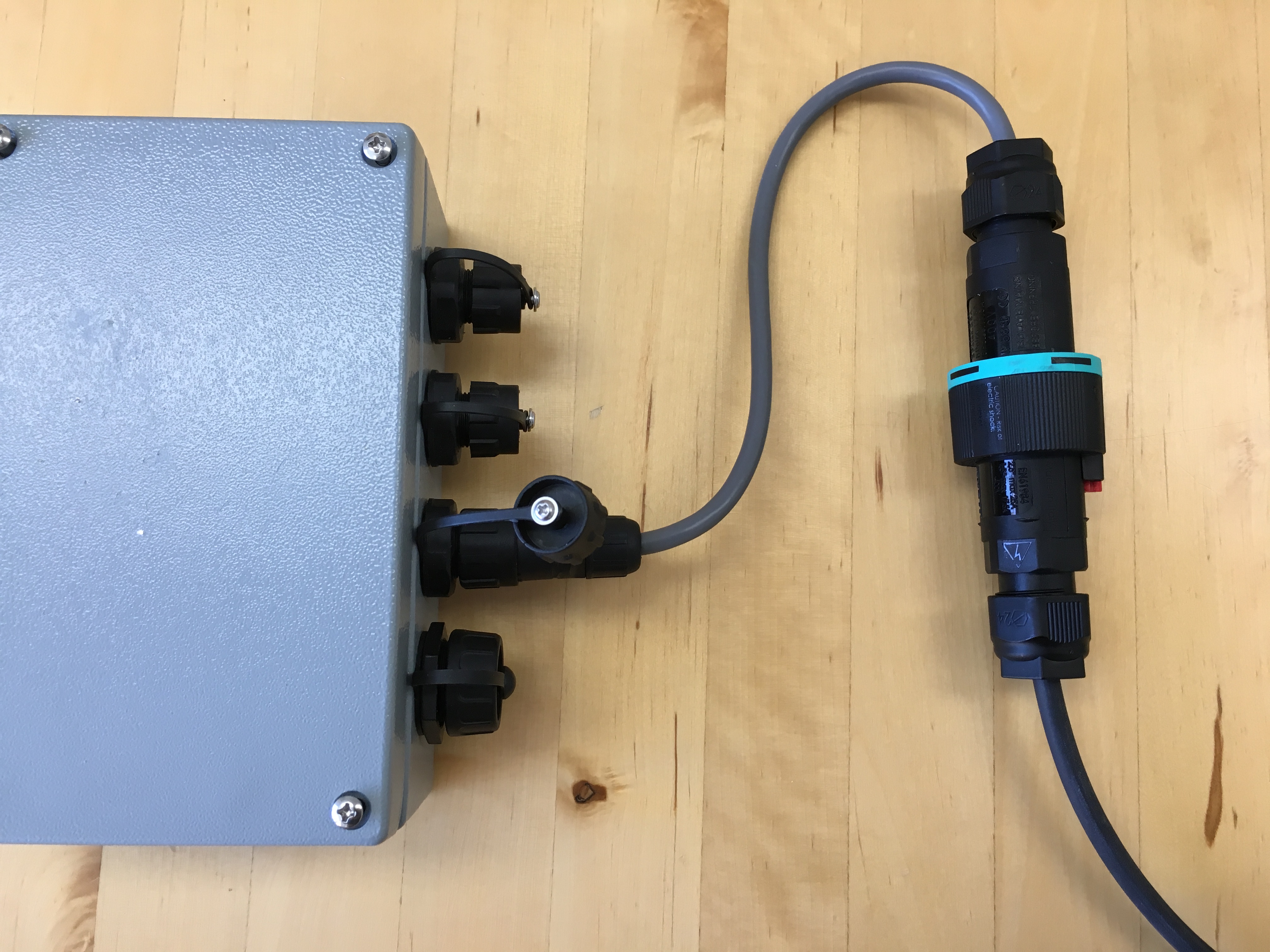
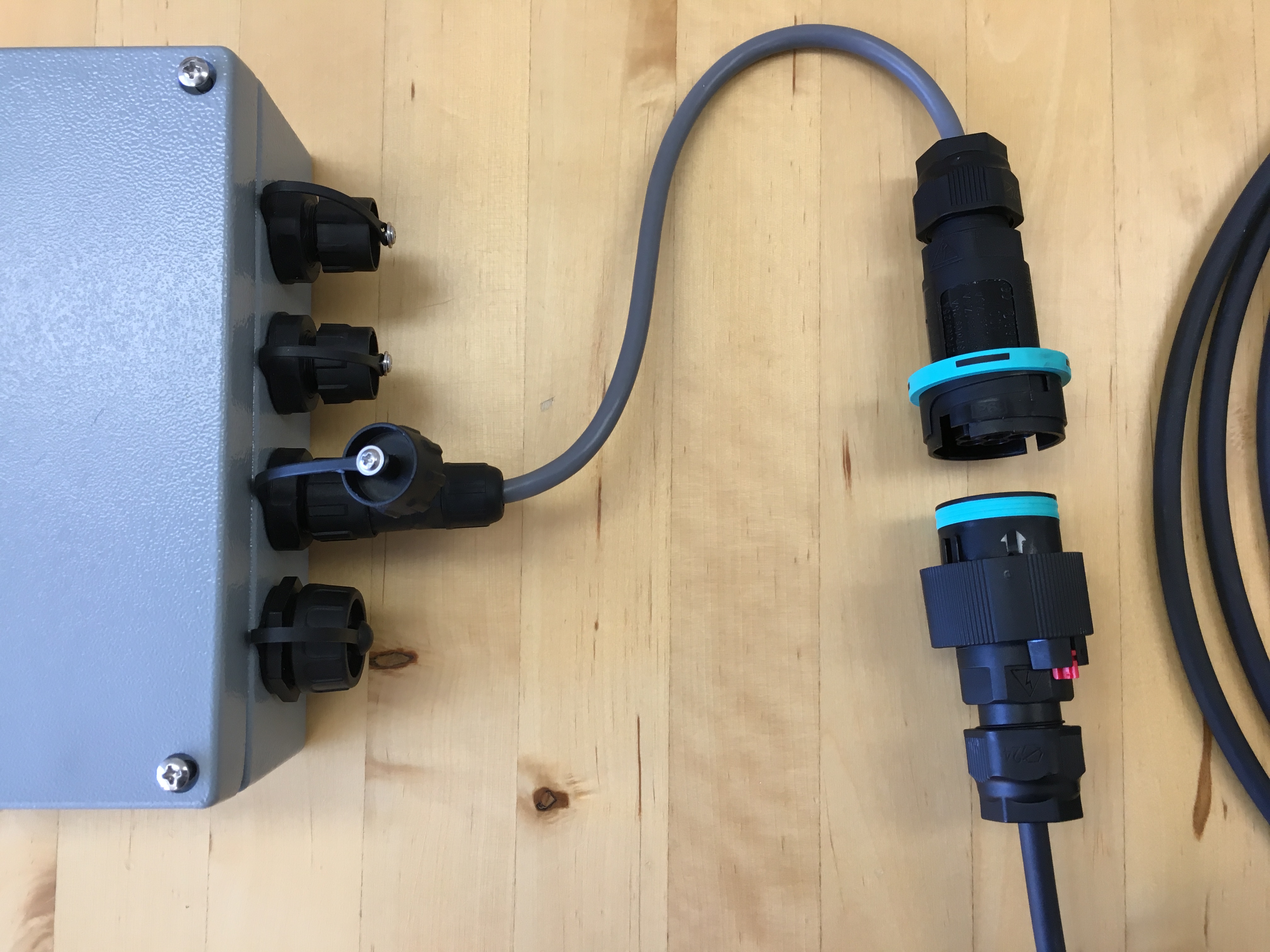
    そこで、中継コネクタをセンサーケーブルの間にかませます。

    右に写っている黒色が中継コネクタです。

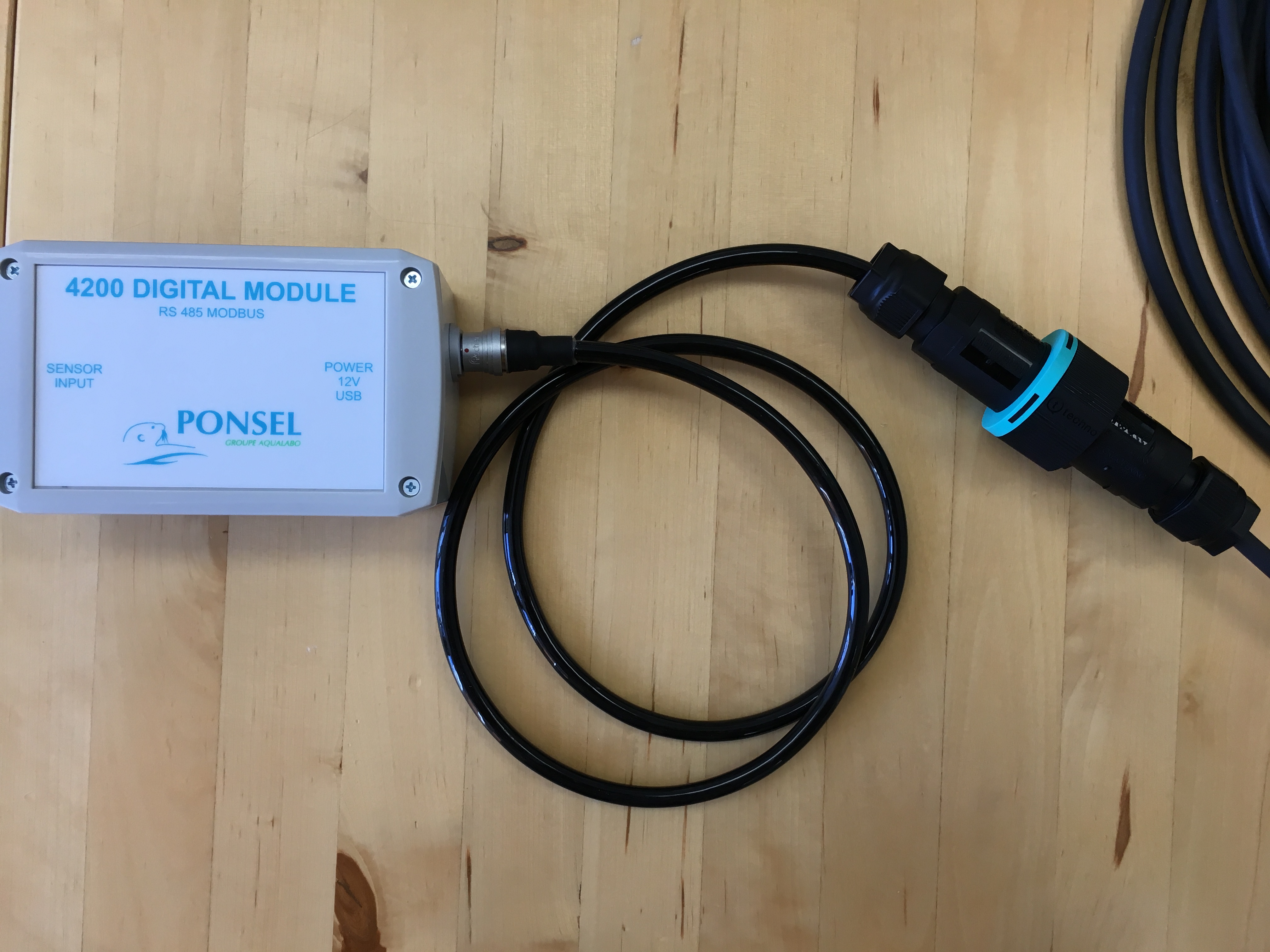
    中継コネクタのロックを外せば簡単にTBSL1とセンサーが取り外せ、そのまま別機器(例としてAQUALABOの校正機器)へ接続できます。

    予め別機器にも中継コネクタの受け側を取り付けておく必要があります。もちろん弊社にて出荷時に中継コネクタを取り付けいたします。


    中継コネクタは6pinまで対応しています。

    AQUALABOセンサーケーブルは、
    ・POWER SUPPLY V+
    ・SDI-12
    ・POWER SUPPLY V-
    ・B “RS-485”
    ・A “RS-485”
    ・CABLE SHIELD
    の6pinとなっています。全てのpinを中継コネクタに接続しておくことでSDI-12(TBSL1用)、RS-485(校正用)の切り替えが簡単にできます。

    ご不明点がありましたらお気軽にお問い合わせください。


    RTU対応製品一覧はこちらから


  • ezFinderBUSINESSへのビーコン登録手順

    2020年4月28日
    by マイク


    LoRa/Beacon/GPSトラッカー「LT-501H/LT-501RH」やウェアラブルLoRaトラッカー「LW-360HR」は、周囲のBLEビーコンを受信した場合にGPS情報ではなくビーコン情報を送信します。しかし、ezFinderBUSINESSに対象のビーコンを登録していなければマップに表示されません。以下を参考にビーコンを登録してください。

    ※ビーコンのUUID、Major、Minorの値をご用意ください。これらの値はビーコンによって異なりますので予めご購入元へご確認ください。


    ・ezFinderBUSINESSへのビーコン登録手順


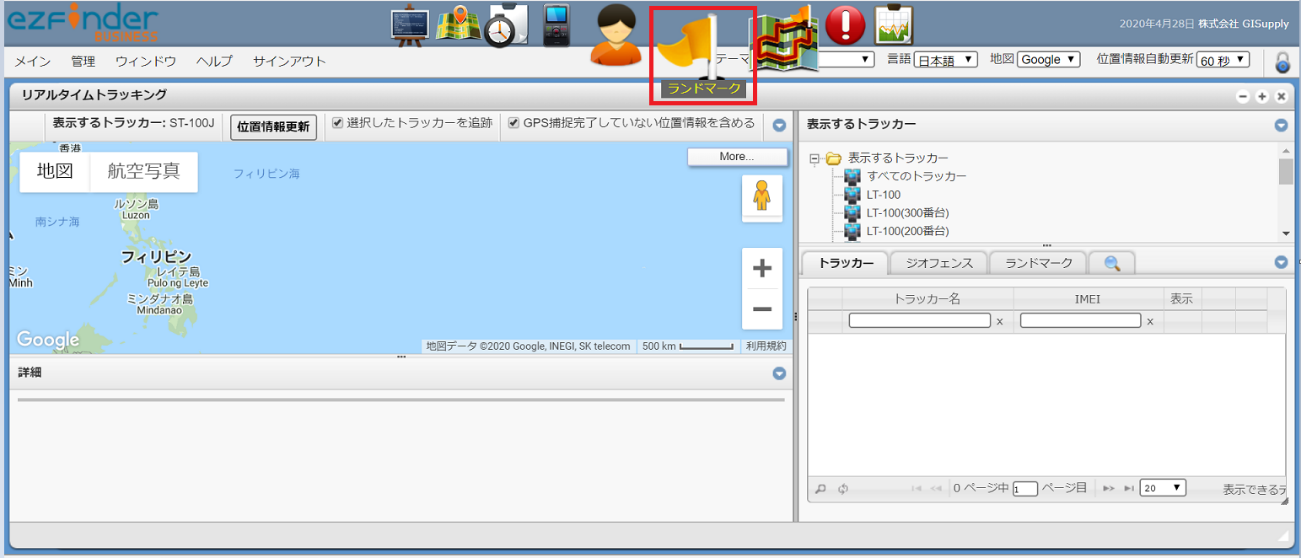
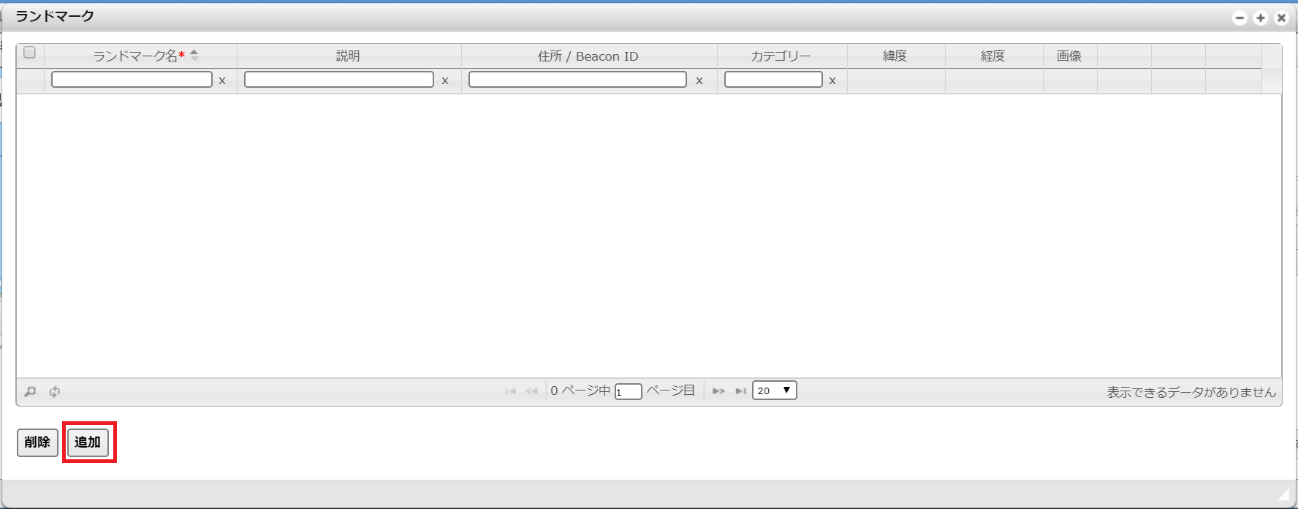
    【1】ezFinderBUSINESSへログインし、上部メニューから「ランドマーク」をクリックします。


    【2】左下の「追加」をクリックします。


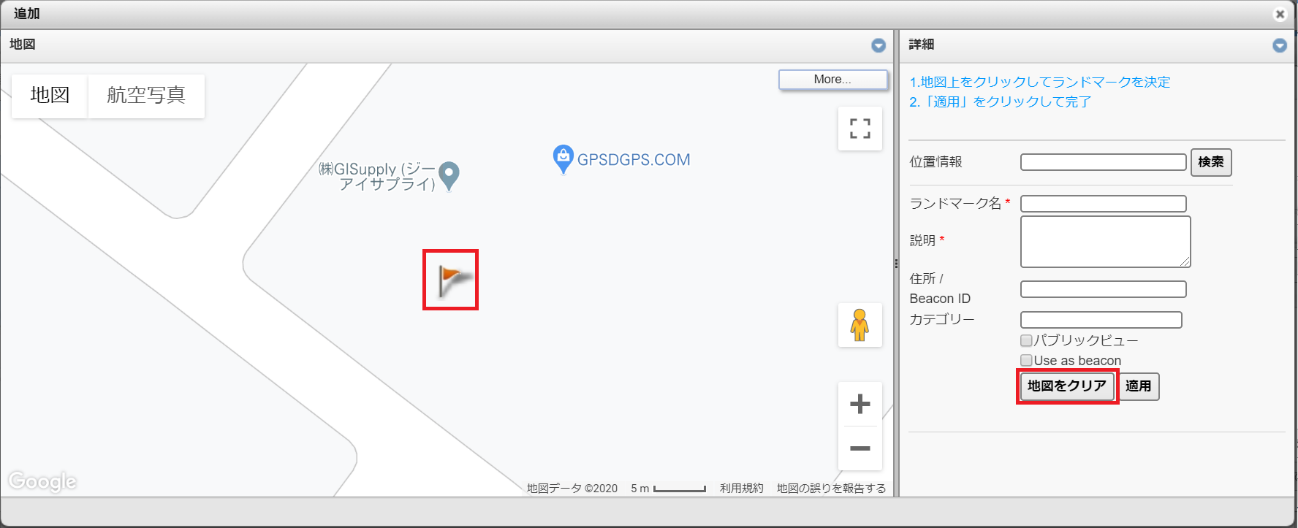
    【3】ビーコンを登録したい場所を地図上にクリックします。

    ※場所を変更したい場合は右にある「地図をクリア」をクリックした後に、再度地図上をクリックしてください。


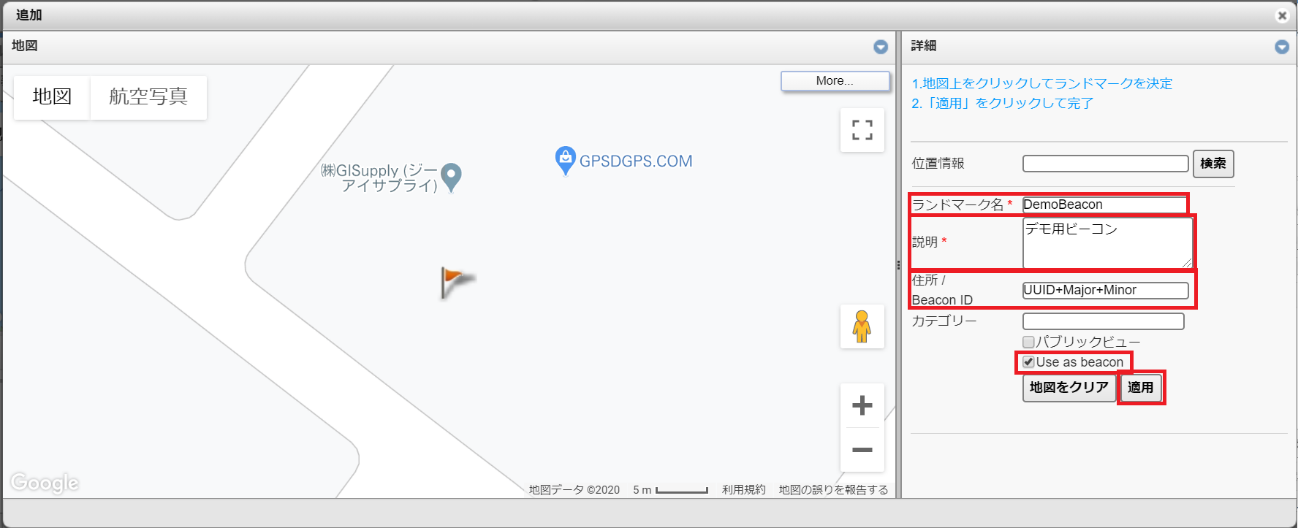
    【4】ビーコン情報「ランドマーク名」、「説明」、「Beacon ID」を入力し、「Use as beacon」にチェックを入れ、「適用」をクリックしてください。

    ※「Beacon ID」には「UUID+Major+Minor」を入力してください。

    例えば、UUID=112233445566778899AABBCCDDEEFF00、Major=0001、Minor=0001の場合は、「112233445566778899AABBCCDDEEFF0000010001」と入力してください。

    ※UUID、Major、Minorの値はビーコンによって異なります。購入元へご確認ください。


    以上でezFinderBUSINESSへのビーコン登録は完了です。トラッカーが周囲のビーコンを受信した場合はビーコン情報がezFinderBUSINESSへ送信され、登録したビーコンとIDを照合して地図上へトラッカーを表示します。

    ご不明点がありましたらお気軽にお問い合わせください。


  • TBSL1はソーラーパネル充電と外部給電の2パターンに対応しています

    2020年1月7日
    マイク

    TBSL1はソーラーパネルとリチウムバッテリーにより電源不要の環境で使用することを想定して開発されました。

    しかし、お客様への聞き取りを進めていくうちに屋内で使用したいなどの意見もあるとわかり、外部給電で動作するバージョンをご用意いたしました。


    現場に合わせて「ソーラーパネル充電」か「外部給電」かをお選びいただけます。

    ※電源回り以外の仕様は全く同一です。


  • ezFinder BUSINESSがTBSL1(WBGT測定器)に対応しました!

    2019年11月28日

    by マイク


    ezFinder BUSINESSTBSL1(WBGT測定器)に対応しました!

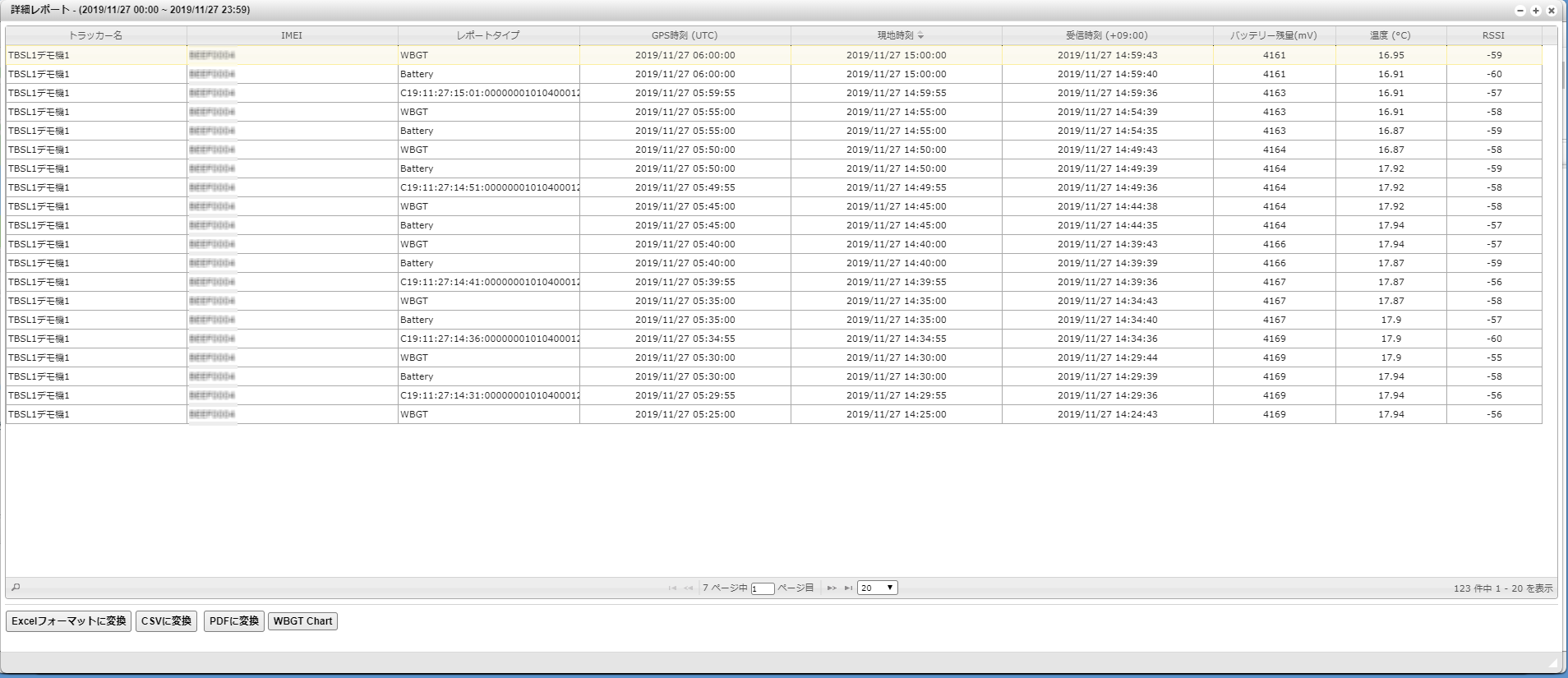
    今まで熱中症対策としてLW-360HRによる皮膚温度や心拍数などを利用してきましたが、現場のWBGTを合わせて表示、確認することができるようになります。


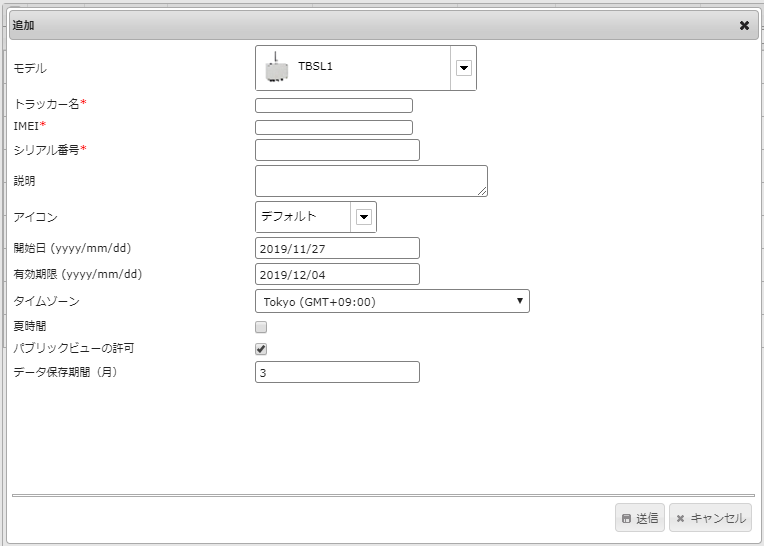
    まず、ezFBにトラッカーとしてTBSL1を追加します。


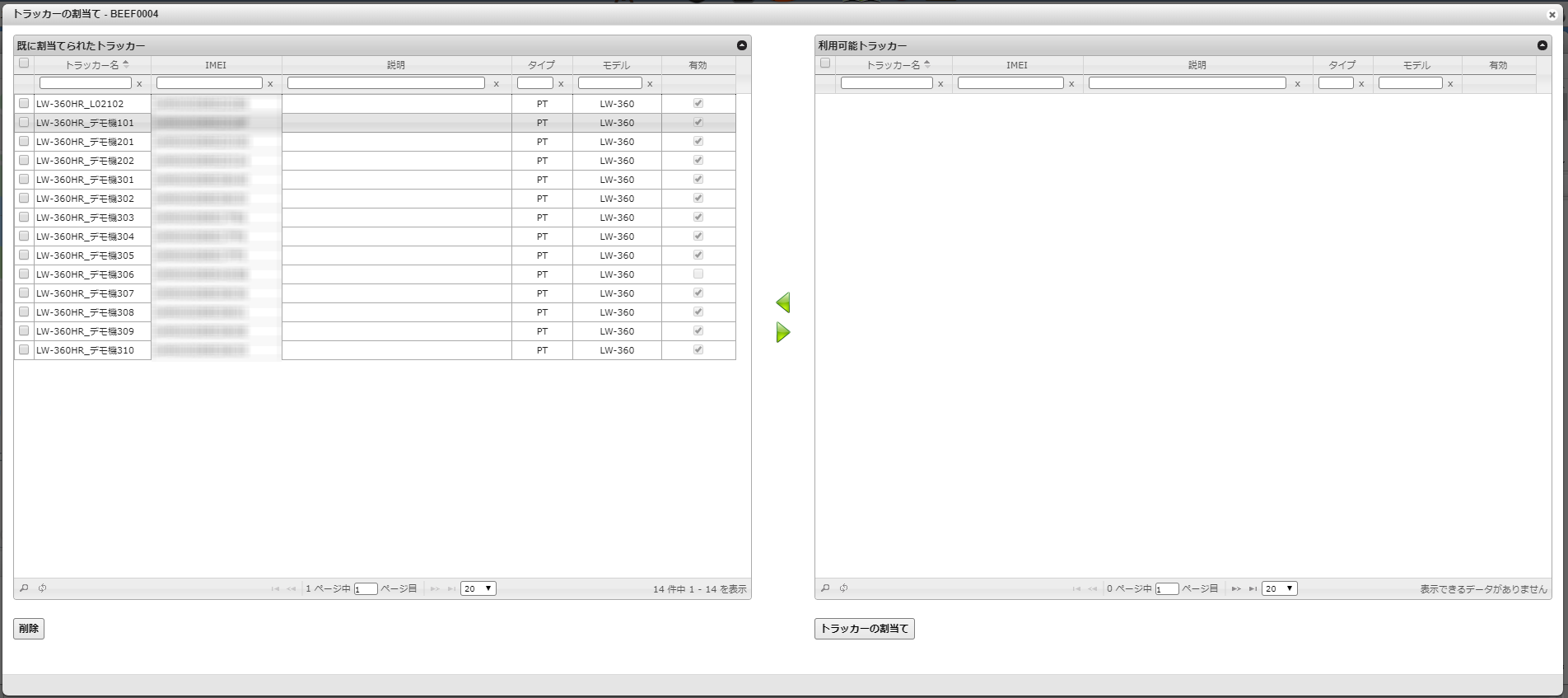
    次にTBSL1とLW-360HRを紐付けます。


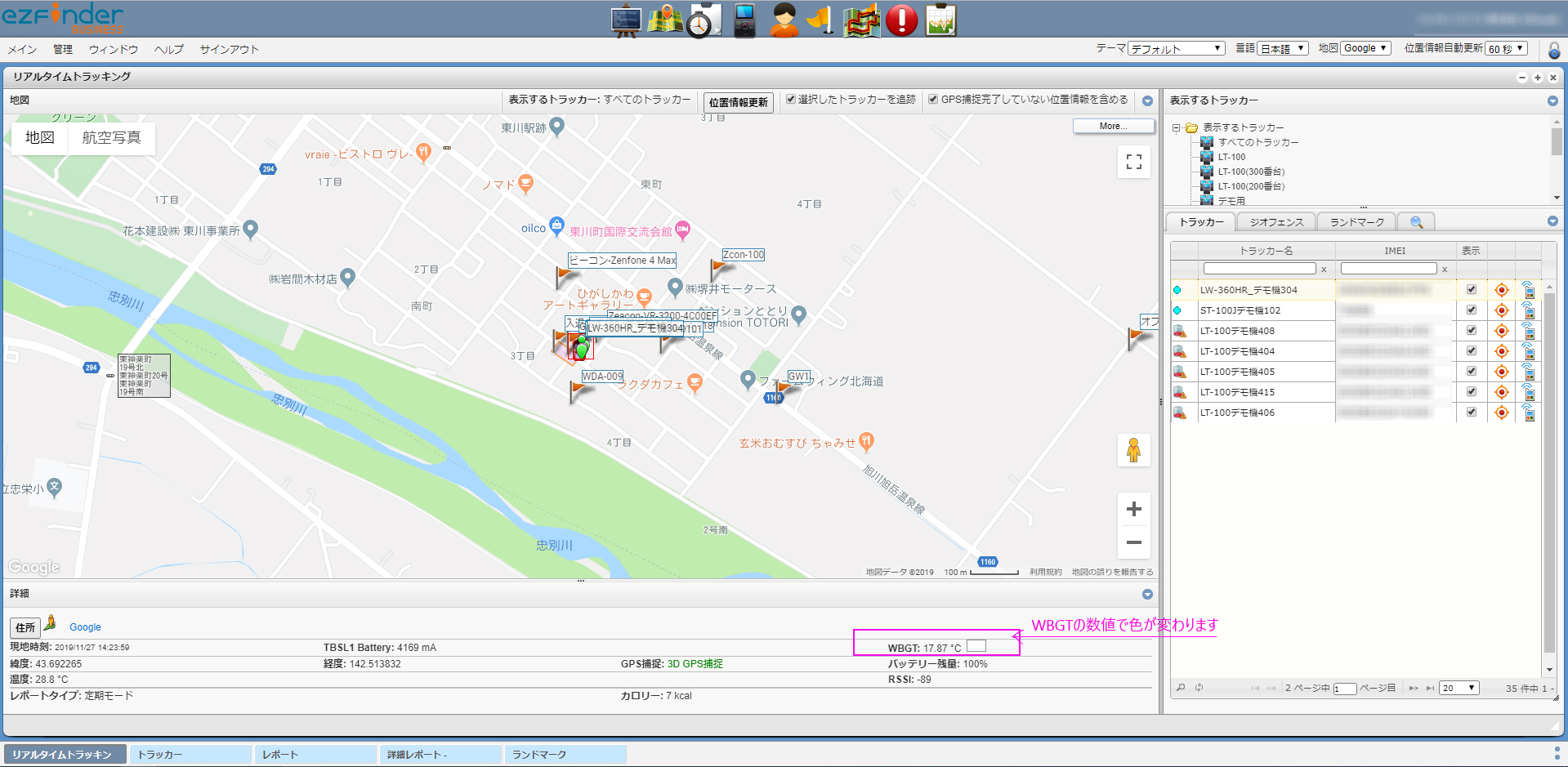
    リアルタイム画面にてLW-360HRを選択すると、紐付けたTBSL1のWBGT値を確認することができます!

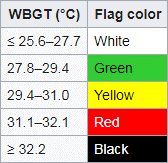
    WBGTの高さで色が変わります。17℃ですと白色です。


    TBSL1自体はリアルタイム画面には表示されませんが、レポートの取得はできます。

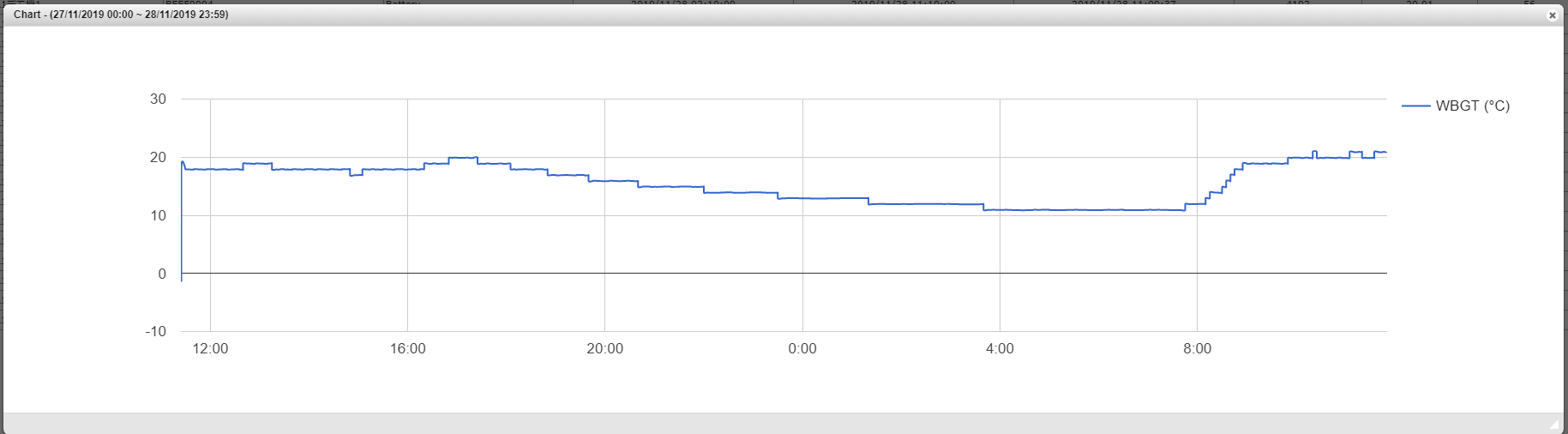
    またWBGTの遷移をグラフで確認することが可能です。


    お気軽にお問い合わせください!


  • 熱中症予防システム開発中

    2019年9月6日
    by ノルドマルク


    北海道ではもう夏は完全に終わり、そろそろ厳しい冬のことが頭をよぎる季節となってまいりました。

    今夏弊社のLoRa腕時計端末 LW-360HR は熱中症対策のために、様々な業界で採用されました。特に建設工事、工場、警備などで作業員の温度・心拍の常時監視、転倒検知などの目的での採用が目立ちました。

    今まで熱中症予防のためのLW-360HR使用は、単体での利用か簡易気象機器と組み合わせが多かったようです。弊社では現在、それぞれの現場により合致した熱中症リスク管理システムを開発中です。具体的には黒球温度計・乾球温湿度計といった本格的な気象機器を現場に設置しWBGT(暑さ指数)を算出、クラウドアプリezFinder BUSINESSに表示します。LW-360HRとの組み合わせで、現場と個々のデータを反映した、より精度の高い熱中症リスク管理システムにしたいと考えております。

    気象機器のデータをLoRaで送信するためには、今月リリースするLoRa RTUという機器を使用する予定です。
    ezFinder BUSINESSの改修もせっせと行っております。


  • 国際水産養殖技術展に出展します

    2019年7月24日
    by ノルドマルク


    2019年8月21日(水)から開催される国際水産養殖技術展に出展します。

    「国際水産養殖技術展2019」


    今回弊社は新製品のLoRa RTUというデバイスを中心に展示します。

    水産関係では、塩分濃度、海水温度、濁度、電導度、pHといった様々なセンサーをLoRa RTUに接続しLoRaゲートウェイにデータを送信します。特小無線などと異なり、環境により2-7kmまでデータを送信することが可能です。

    現状養殖地などでは、センサーはLTEルーター/モデムなどに接続することが多く、「LTE圏内であること」が条件でした。もしくはWiFiや特小無線により、限られた距離での通信でデータ転送を行っていました。しかしLoRa RTUはゲートウェイさえLTE圏内にあれば、そこから海上であれば5km以上離れた場所に養殖地があっても、データ送信することができます。

    LoRa RTUは水質管理だけではなく、農業などさまざまなマーケットでの利用が想定されます。


  • Wirnet iStation 923をリリース予定です!

    2019年7月8日
    by マイク


    Kerlink 屋外用LoRaWANゲートウェイ「Wirnet iStation 923」が年末にリリースできそうです。

    →技適の取得が遅れているため、リリースは2020年2月以降になりそうです。

    旧GW「Wirnet Station 923」の後継機で基本的にできることは変わりません。


    今作からバックホールとしてSIM対応となりました。今まで固定回線がない環境ではLTEルータなどを使っていましたが、もうその必要はありません。直接GWにSIMを指してお使いいただけます。

    また、SPN2.0(Master or Slave)にも対応となりました。

    SPN2.0を利用するためだけに室内にiFemtocell(Master)を置くケースがありましたが、iStatonがあれば屋外設置だけで済みます。


    その他、仕様詳細は製品ページをご覧ください!


    Wirnet iStation 923


  • センサー接続LoRaユニットを開発中です!

    2019年7月2日

    マイク

    センサー接続LoRaユニットを開発中です!


    SDI-12、アナログ、パルス入力のセンサーデータをLoRaWANでレポートするユニットとなります。

    イメージ図はこちら。

    LoRaWAN 1.0.2準拠で現在、技適取得手続きをしております。

    周波数やABP/OTAAなどのLoRa設定や、各種センサーとの接続設定はPCにて行います。

    USB接続し、コンフィグツールにて簡単に設定変更ができます。


    また、SDI-12センサーを1つにまとめるハブも一緒に開発しておりますので、1つのLoRaユニットで複数のセンサーデータをレポートすることが可能です。


    防水設計となっていますが水没などは厳しいです。

    仕様詳細はリリースが決まりましたら、ご案内いたします!


  • 放牧牛実証実験

    2019年7月2日
    byコンティ

    こんにちは都会のみなさん。

    私はとある実証実験のため、道東の高原に滞在しています。

    早起きして牧場を歩き、牛を眺め、暗くなったら寝る。

    そんな〇ーターみたいな生活も3週目に突入しました。


    結構、人里から離れていて、いちばん近いコンビニまで車で20分かかります。

    不便です。心細いです。


    で、なんの実証実験をしているのかというと、

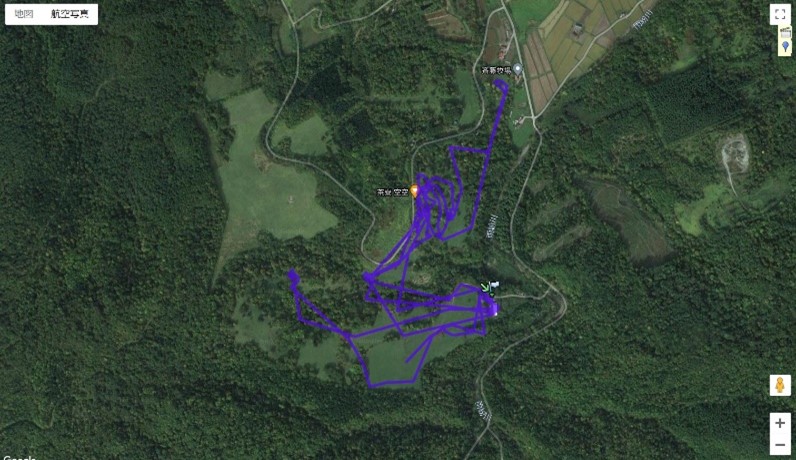
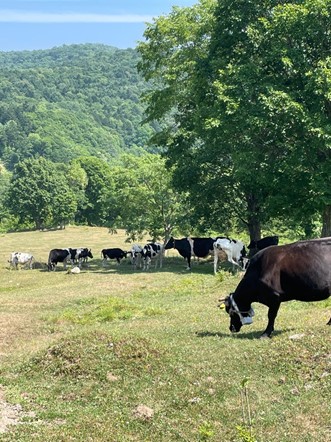
    放牧牛にGPS付きの首輪をつけて、行動をトラッキングすることで、

    脱走や疾病の早期発見、発情の検知を実現できるかという内容です。


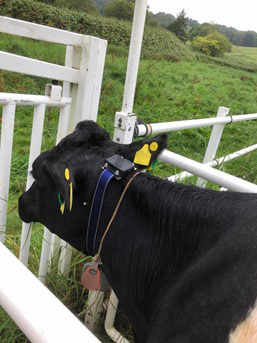
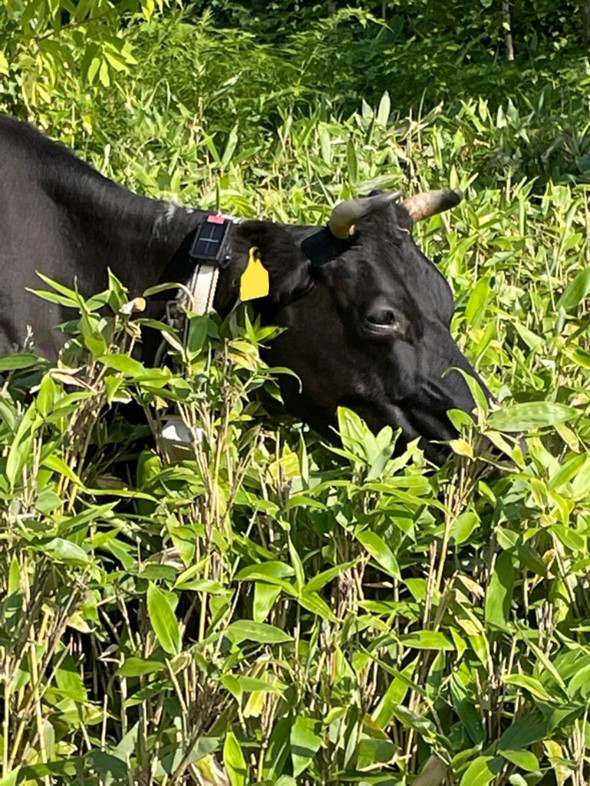
    首につけているとこんな感じ。

    優秀なGPS機器 (LT-501RH )をベースに開発した首輪で、バッテリーは1年ほど持ちます。

    首の下についているオモリは、LT-501RH のカウンターウェイトの役割になっていて、

    常にLT-501RH が上に来るようにしてあります。

    これは泥汚れの防止や、フェンスにぶつけて破損してしまわないようにする工夫です。


    脱走の発見については、レポート間隔さえうまく設定してしまえば、ezFinder BUSINESSのジオフェンスアラートが自動で通知してくれます。


    難しいのは、疾病の発見と発情の検知です。

    疾病時、発情時にはそれぞれ通常時とは異なる行動パターンを牛たちは示します。

    それを首輪からのデータでうまく数値化するのが難しく、牛と行動を共にすることでそのヒントを得ようというのが、私が長期間滞在している理由でもあります。


    先々週からの滞在で、牛との信頼関係も完成に近いと感じているので、

    あとは良いデータを取らせてもらうだけというところまで来ました。

    私が帰れるかどうかは牛次第。

    なので、牛さんたちには寝る間も惜しんで頑張ってほしいと思います。


  • Kerlink SPN2.0リリースしました!

    2019年  4月  19日

    マイク

    Kerlink SPN2.0をリリースしました!


    SPN概要は以下のページにありますのでご覧ください。

    https://www.trackers.jp/download/LoRa_gw-spn.pdf


    SPN1.1はすぐには廃止にはなりませんが、今後はSPN2.0 Slaveをおすすめします。

    価格もほとんど変わりません。


    SPN2.0 Masterの価格はSPN1.1数台分となります。

    SPN2.0 Masterに紐付けるSlaveゲートウェイとしてWirnetStationを使用する場合は、Slaveライセンス不要です。StationからパケットフォワーダでMasterゲートウェイに転送設定するだけです。

    (StationパケットフォワーダのみではSPNは使用できません。Masterが必ず必要です。)


    Masterゲートウェイに紐付けられるSlaveゲートウェイの上限は50台となります。


カテゴリー

最近の投稿